 ScaFix
Handleiding · 17 van 24
Zo teken je het gebouw in Pro Studio met lengte en hoek
Open Pro → nieuw Pro-project en kies Zelf tekenen. Klik de eerste hoek aan in 3D, typ onderaan de Lengte (en Hoek) en druk voor elke wand op Enter. De hoekvangst Vrij · 15° · 45° · 90° bepaalt welke hoeken je met de muis tekent. Klik op Wanden voltooien, dan bouwt ScaFix de steiger eromheen.
ScaFix Pro Bekijk de abonnementen en wat ze kosten
Wat je nodig hebt
- ScaFix Pro
- De lengtes van de wanden en de hoeken ertussen.
Stap voor stap
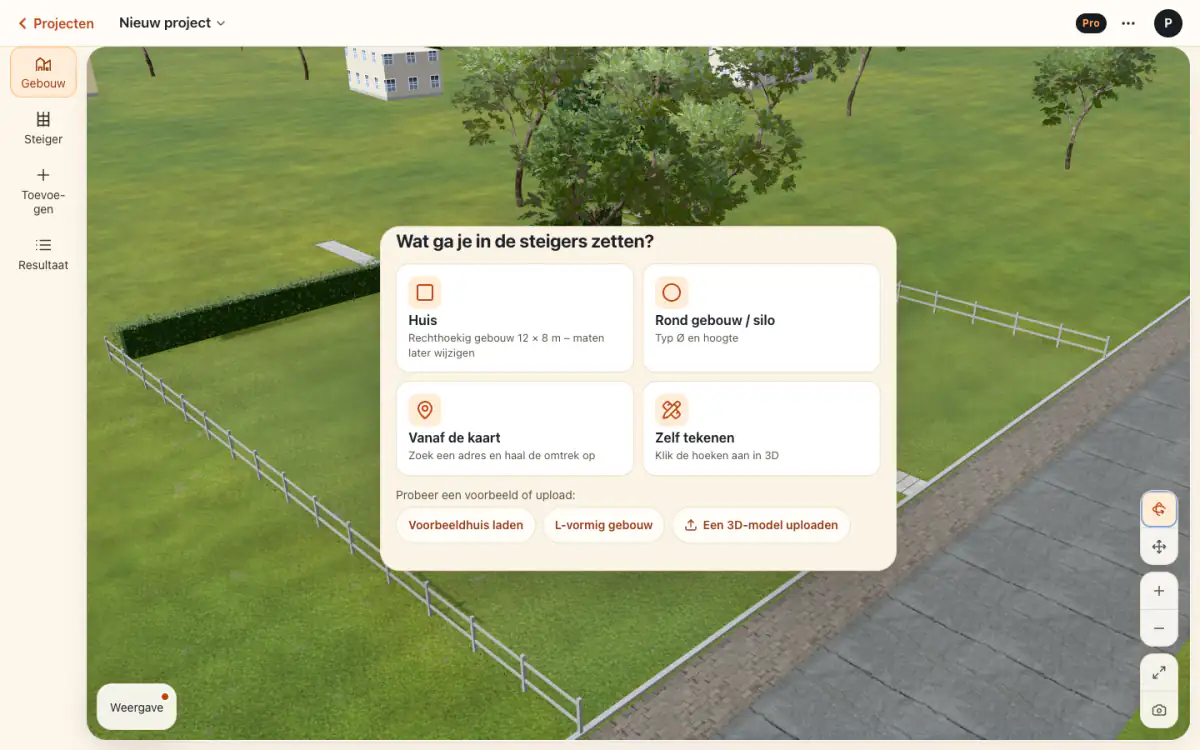
Stap 1 Kies Zelf tekenen
In een nieuw Pro-project vraagt de studio wat je wilt besteigeren. Kies Zelf tekenen (klik de hoeken aan in 3D). Je kunt ook beginnen met Huis (12 × 8 m), Rond gebouw / silo, Vanaf de kaart, het voorbeeldhuis, een L-vormig gebouw of Een 3D-model uploaden.
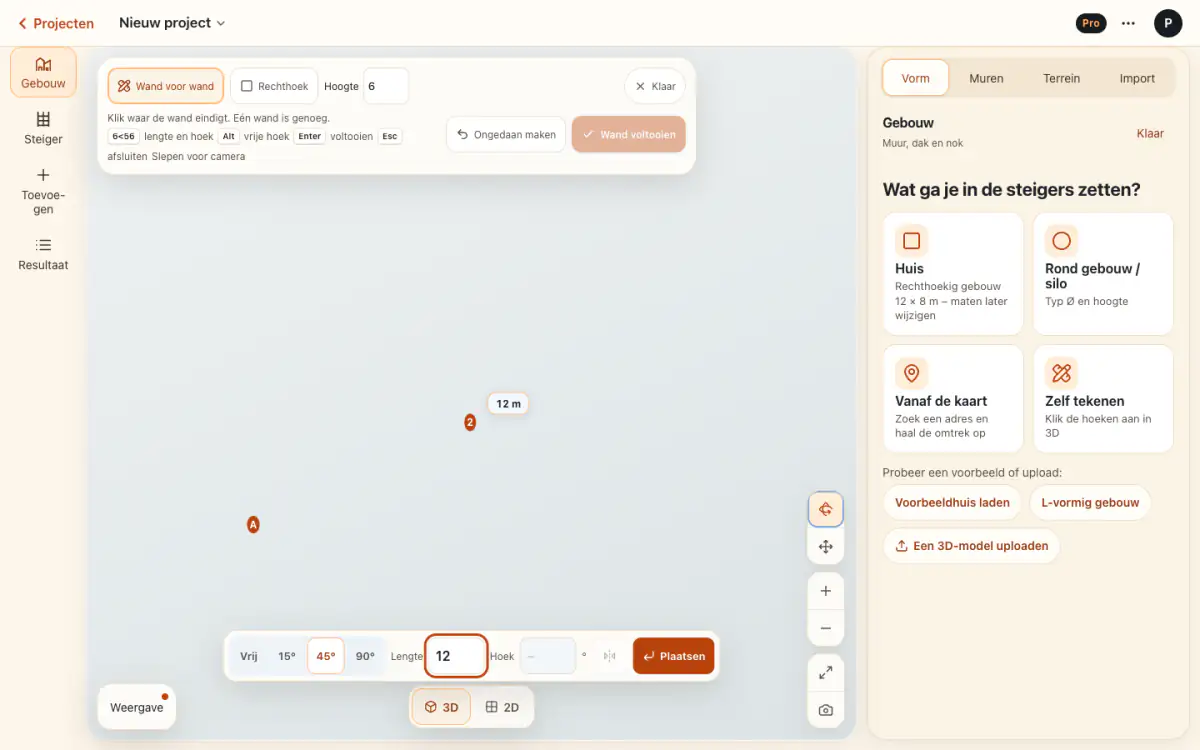
Stap 2 Klik de eerste hoek aan en typ de eerste wand
Klik waar de eerste hoek moet komen (gemarkeerd met A). Typ de lengte in Lengte, hier 12, en druk op Enter. De wand verschijnt met zijn lengte en hoogte.
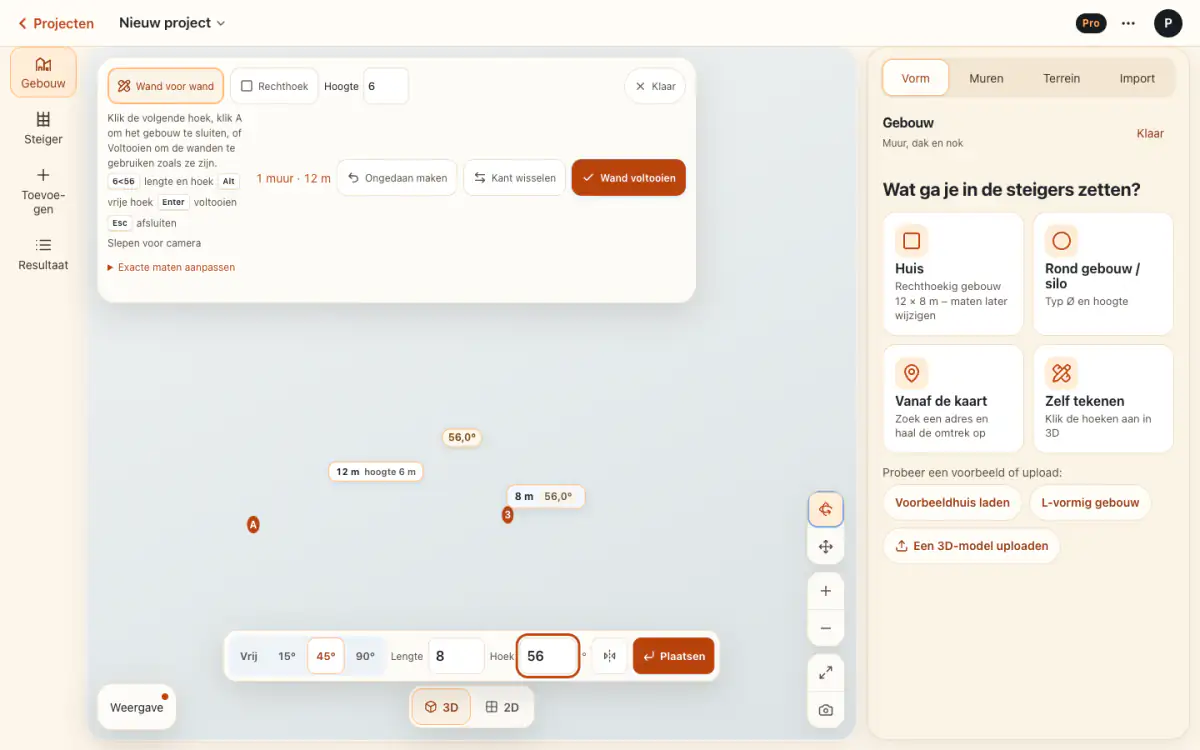
Stap 3 Typ lengte en hoek
Typ voor de volgende wand de Lengte en de Hoek. Het voorbeeld, de boog en het getal bij de hoek tonen de hoek voordat je op Enter drukt – hier 56,0°. Je kunt elke hoek typen, niet alleen 90°.
Stap 4 Kies de hoekvangst
De knoppen Vrij, 15°, 45° en 90° onderaan bepalen op welke hoeken de muis vastklikt als je de hoeken aanklikt. Met Vrij volgt de wand de muis zonder raster. Getypte hoeken gelden los van de vangst.
Stap 5 Teken de rest en rond af
Typ de volgende wanden op dezelfde manier. Bovenaan zie je het aantal wanden en de totale lengte. Klik op Wanden voltooien als de omtrek klaar is.
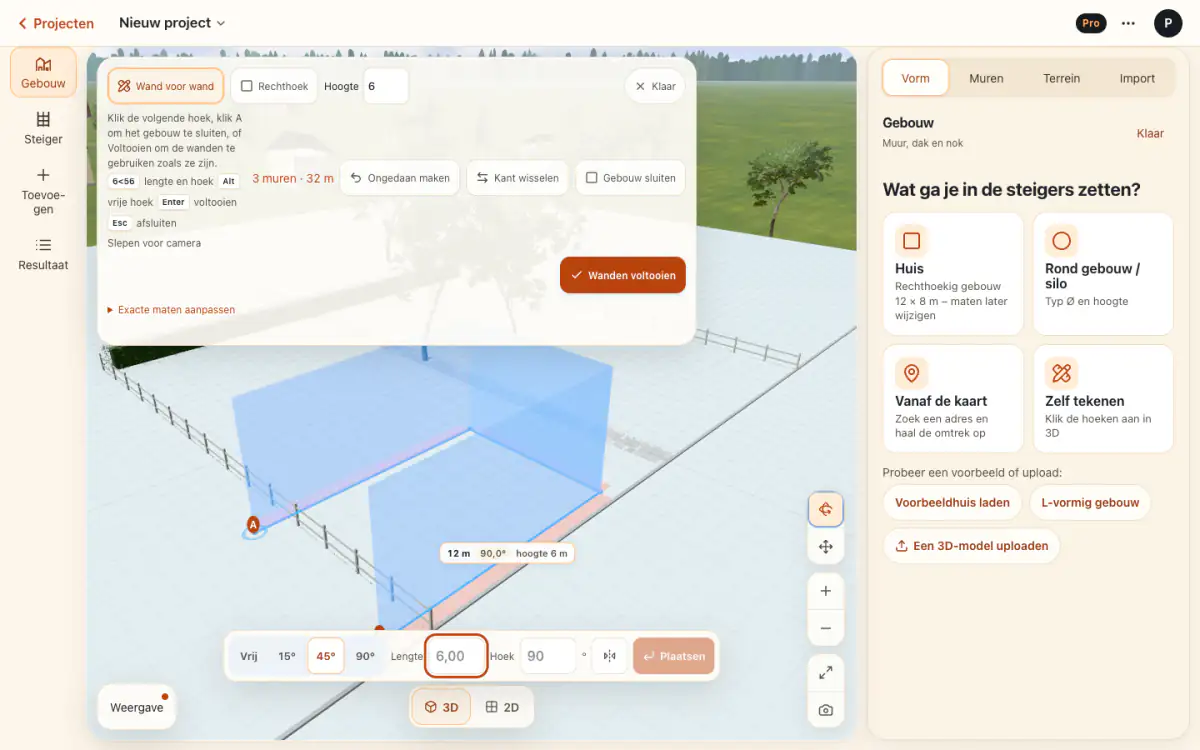
Stap 6 Bekijk de steiger eromheen
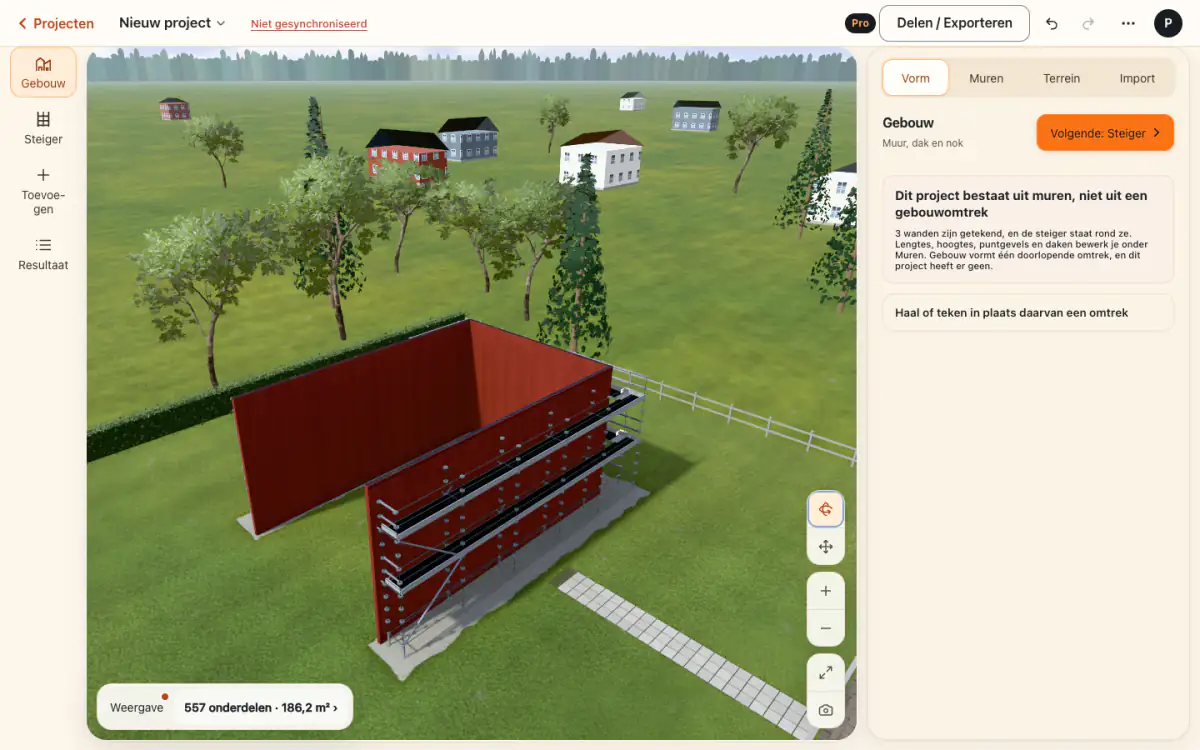
ScaFix bouwt de steiger rond de wanden die je hebt getekend en toont onderaan het aantal onderdelen en de oppervlakte. Ga verder met Steiger, Toevoegen en Resultaat in het menu links.
Veelgemaakte fouten
- De hoek de verkeerde kant op gemeten. De hoek ligt tussen de vorige wand en de nieuwe; controleer de boog bij het hoekpunt voordat je op Enter drukt.
- De hoeken komen met de muis niet goed uit. Typ lengte en hoek in plaats daarvan; dan kloppen de maten precies.
- De omtrek is niet gesloten. Een open omtrek geeft wanden zonder gebouw; teken of kies een gesloten gebouw als de steiger helemaal rond moet.