 ScaFix
Anleitung · 17 von 24
So zeichnen Sie das Gebäude im Pro-Studio mit Länge und Winkel
Öffnen Sie Pro → neues Pro-Projekt und wählen Sie Selbst zeichnen. Klicken Sie die erste Ecke in 3D an, geben Sie unten Länge (und Winkel) ein und drücken Sie für jede Wand Enter. Der Winkelfang Frei · 15° · 45° · 90° bestimmt die Mauswinkel. Nach Wände fertigstellen baut ScaFix das Gerüst ringsum.
ScaFix Pro Abos und Preise ansehen
Das brauchen Sie
- ScaFix Pro
- Die Längen der Wände und die Winkel dazwischen.
Schritt für Schritt
Schritt 1 Selbst zeichnen wählen
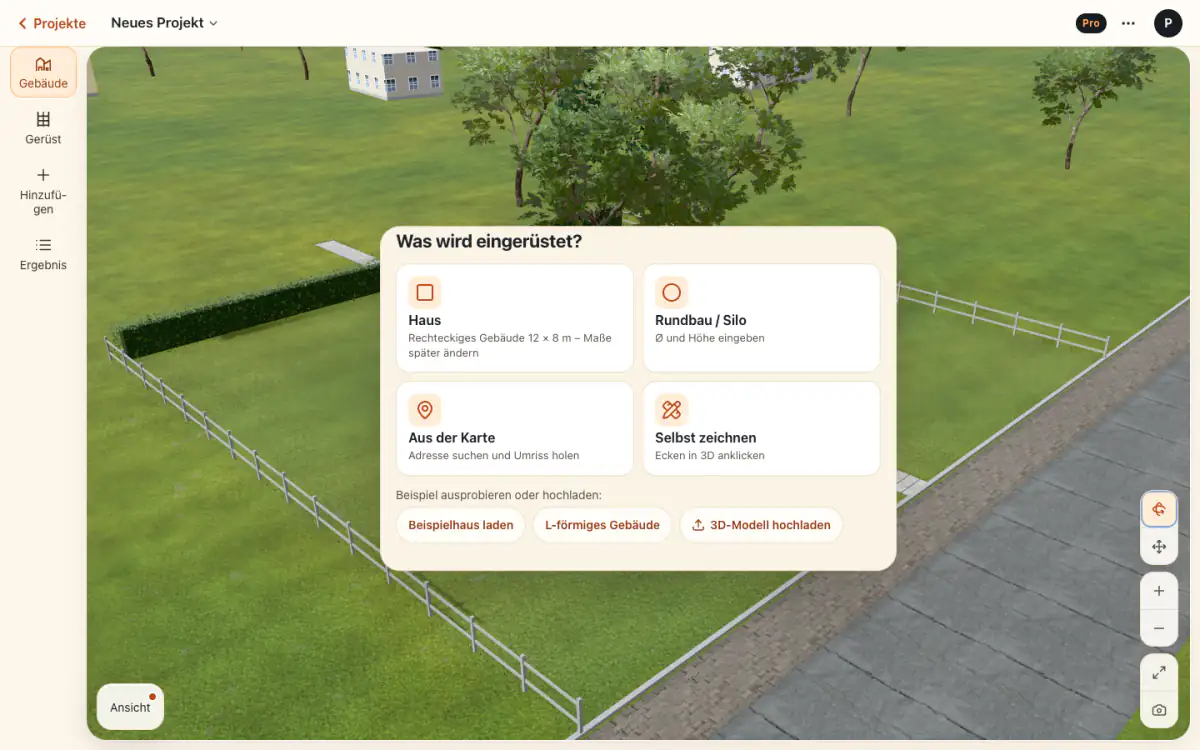
In einem neuen Pro-Projekt fragt das Studio, was Sie einrüsten wollen. Wählen Sie Selbst zeichnen (Ecken in 3D anklicken). Sie können auch mit Haus (12 × 8 m), Rundbau / Silo, Aus der Karte, dem Beispielhaus, einem L-förmigen Gebäude oder 3D-Modell hochladen beginnen.
Schritt 2 Die erste Ecke anklicken und die erste Wand eingeben
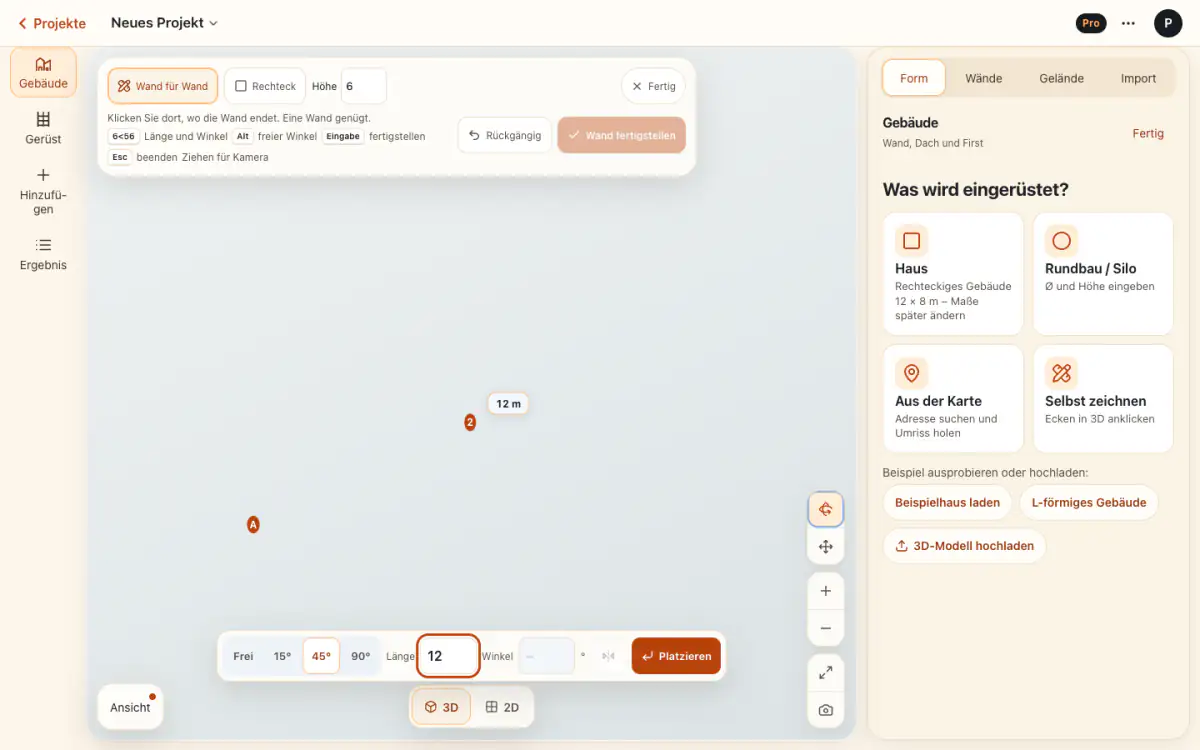
Klicken Sie dorthin, wo die erste Ecke liegen soll (mit A markiert). Geben Sie die Länge in Länge ein, hier 12, und drücken Sie Enter. Die Wand erscheint mit Länge und Höhe.
Schritt 3 Länge und Winkel eingeben
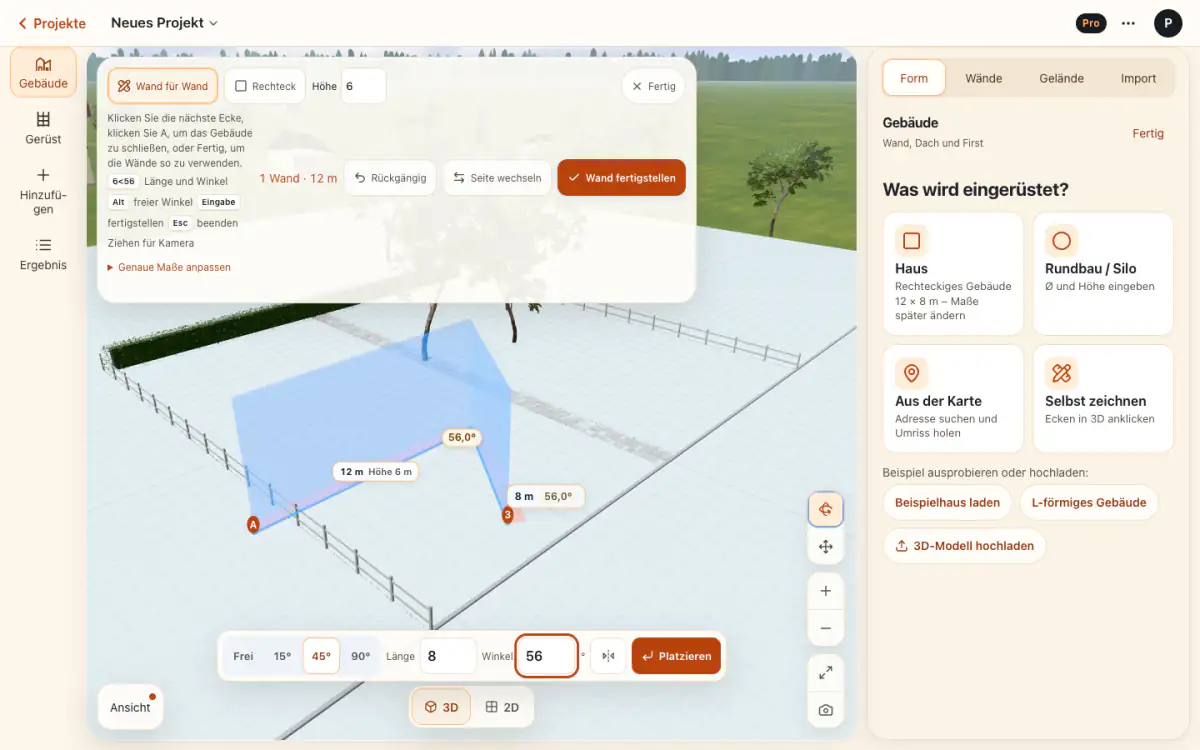
Geben Sie für die nächste Wand Länge und Winkel ein. Vorschau, Bogen und Zahl an der Ecke zeigen den Winkel, bevor Sie Enter drücken – hier 56,0°. Sie können jeden Winkel eingeben, nicht nur 90°.
Schritt 4 Den Winkelfang wählen
Die Buttons Frei, 15°, 45° und 90° unten legen fest, auf welche Winkel die Maus einrastet, wenn Sie die Ecken anklicken. Mit Frei folgt die Wand der Maus ohne Raster. Eingetippte Winkel gelten unabhängig vom Fang.
Schritt 5 Den Rest zeichnen und abschließen
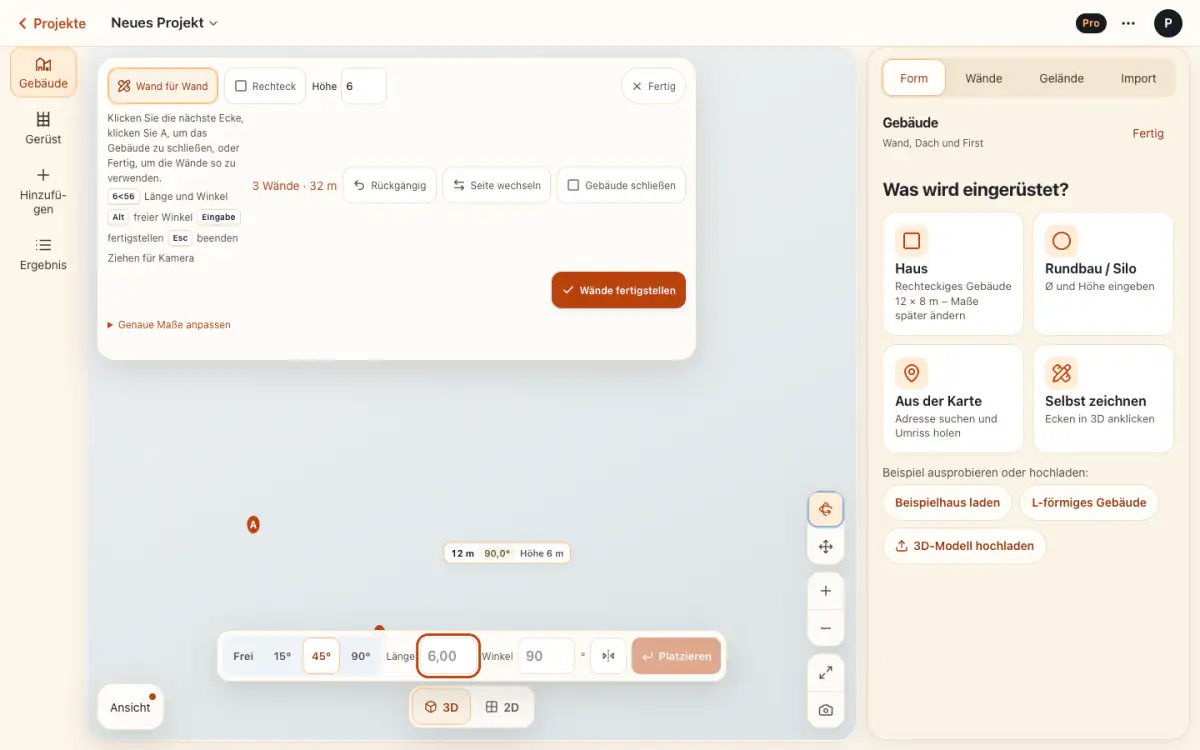
Geben Sie die weiteren Wände genauso ein. Oben sehen Sie die Zahl der Wände und die Gesamtlänge. Klicken Sie auf Wände fertigstellen, wenn der Umriss steht.
Schritt 6 Das Gerüst ringsum sehen
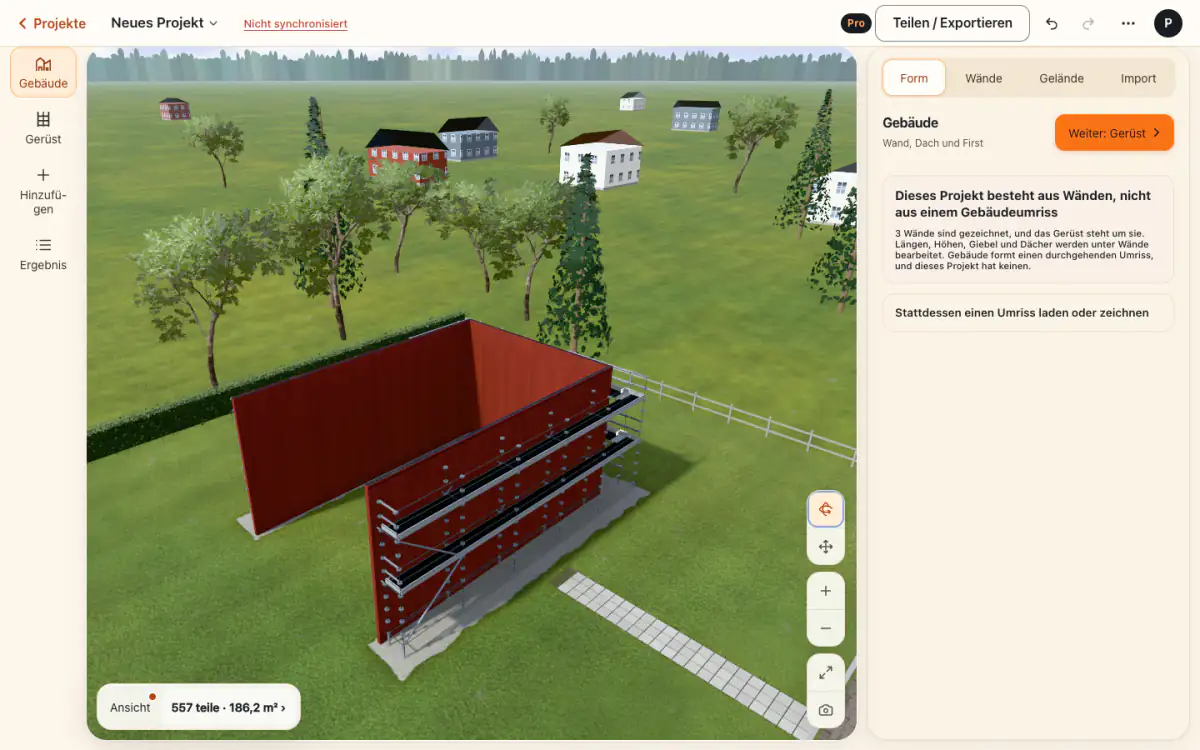
ScaFix baut das Gerüst um die gezeichneten Wände und zeigt unten die Teilezahl und die Fläche. Weiter geht es mit Gerüst, Hinzufügen und Ergebnis im Menü links.
Häufige Fehler
- Der Winkel in die falsche Richtung gemessen. Der Winkel liegt zwischen der vorigen und der neuen Wand; prüfen Sie den Bogen an der Ecke, bevor Sie Enter drücken.
- Die Ecken treffen mit der Maus nicht. Geben Sie stattdessen Länge und Winkel ein; dann stimmen die Maße genau.
- Der Umriss ist nicht geschlossen. Ein offener Umriss ergibt Wände ohne Gebäudekörper; zeichnen oder wählen Sie ein geschlossenes Gebäude, wenn das Gerüst ganz herum laufen soll.