 ScaFix
Guide · 17 av 24
Slik tegner du bygget i Pro-studioet med lengde og vinkel
Åpne Pro → Nytt Pro-prosjekt og velg Tegn selv. Klikk første hjørne i 3D, skriv Lengde (og Vinkel) i linjen nederst og trykk Enter for hver vegg. Snappen Fri · 15° · 45° · 90° styrer vinklene du tegner med musen. Trykk Fullfør vegger, så bygger ScaFix stillaset rundt.
ScaFix Pro Se planene og hva de koster
Dette trenger du
- ScaFix Pro
- Målene på veggene (lengde) og vinklene mellom dem.
Steg for steg
Steg 1 Velg Tegn selv
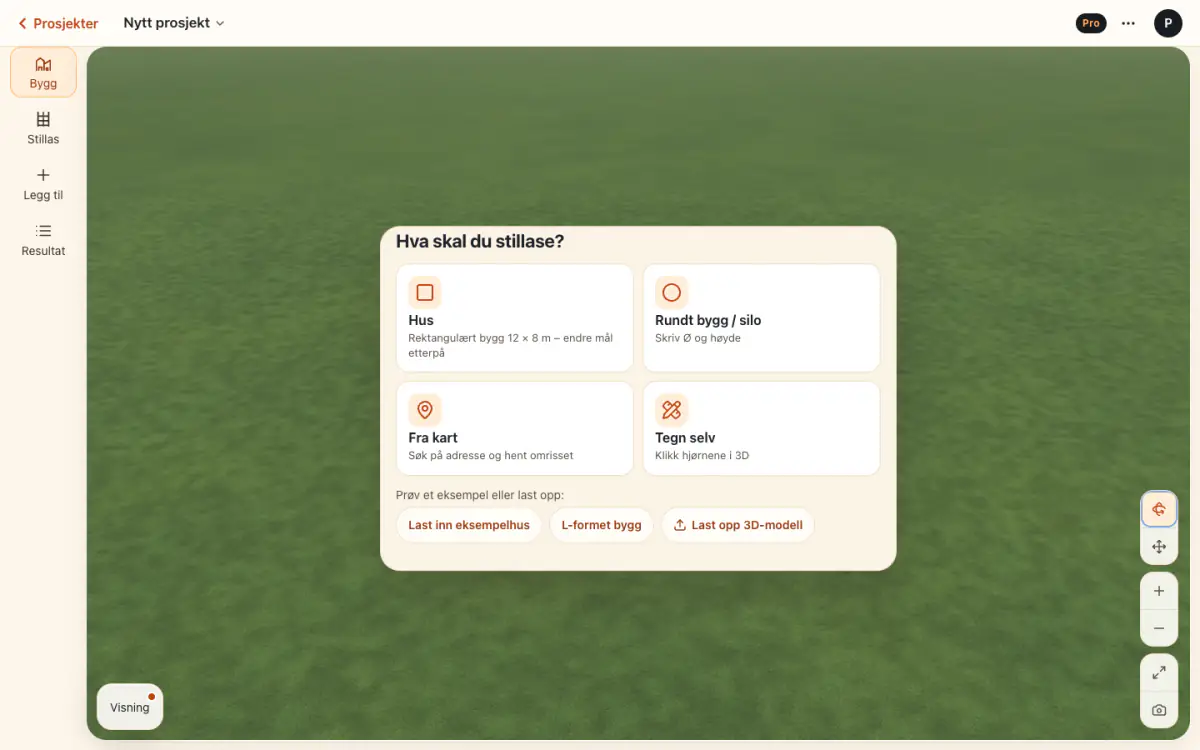
I et nytt Pro-prosjekt spør studioet «Hva skal du stillase?». Velg Tegn selv («Klikk hjørnene i 3D»). Du kan også starte fra Hus (12 × 8 m), Rundt bygg / silo, Fra kart, et eksempelhus, et L-formet bygg eller Last opp 3D-modell.
Steg 2 Klikk første hjørne og skriv første vegg
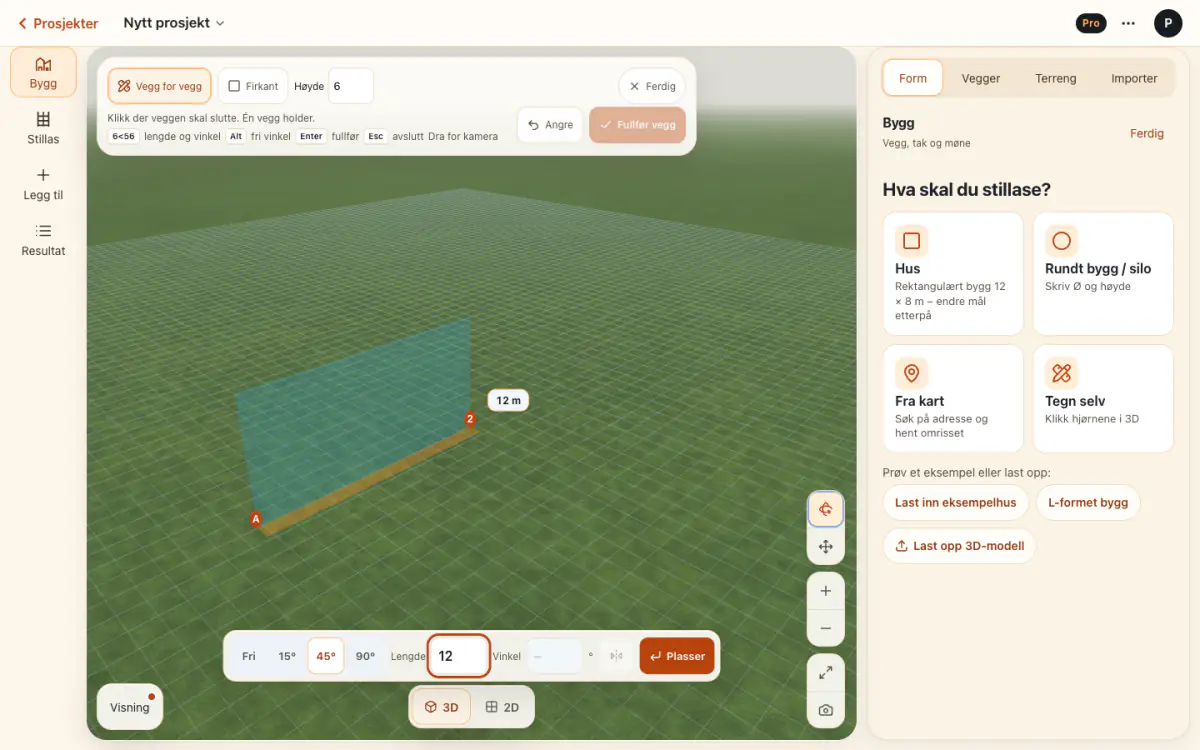
Klikk der første hjørne skal være (merket A). Skriv lengden i Lengde, her 12, og trykk Enter. Veggen vises med mål og høyde.
Steg 3 Skriv lengde og vinkel
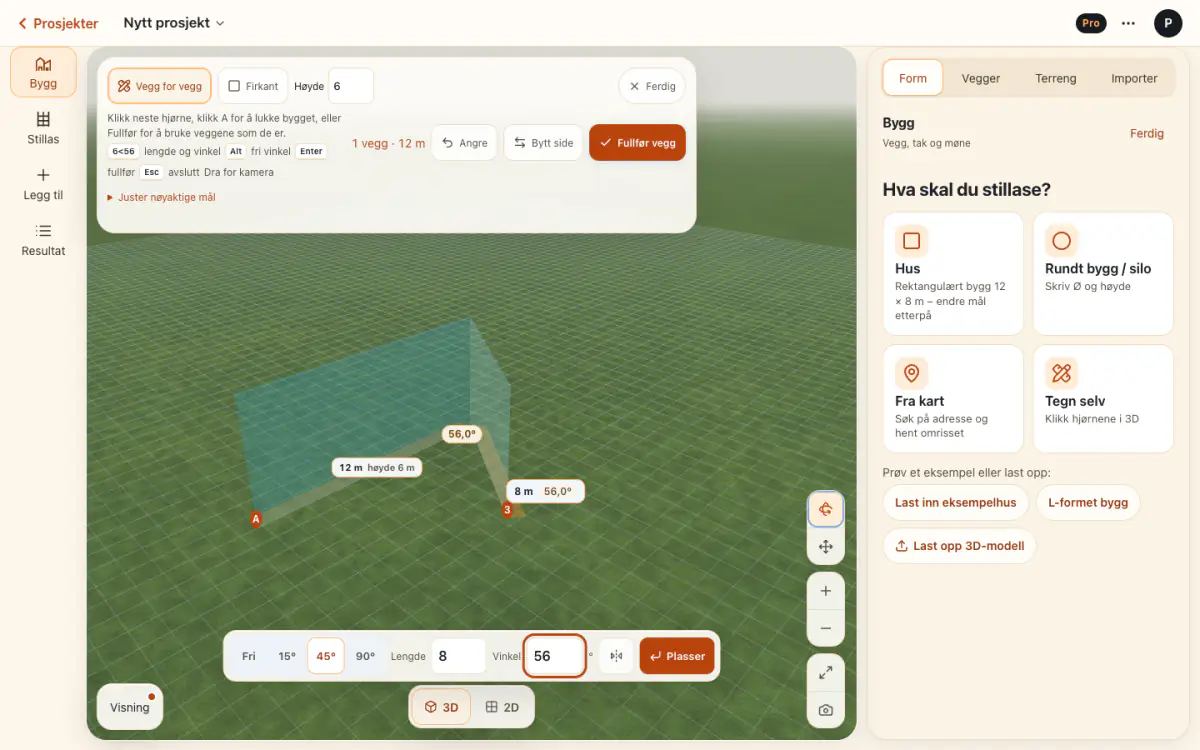
For neste vegg skriver du Lengde og Vinkel. Forhåndsvisningen, buen og tallet ved hjørnet viser vinkelen før du trykker Enter – her 56,0°. Fri vinkel betyr at du kan skrive hvilken som helst vinkel, ikke bare 90°.
Steg 4 Velg snapp
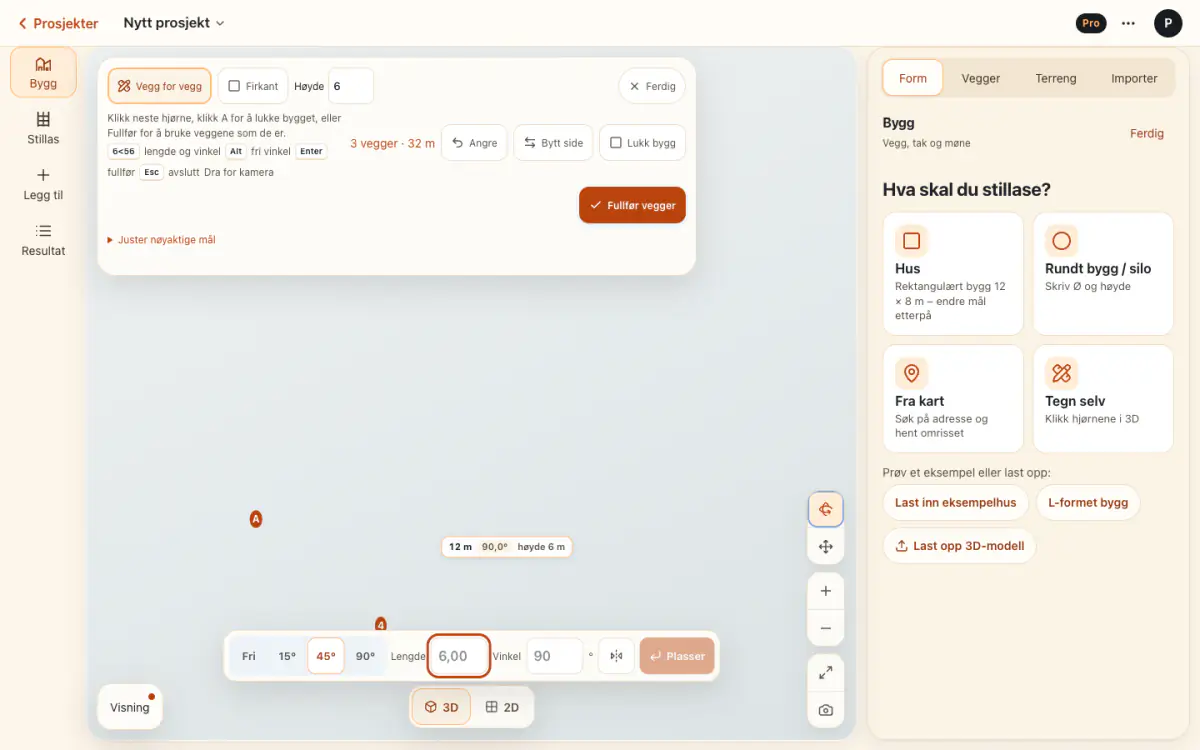
Knappene Fri, 15°, 45° og 90° nederst styrer hvilke vinkler musen snapper til når du klikker hjørnene. Med Fri følger veggen musen fritt. Skrevne vinkler gjelder uansett snapp.
Steg 5 Tegn resten og fullfør
Skriv de neste veggene på samme måte. Øverst står antall vegger og total lengde. Trykk Fullfør vegger når omrisset er ferdig.
Steg 6 Se stillaset rundt
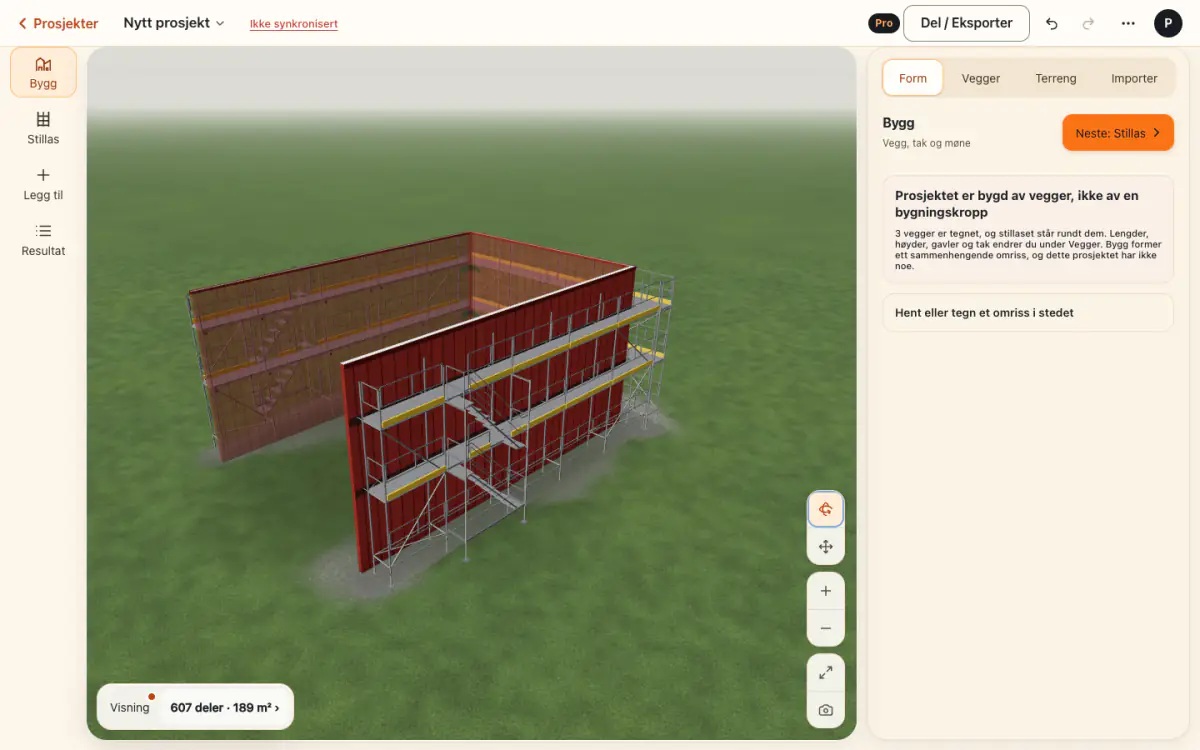
ScaFix bygger stillaset rundt veggene du har tegnet og viser antall deler og areal nederst. Fortsett med Stillas, Legg til og Resultat i menyen til venstre.
Velg hvilken vegg som går gjennom hjørnet
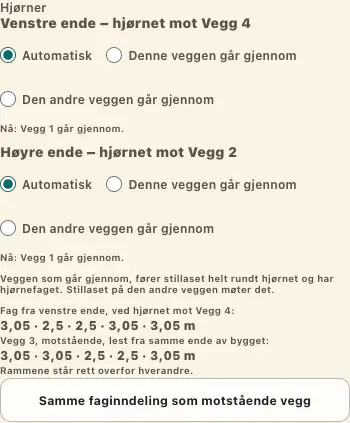
Under Stillas → Hjørner står begge endene av veggen du har valgt, med veggen hver ende møter. For hvert hjørne velger du Automatisk, Denne veggen går gjennom eller Den andre veggen går gjennom. Veggen som går gjennom, fører stillaset rundt hjørnet og har hjørnefaget; stillaset på den andre veggen møter det. Linjen Nå: viser hvilken vegg som går gjennom i stillaset studioet viser, med objektene som skjærer i veggene. Tar et objekt bort et hjørne der, kan det hjørnet ikke velges, og panelet sier hvorfor.
ScaFix planlegger hvert valg før det tas i bruk, også Automatisk på ett hjørne, både slik studioet viser og regner stillaset, med objektene som skjærer i veggene, og slik veggene er tegnet uten objektene. Kan planleggeren ikke gi hjørnet til den veggen, eller blir det ingen gyldig plan, blir hjørnet som før, og panelet sier hvorfor under den enden. Blir en av planene ellers dårligere, viser panelet hva som følger før noe endres: et hjørne som blir åpent og hvor mye, dekk som står uten stige, atkomst til dekkene som ikke kan kontrolleres, en ny merknad i planen eller en ny linje under Sjekk stillaset, flere forankringer forankringsplanen ikke kan plassere, eller fag med egne innstillinger eller objekter som flytter seg. Du velger da Velg likevel eller Avbryt. Velger du likevel, står advarslene i planen så lenge valget står; et åpent hjørne og dekk uten stige står under Sjekk stillaset, i PDF-rapporten og under Hjørner, og det åpne hjørnet må lukkes på stedet. Har Automatisk på ett hjørne slike følger, lar Sett alle hjørner til Automatisk planleggeren velge overalt. Ville fagene da flytte seg på vegger med egne faginnstillinger eller objekter, navngir panelet veggene og spør først. Etterpå sier panelet fra hvis planen nå har flere forankringer forankringsplanen ikke kan plassere, og tar ikke studioet imot endringen, står det at den ikke ble lagret.
Et Layher Allround trappetårn på veggen og et trappetårn-sett som lander på dekket, teller som atkomst til dekket i faget tårnet står ved, og til dekkene som henger sammen med det. Deler et fjernet fag dekkene, får delen på den andre siden ikke atkomst fra tårnet. Det samme gjelder et åpent hjørne: dekkene på den andre siden av det får ikke atkomst fra tårnet. Layher-trappetårnet står ved veggens første fag; er det faget fjernet, teller tårnet ikke. Et Layher- eller HAKI-trappetårn lagt til som objekt under Legg til regnes ikke med her ennå, så et dekk ved et slikt tårn kan bli nevnt som uten stige likevel.
Passer hjørnevalgene ikke lenger etter en senere endring, for eksempel et annet system, andre høyder eller nye objekter, sier Hjørner hva som er verre enn med Automatisk på alle hjørner: et dekk uten stige, et åpent hjørne, flere forankringer forankringsplanen ikke kan plassere, eller en ny merknad. Panelet tilbyr da Sett alle hjørner til Automatisk. Gir ikke Automatisk på alle hjørner en gyldig plan, står det at det ikke kunne sammenlignes.
Samme faginndeling på motstående vegger
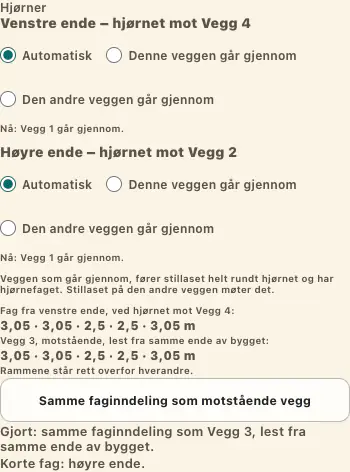
Et lukket omriss går én vei rundt bygget, så to motstående vegger går hver sin vei: venstre ende på den ene er høyre ende på den andre. Under Hjørner står fagene fra veggens venstre ende, fagene på den motstående veggen lest fra samme ende av bygget, og hvor mye rammene står forskjøvet.
Samme faginndeling som motstående vegg setter Korte fag og om nødvendig hjørnevalgene, slik at begge veggene får samme rekkefølge fra samme ende av bygget. Går det ikke, for eksempel ulik lengde, ulikt system, objekter på fagene eller et hjørne som ville blitt åpent, står det hvorfor, og ingenting endres.
Frittstående vegg: plassering og Snu vegg
En vegg med Ingen kobling under Vegger → Tilkobling får feltene Start X, Start Y og Retning. Sett ovenfra går X mot høyre og Y oppover; retning 0° går mot høyre og 90° oppover. Komma og punktum virker begge. Snu vegg snur veggen ende mot ende på samme linje, og stillaset kommer da på den andre siden av linjen. Det går ikke for en rund, hengende eller dekkestående vegg, og heller ikke for en vegg med innvendig rekkverk, takutstikk, Layher-trappetårn i enden eller tegninger fra iPhone-appen; panelet sier hva som må fjernes først. Står stillaset da i en annen vegg eller et annet stillas, sier panelet fra; runde og hengende vegger er ikke med i den kontrollen.
Vanlige feil
- Vinkelen målt feil vei. Vinkelen er mellom forrige vegg og den nye; se buen ved hjørnet før du trykker Enter.
- Hjørnene treffer ikke med musen. Skriv lengde og vinkel i stedet; da blir målene eksakte.
- Omrisset er ikke lukket. Et åpent omriss gir vegger uten bygningskropp; tegn eller velg et lukket bygg når stillaset skal rundt hele bygget.
- Langveggene fikk speilvendt faginndeling. De går hver sin vei rundt bygget. Les fagene fra samme ende under Hjørner, og bruk Samme faginndeling som motstående vegg.