 ScaFix
Guide · 18 av 24
Slik importerer du vegger fra en PDF-tegning
Trykk Nytt prosjekt → Fra PDF-tegning og velg PDF-en. Velg siden med plantegningen og trykk Bruk denne siden. Sett målestokken med to punkter og et kjent mål, og gå videre til Vegger, Høyder og Kontroll. PDF-en blir på enheten din; den lastes ikke opp.
ScaFix Basic eller Pro Se planene og hva de koster
Dette trenger du
- ScaFix Basic eller Pro
- Plantegningen som PDF (maks 50 MB), helst i målestokk.
- Ett kjent mål på tegningen for å sette målestokken.
Steg for steg
Steg 1 Velg Fra PDF-tegning
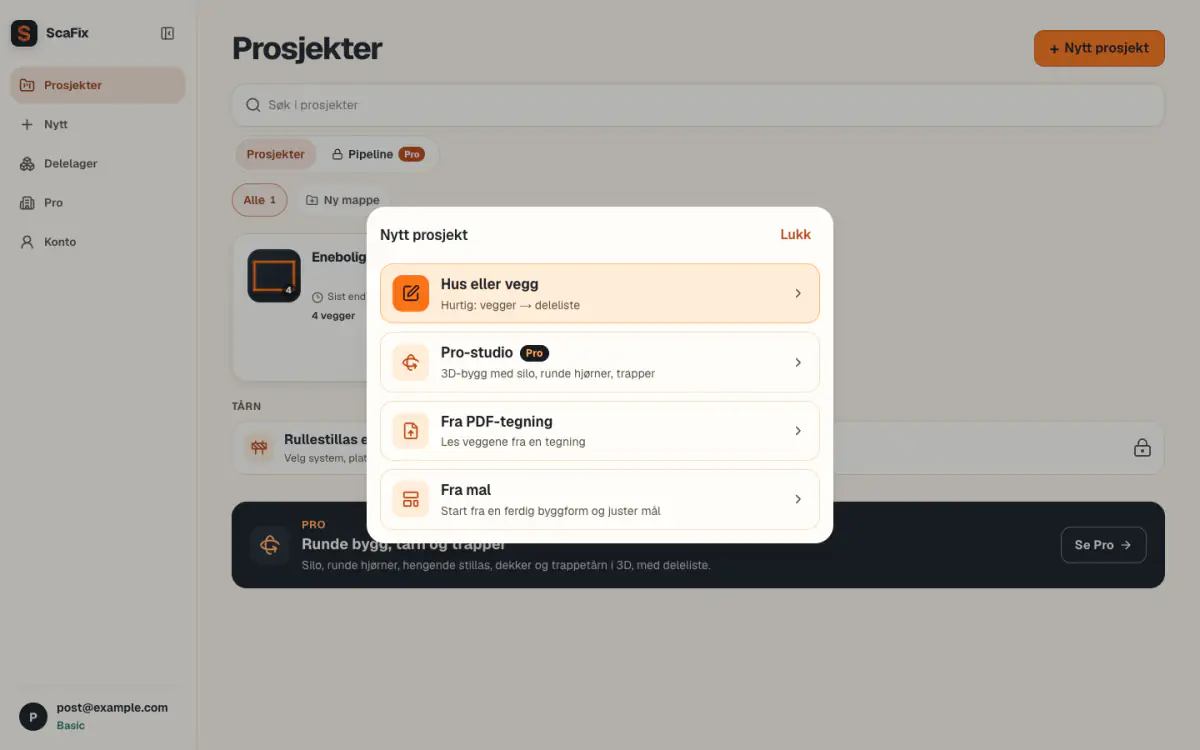
Under Prosjekter trykker du Nytt prosjekt og velger Fra PDF-tegning («Les veggene fra en tegning»).
Steg 2 Velg PDF
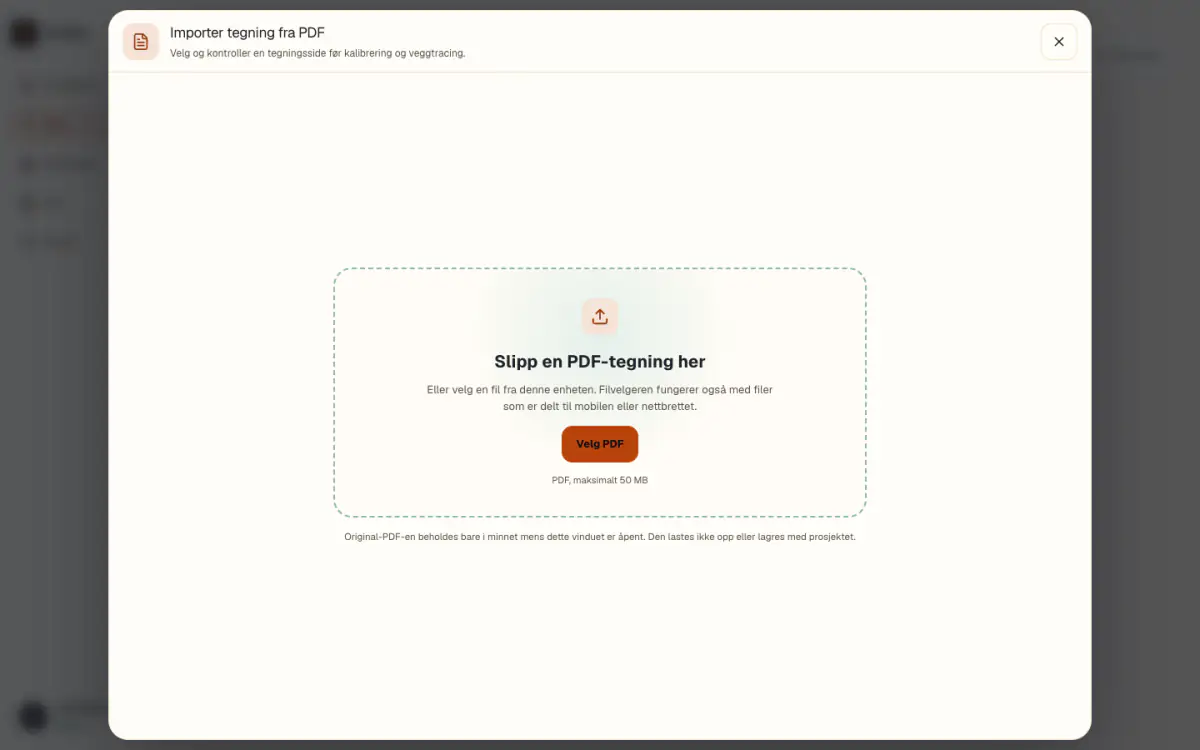
Slipp PDF-en i feltet eller trykk Velg PDF. «Original-PDF-en beholdes bare i minnet mens dette vinduet er åpent. Den lastes ikke opp eller lagres med prosjektet.»
Steg 3 Velg siden
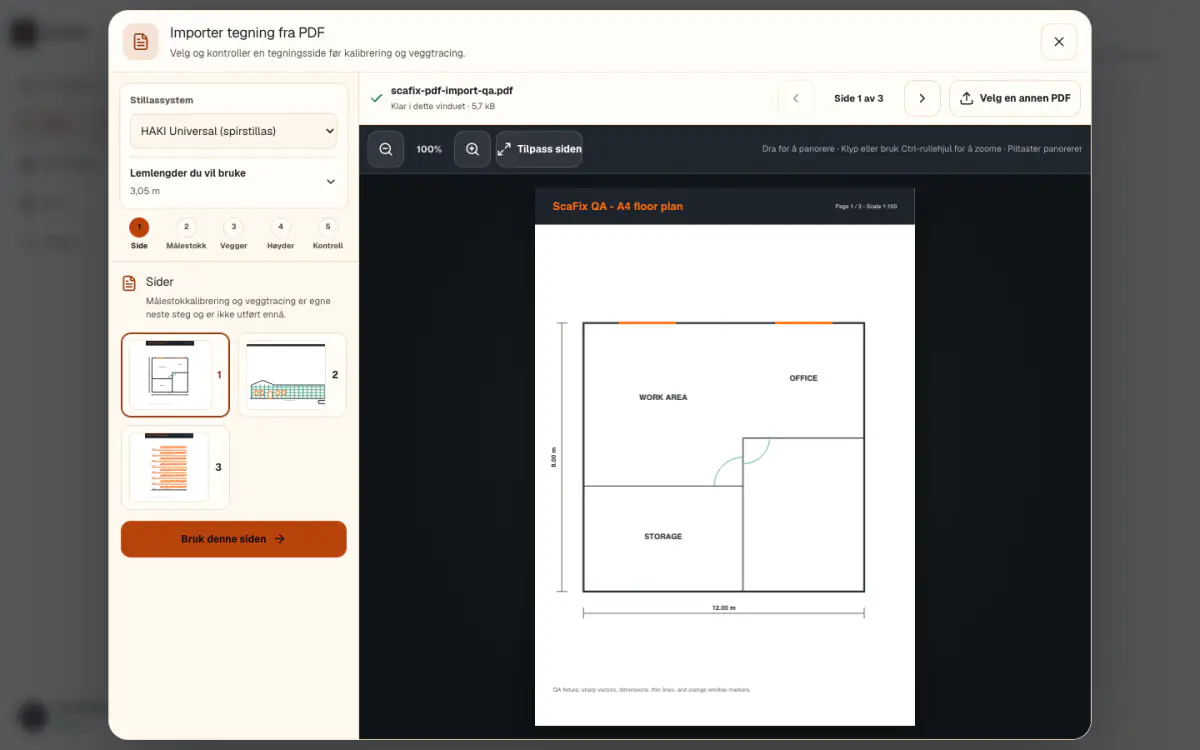
Sidene vises som miniatyrer. Velg siden med plantegningen, og velg stillassystem og lengder til venstre. Trykk Bruk denne siden. Stegene øverst er Side, Målestokk, Vegger, Høyder og Kontroll.
Steg 4 Sett målestokken
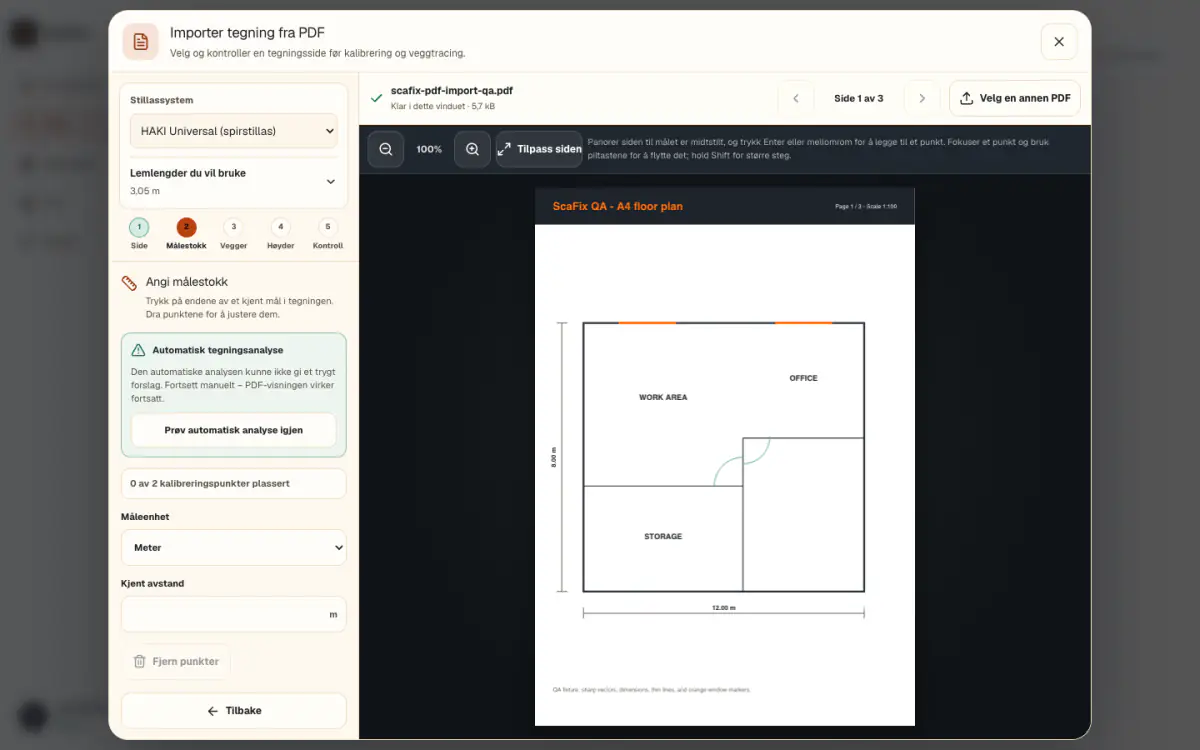
Under Angi målestokk trykker du på endene av et kjent mål i tegningen og skriver avstanden i Kjent avstand; dra punktene for å justere dem. Klarer den automatiske tegningsanalysen ikke å gi et trygt forslag, sier den det, og du fortsetter manuelt. Etter målestokken kommer Vegger, Høyder og Kontroll.
Vanlige feil
- Skannet tegning. En utydelig skann kan gjøre at veggene ikke finnes; tegn eller juster dem selv i steget Vegger.
- Feil målestokk. Bruk det lengste kjente målet på tegningen; et kort mål gir større feil.
- Feil side valgt. Velg plantegningen, ikke fasade- eller snittegningen.