 ScaFix
Poradnik · 18 z 24
Jak zaimportować ściany z rysunku PDF
Naciśnij Nowy projekt → Z rysunku PDF i wybierz plik PDF. Wybierz stronę z rzutem, ustaw skalę dwoma punktami i znanym wymiarem, a potem przejdź do Ściany, Wysokości i Sprawdzenie. Na końcu ScaFix buduje rusztowanie wzdłuż ścian. Plik PDF zostaje na twoim urządzeniu; nie jest przesyłany.
ScaFix Basic lub Pro Zobacz plany i ich ceny
Czego potrzebujesz
- ScaFix Basic lub Pro
- Rzut w formacie PDF (do 50 MB), najlepiej w skali.
- Jeden znany wymiar na rysunku do ustawienia skali.
Krok po kroku
Krok 1 Wybierz Z rysunku PDF
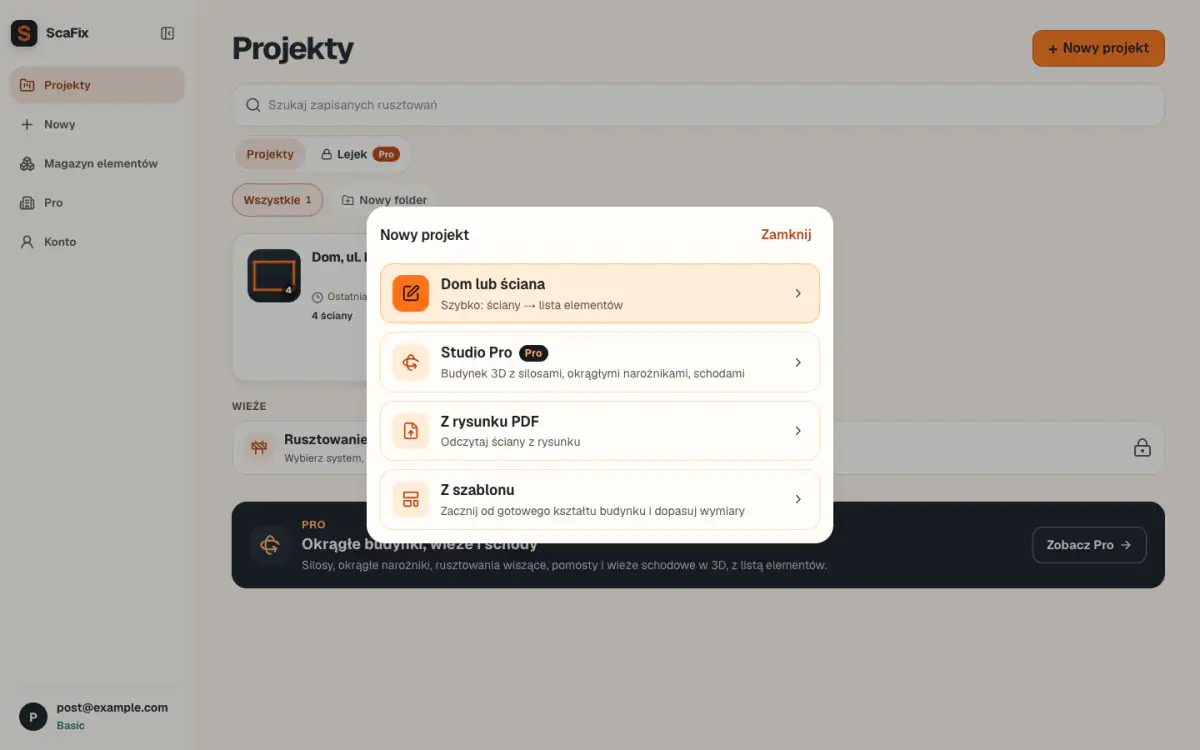
W Projekty naciśnij Nowy projekt i wybierz Z rysunku PDF (odczytaj ściany z rysunku).
Krok 2 Wybierz plik PDF
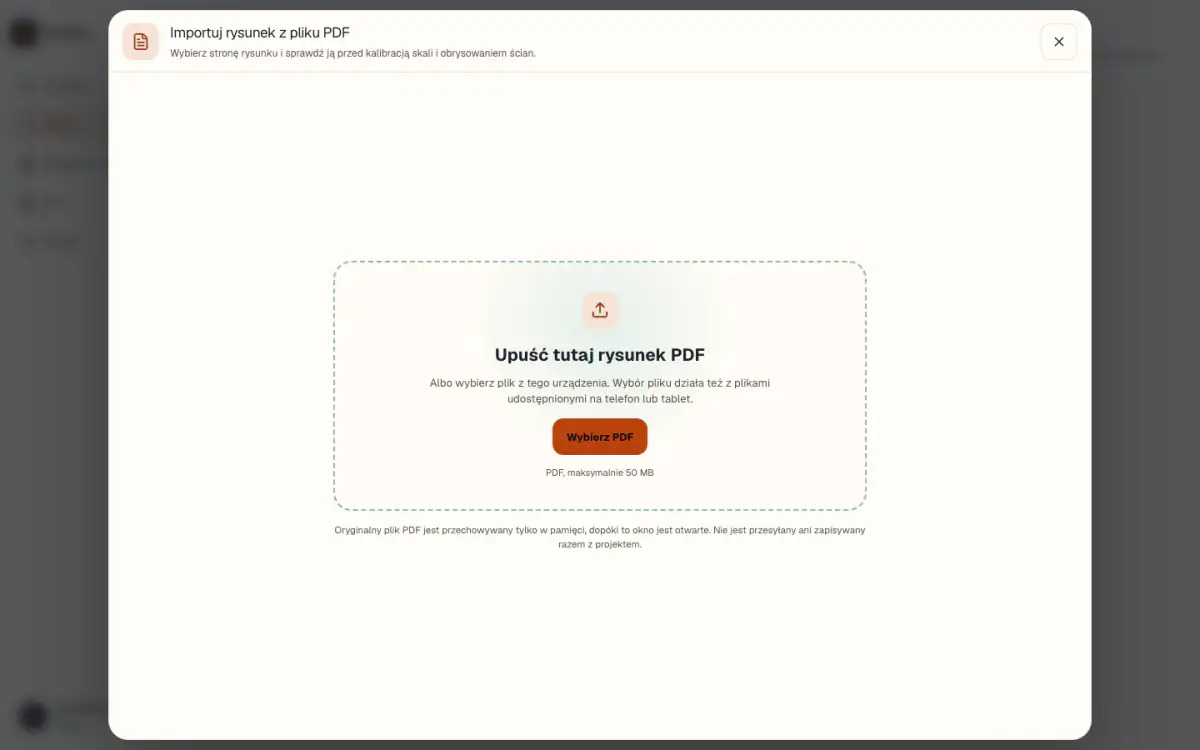
Upuść plik PDF w polu albo naciśnij Wybierz PDF. Oryginalny PDF jest przechowywany tylko w pamięci, dopóki okno jest otwarte; nie jest przesyłany ani zapisywany z projektem.
Krok 3 Wybierz stronę
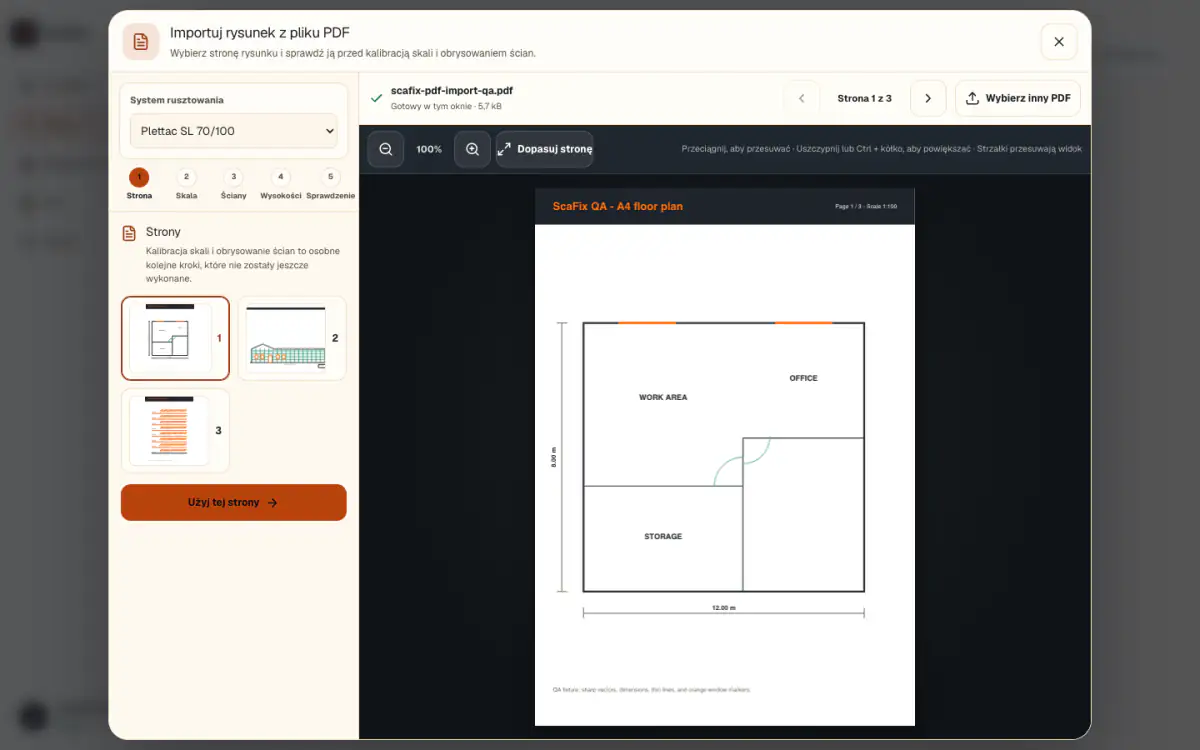
Strony są pokazane jako miniatury. Wybierz stronę z rzutem, a po lewej system rusztowania i długości, i potwierdź stronę. Kroki u góry prowadzą dalej przez Skala, Ściany, Wysokości i Sprawdzenie.
Krok 4 Ustaw skalę
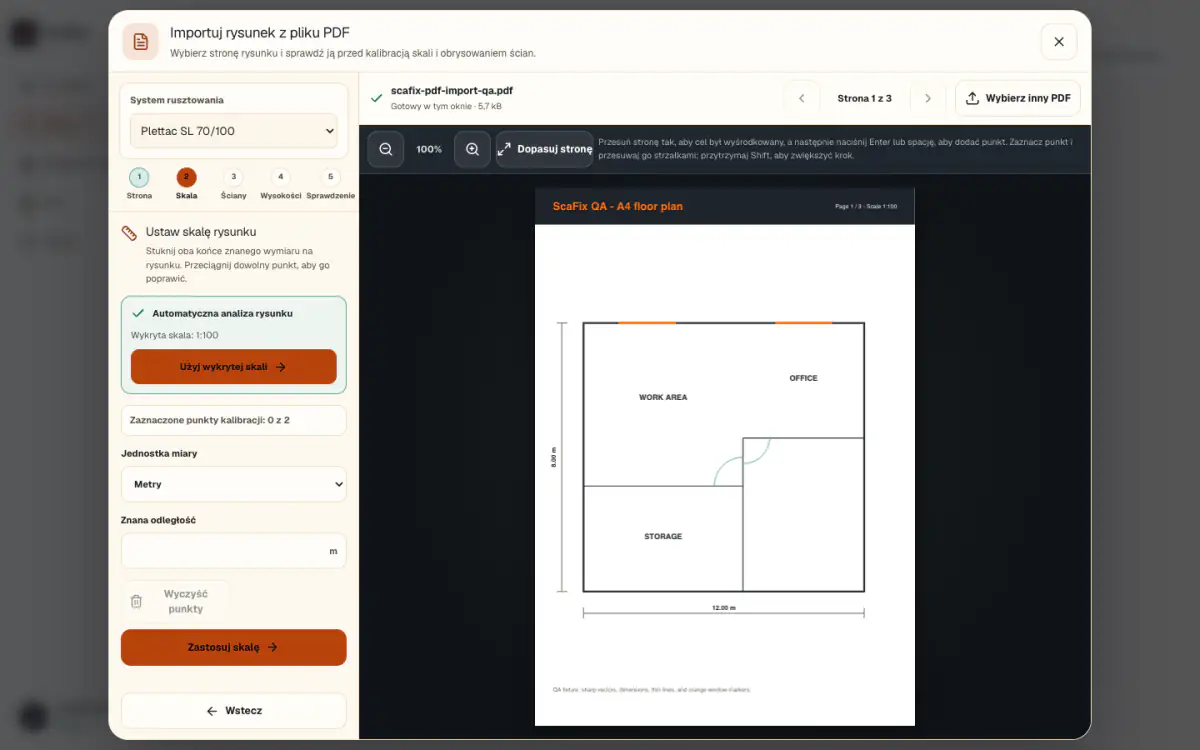
W kroku «Ustaw skalę rysunku» stuknij oba końce znanego wymiaru na rysunku i wpisz Znana odległość; przeciągnij punkty, aby je poprawić. Jeśli automatyczna analiza rysunku wykryje skalę, pokaże ją (tutaj «Wykryta skala: 1:100») z przyciskiem Użyj wykrytej skali; jeśli nie może dać pewnej propozycji, napisze o tym i kontynuujesz ręcznie. Po skali są Ściany, Wysokości i Sprawdzenie.
Częste błędy
- Zeskanowany rysunek. Niewyraźny skan może sprawić, że ściany nie zostaną znalezione; narysuj albo popraw je sam w kroku Ściany.
- Zła skala. Użyj najdłuższego znanego wymiaru na rysunku; krótki wymiar daje większy błąd.
- Wybrana zła strona. Wybierz rzut, a nie elewację ani przekrój.