 ScaFix
Handleiding · 18 van 24
Zo importeer je wanden uit een PDF-tekening
Klik op Nieuw project → Uit een PDF-tekening en kies de PDF. Kies de pagina met de plattegrond, stel de schaal in met twee punten en een bekende maat, en ga verder naar Wanden, Hoogtes en Controleren. De PDF blijft op je apparaat; hij wordt niet geüpload.
ScaFix Basic of Pro Bekijk de abonnementen en wat ze kosten
Wat je nodig hebt
- ScaFix Basic of Pro
- De plattegrond als PDF (tot 50 MB), bij voorkeur op schaal.
- Eén bekende maat op de tekening om de schaal in te stellen.
Stap voor stap
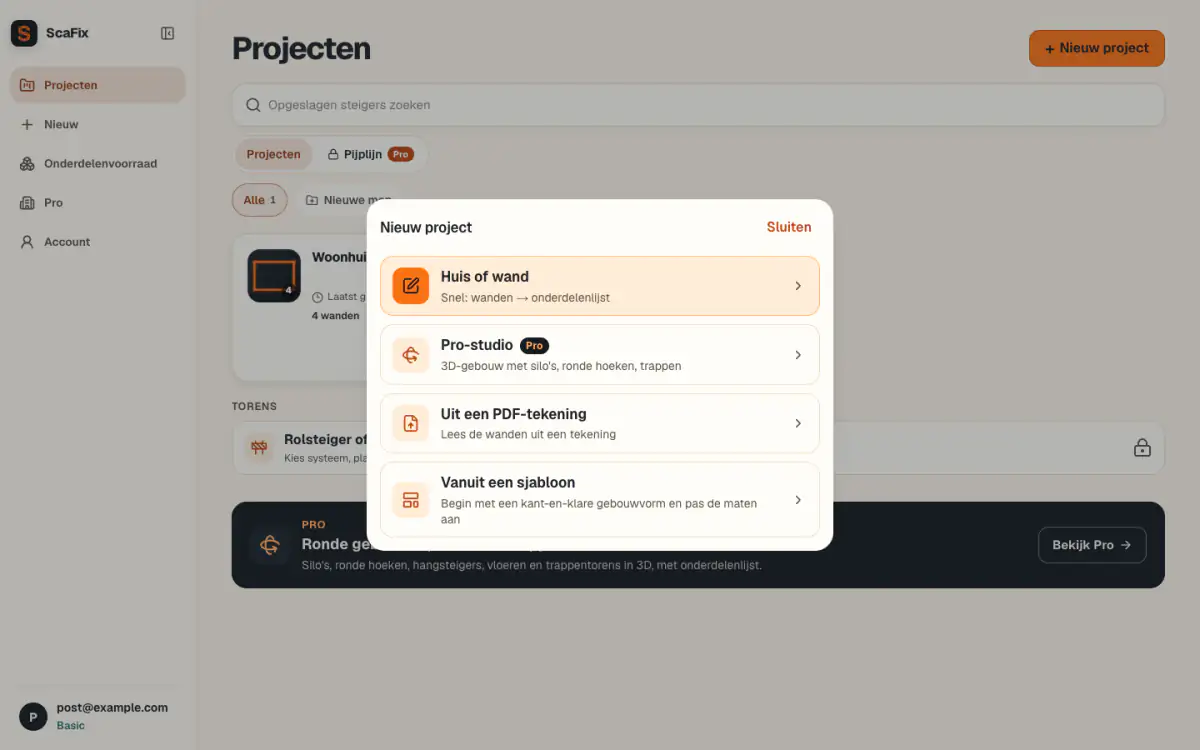
Stap 1 Kies Uit een PDF-tekening
Klik onder Projecten op Nieuw project en kies Uit een PDF-tekening (de wanden uit een tekening lezen).
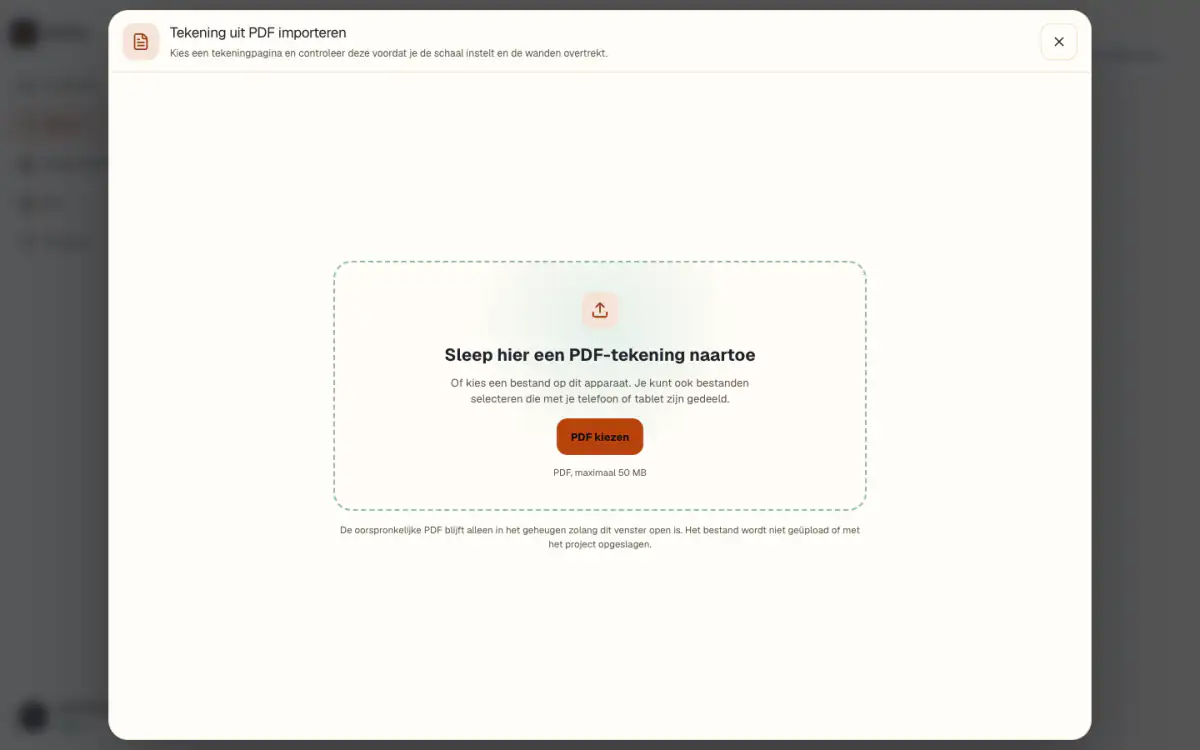
Stap 2 Kies de PDF
Sleep de PDF naar het veld of klik op PDF kiezen. «De oorspronkelijke PDF blijft alleen in het geheugen zolang dit venster open is. Het bestand wordt niet geüpload of met het project opgeslagen.»
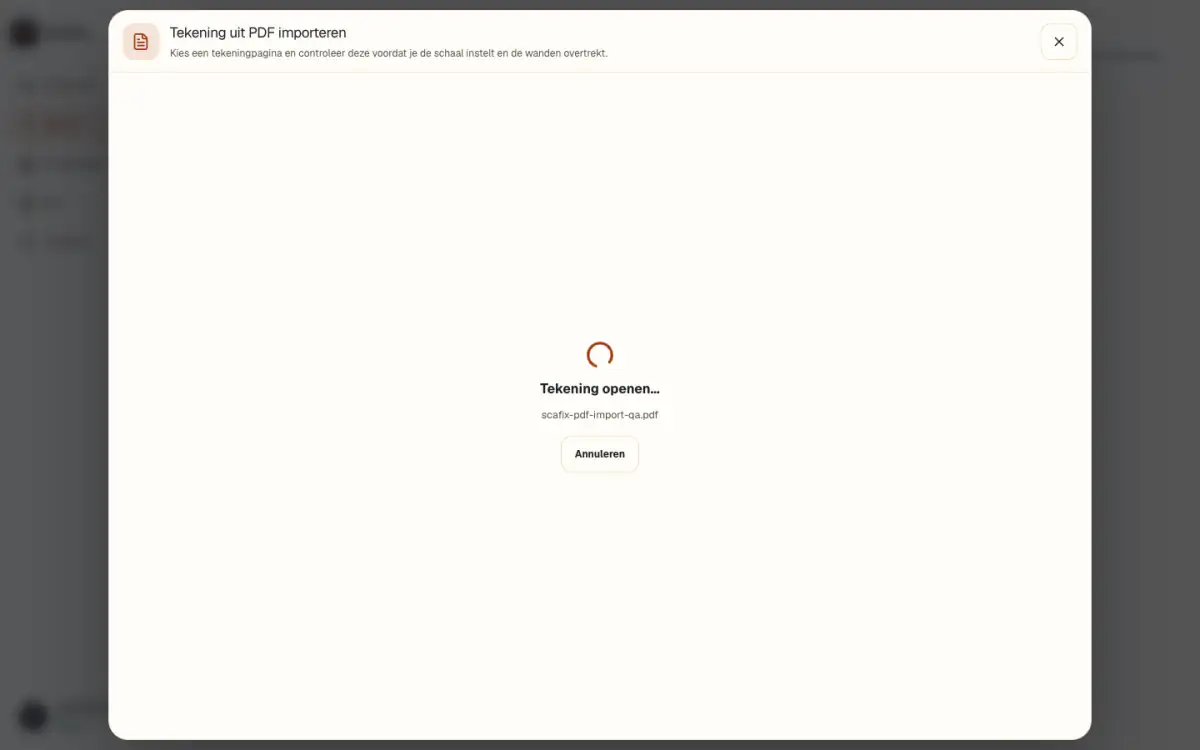
Stap 3 Kies de pagina
De pagina's verschijnen als miniaturen. Kies de pagina met de plattegrond, links het steigersysteem en de lengtes, en bevestig de pagina. De stappen bovenaan leiden verder via de schaal naar Wanden, Hoogtes en Controleren.
Stap 4 Stel de schaal in
Tik beide uiteinden van een bekende maat op de tekening aan en typ de afstand; sleep de punten om ze bij te stellen. Kan de automatische tekeninganalyse geen veilig voorstel opleveren, dan meldt ze dat en ga je handmatig verder. Na de schaal komen Wanden, Hoogtes en Controleren.
Veelgemaakte fouten
- Een gescande tekening. Een wazige scan kan verhinderen dat de wanden worden gevonden; teken of corrigeer ze zelf in de stap Wanden.
- De verkeerde schaal. Gebruik de langste bekende maat op de tekening; een korte maat geeft een grotere fout.
- De verkeerde pagina gekozen. Kies de plattegrond, niet het aanzicht of de doorsnede.