 ScaFix
Guide · 18 sur 24
Comment importer des murs depuis un plan PDF
Cliquez sur Nouveau projet → Depuis un plan PDF et choisissez le PDF. Choisissez la page du plan de niveau, réglez l’échelle avec deux points et une cote connue, puis passez à Murs, Hauteurs et Vérifier. Le PDF reste sur votre appareil ; il n’est pas téléversé.
ScaFix Basic ou Pro Voir les abonnements et leurs prix
Ce qu’il vous faut
- ScaFix Basic ou Pro
- Le plan de niveau en PDF (jusqu’à 50 Mo), de préférence à l’échelle.
- Une cote connue sur le plan pour régler l’échelle.
Pas à pas
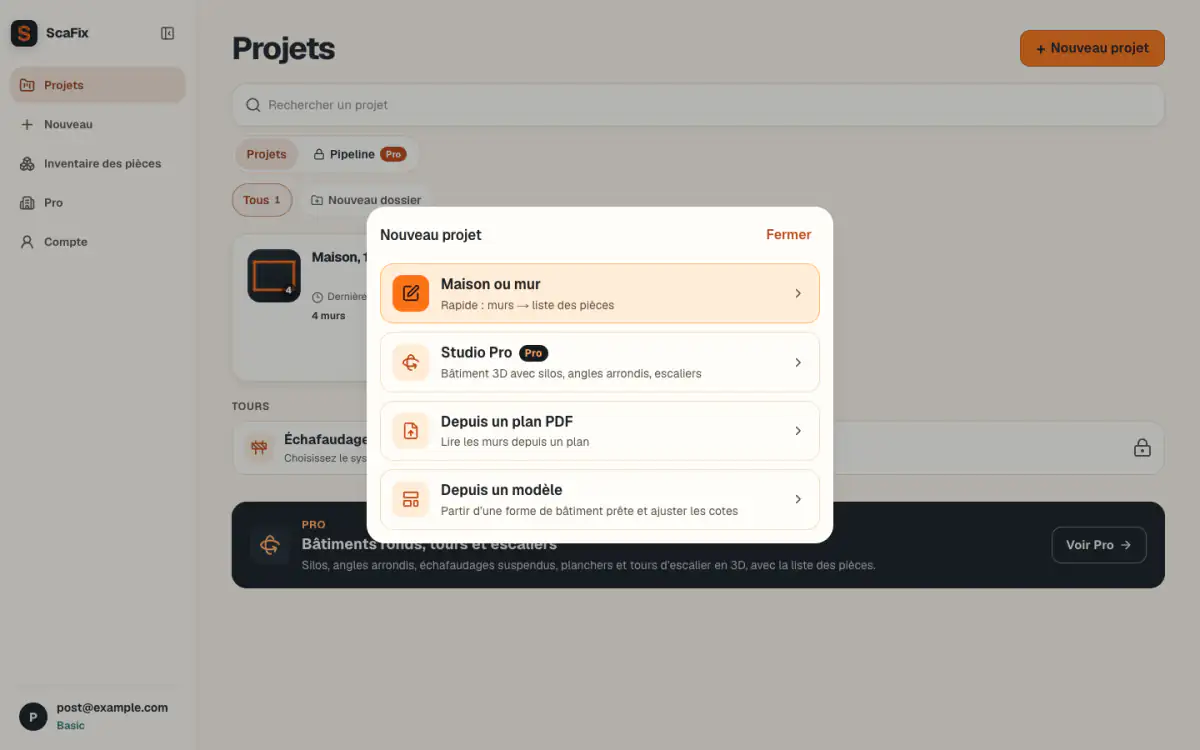
Étape 1 Choisir Depuis un plan PDF
Sous Projets, cliquez sur Nouveau projet et choisissez Depuis un plan PDF (lire les murs d’un plan).
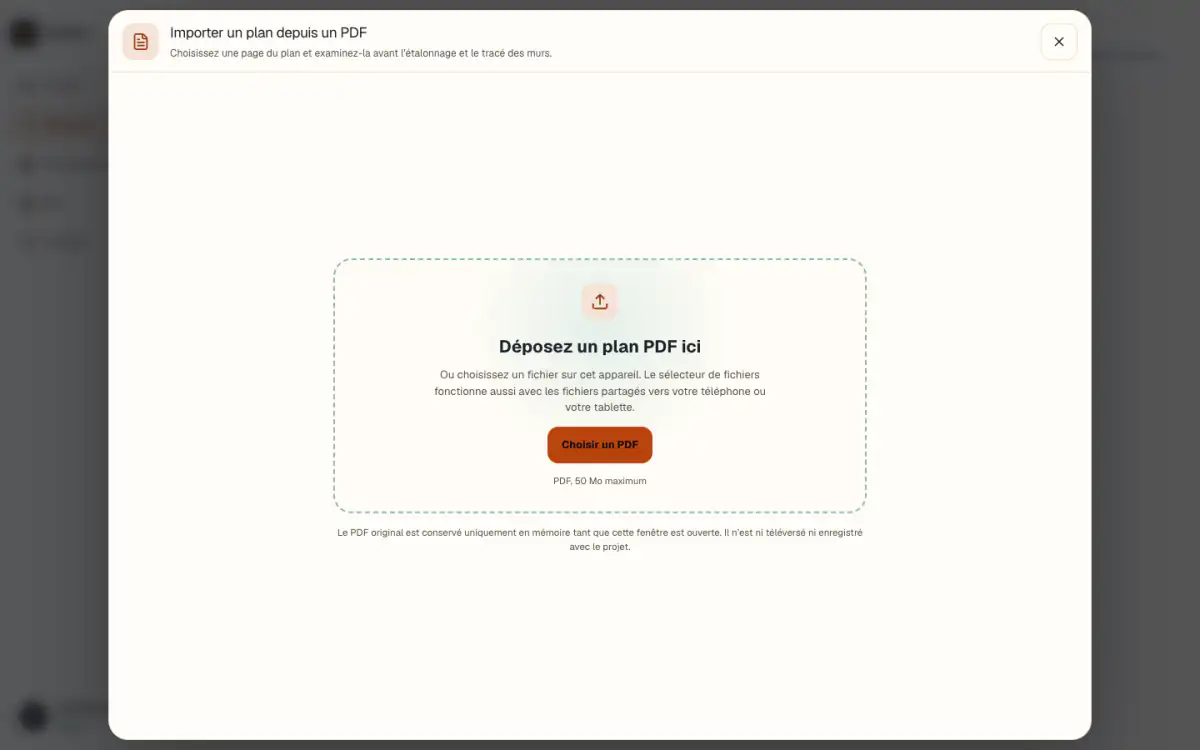
Étape 2 Choisir le PDF
Déposez le PDF dans la zone ou cliquez sur Choisir un PDF. « Le PDF original est conservé uniquement en mémoire tant que cette fenêtre est ouverte. Il n’est ni téléversé ni enregistré avec le projet. »
Étape 3 Choisir la page
Les pages s’affichent en vignettes. Choisissez la page du plan de niveau, à gauche le système d’échafaudage et les longueurs, puis confirmez la page. Les étapes en haut mènent ensuite à l’échelle, puis à Murs, Hauteurs et Vérifier.
Étape 4 Régler l’échelle
Touchez les deux extrémités d’une cote connue sur le plan et saisissez la distance ; faites glisser les points pour les ajuster. Si l’analyse automatique du plan ne peut pas fournir de suggestion sûre, elle l’indique et vous continuez manuellement. Après l’échelle viennent Murs, Hauteurs et Vérifier.
Erreurs fréquentes
- Un plan scanné. Un scan flou peut empêcher la détection des murs ; tracez-les ou corrigez-les vous-même à l’étape Murs.
- La mauvaise échelle. Utilisez la plus longue cote connue du plan ; une cote courte donne une erreur plus grande.
- La mauvaise page choisie. Choisissez le plan de niveau, pas la façade ni la coupe.