 ScaFix
Guide · 19 sur 24
Comment créer des angles arrondis et des murs courbes
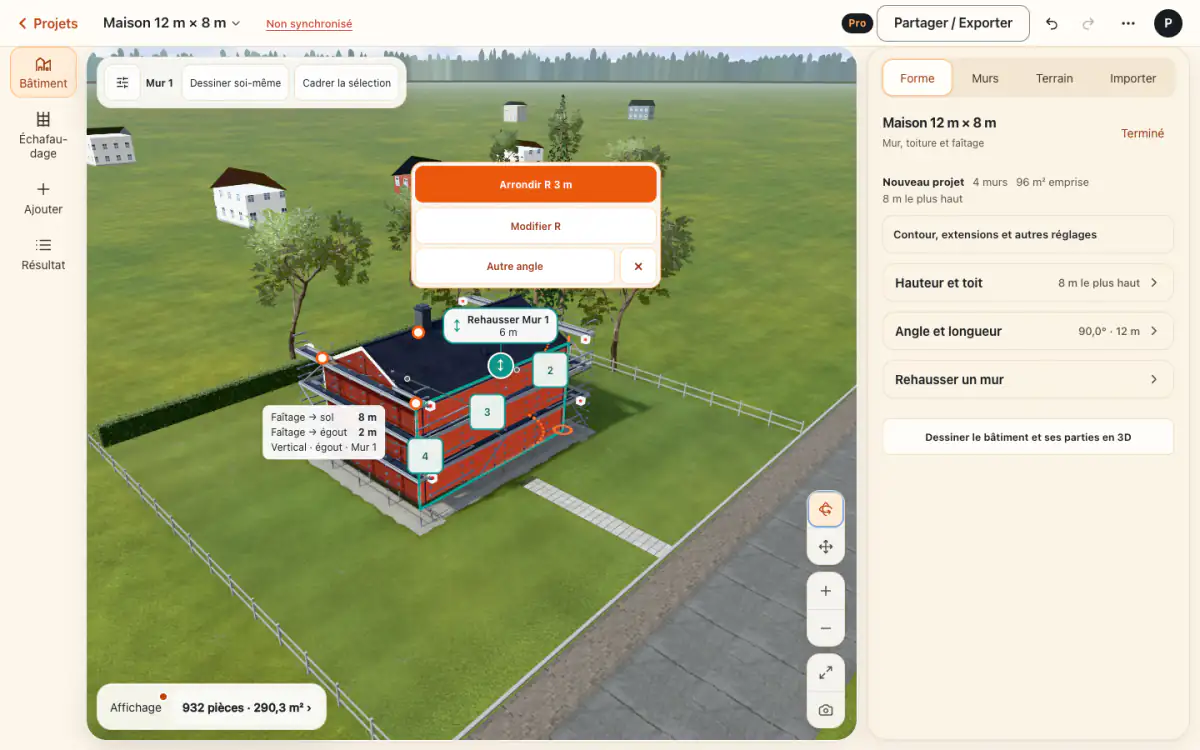
Commencez un bâtiment dans Pro Studio et cliquez sur Arrondir un angle sous Forme. Les angles apparaissent comme des points en 3D ; touchez l’angle voulu, puis Arrondir R 3 m, ou Modifier R pour un autre rayon. Si le système n’a pas de règles pour les travées rondes, ScaFix l’indique et propose un système qui en a.
ScaFix Pro Voir les abonnements et leurs prix
Ce qu’il vous faut
- ScaFix Pro
- Un bâtiment dans Pro Studio.
Pas à pas
Étape 1 Cliquer sur Arrondir un angle
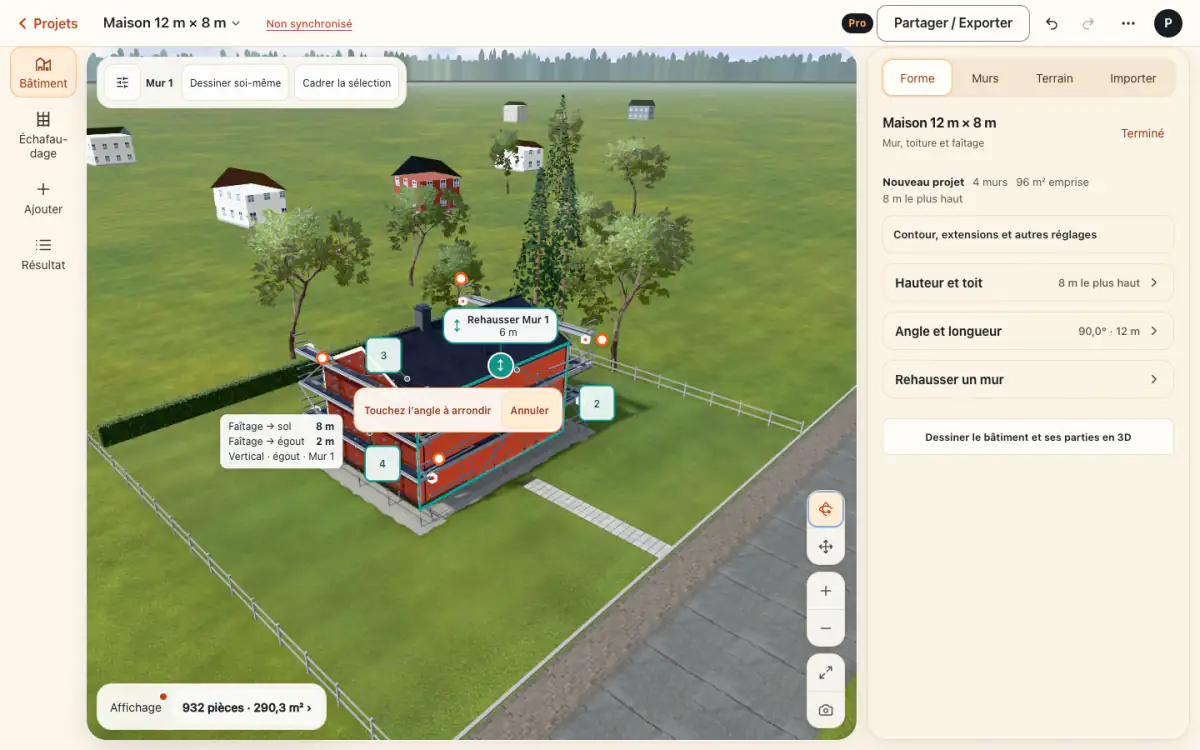
Commencez un projet Pro, par exemple avec Maison (12 × 8 m), et cliquez sous Forme sur Arrondir un angle (le choisir en 3D). Les angles apparaissent comme des points dans l’image 3D.
Étape 2 Choisir l’angle
Touchez l’angle. La carte à l’angle propose Arrondir R 3 m, Modifier R et Autre angle.
Étape 3 Voir la courbe
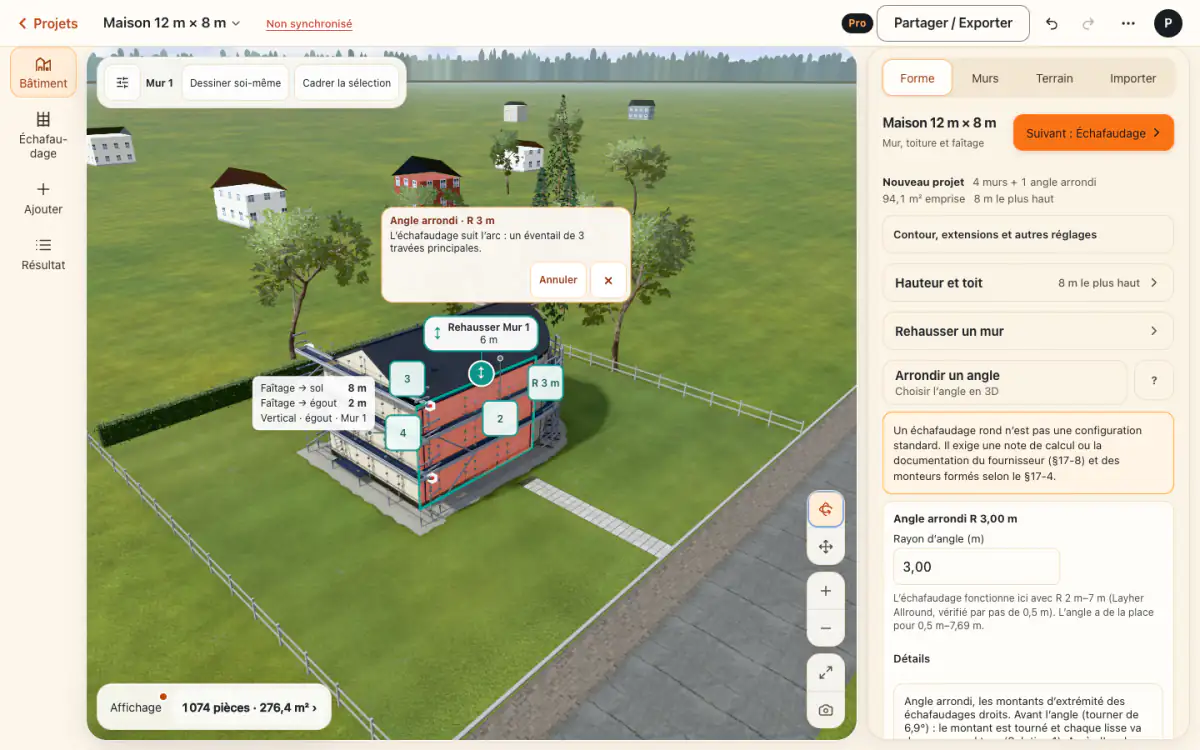
Cliquez sur Arrondir R 3 m. L’angle est arrondi et l’échafaudage suit la courbe ; le champ Rayon d’angle du panneau modifie le rayon. Lisez la note du panneau : un échafaudage rond n’est pas une configuration standard et exige une note de calcul ou la documentation du fournisseur, et des monteurs formés.
Erreurs fréquentes
- Le système n’a pas de règles pour les travées rondes. Choisissez l’un des systèmes proposés par ScaFix, ou arrondissez l’angle sans échafaudage.
- La courbe prise pour une solution définitive. Lisez les notes et vérifiez le montage dans la courbe avec la notice du fabricant.