 ScaFix
Guide · 19 av 24
Så gör du rundade hörn och böjda väggar
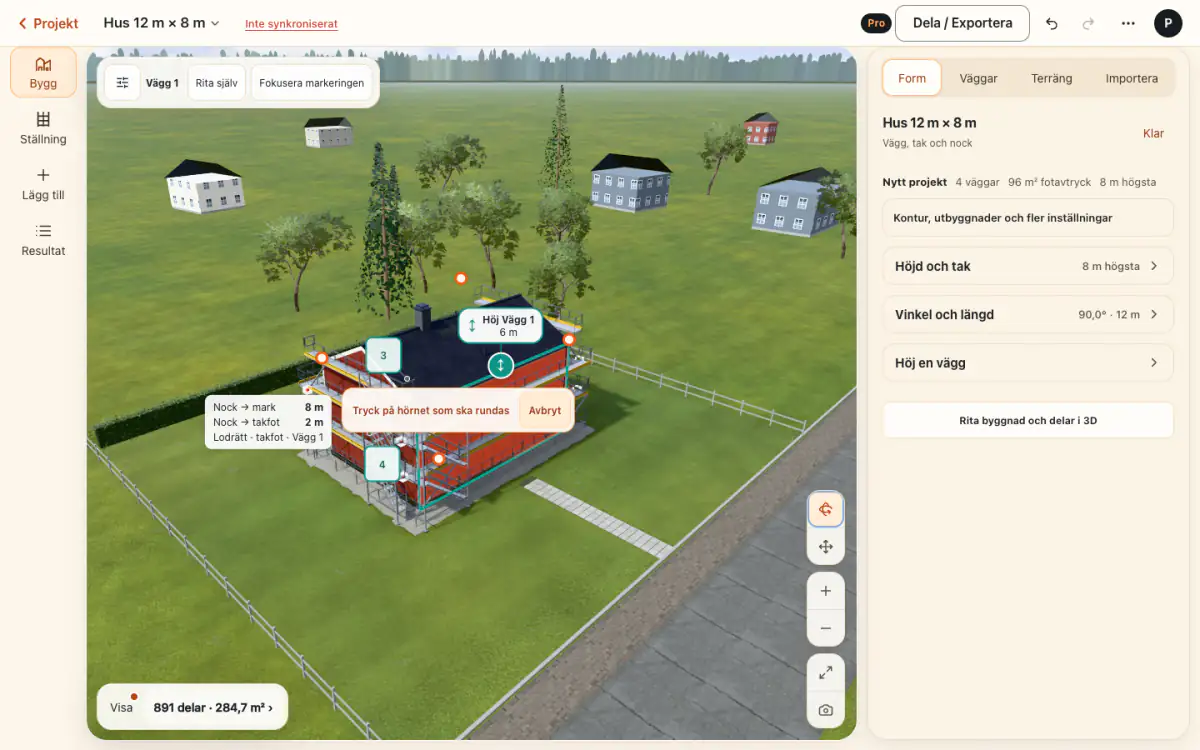
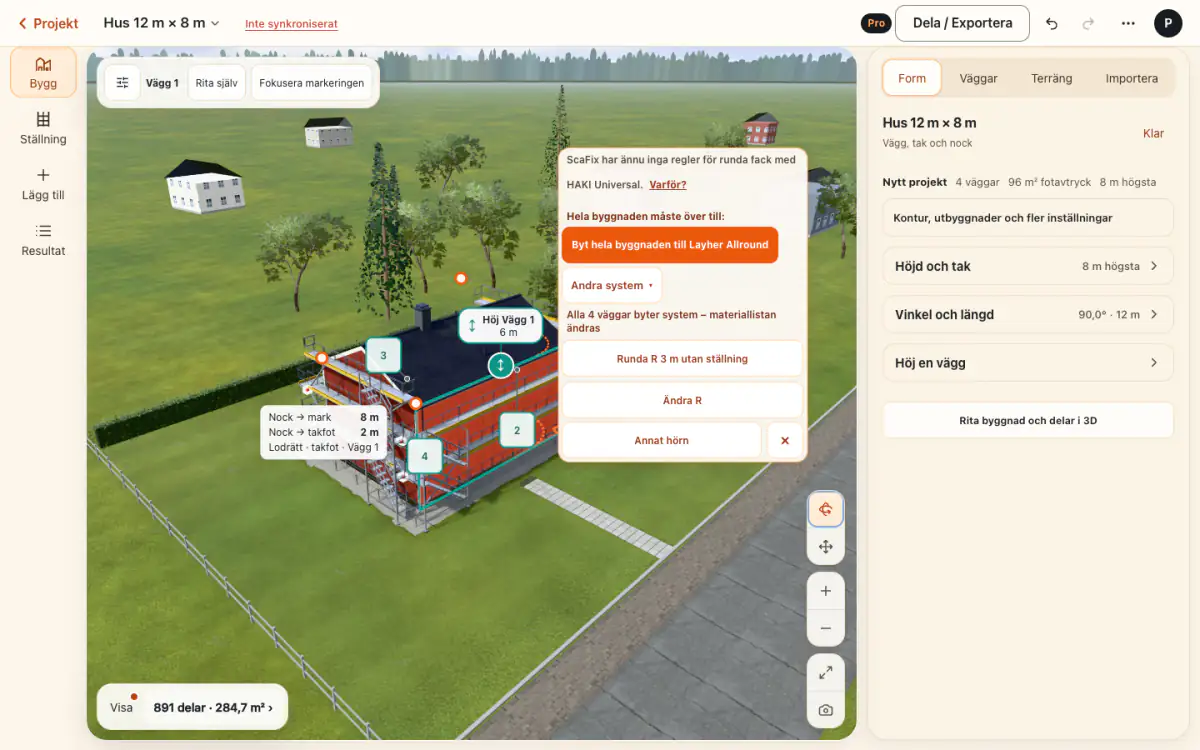
Starta en byggnad i Pro-studion och tryck på Runda ett hörn under Form. Hörnen visas som punkter i 3D; tryck på hörnet du vill runda. Har ScaFix inga regler för runda fack med systemet säger kortet det och erbjuder att byta hela byggnaden till ett system som har det, eller att runda utan ställning.
ScaFix Pro Se abonnemangen och vad de kostar
Det här behöver du
- ScaFix Pro
- En byggnad i Pro-studion.
Steg för steg
Steg 1 Tryck på Runda ett hörn
Starta ett Pro-projekt, till exempel med Hus (12 × 8 m), och tryck på Runda ett hörn («Välj hörn i 3D») under Form. Hörnen visas som punkter i 3D-bilden.
Steg 2 Välj hörnet och läs svaret
Tryck på hörnet. Här står det: «ScaFix har ännu inga regler för runda fack med HAKI Universal», och «Hela byggnaden måste över till:» Byt hela byggnaden till Layher Allround, med Andra system, Runda R 3 m utan ställning, Ändra R och Annat hörn. «Alla 4 väggar byter system – materiallistan ändras.»
Steg 3 Läs vad bytet ändrar
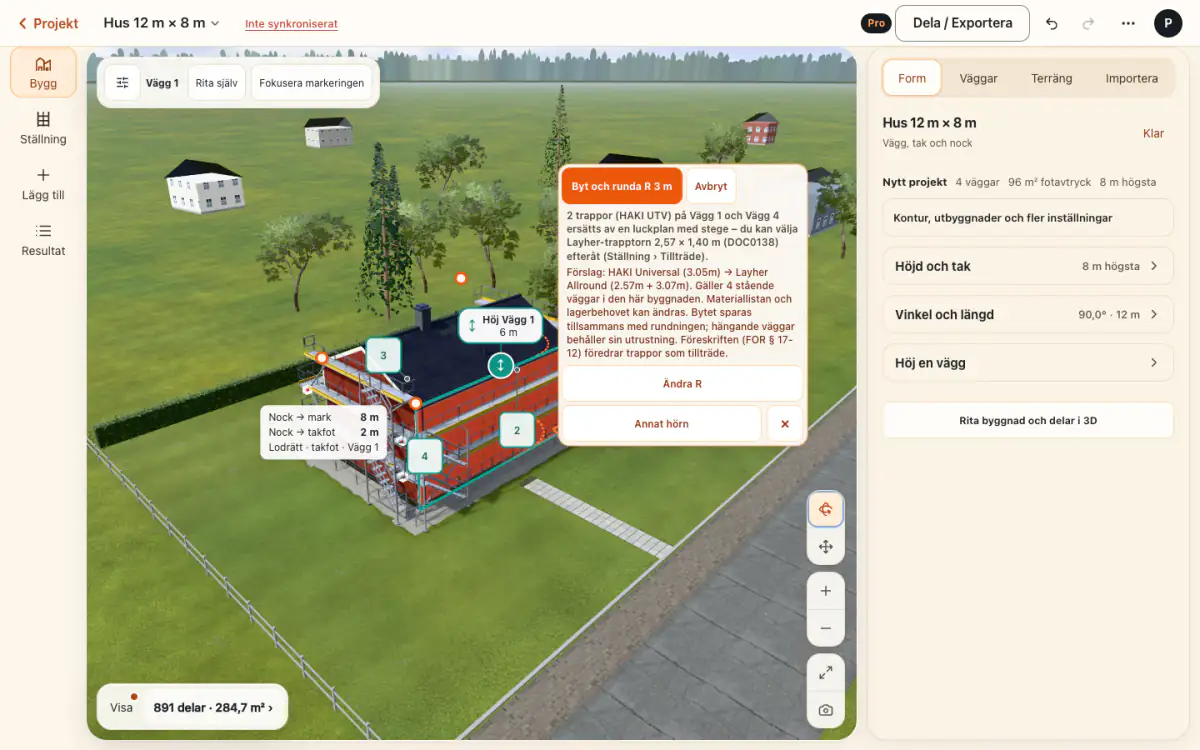
Tryck på Byt hela byggnaden till Layher Allround. Kortet visar vad bytet ändrar innan du bekräftar: nya facklängder, att materiallistan och lagerbehovet kan ändras, och i exemplet att två trappor ersätts av en luckplan med stege. Läs det och tryck på Byt och runda R 3 m eller Avbryt.
Steg 4 Se bågen och läs notisen
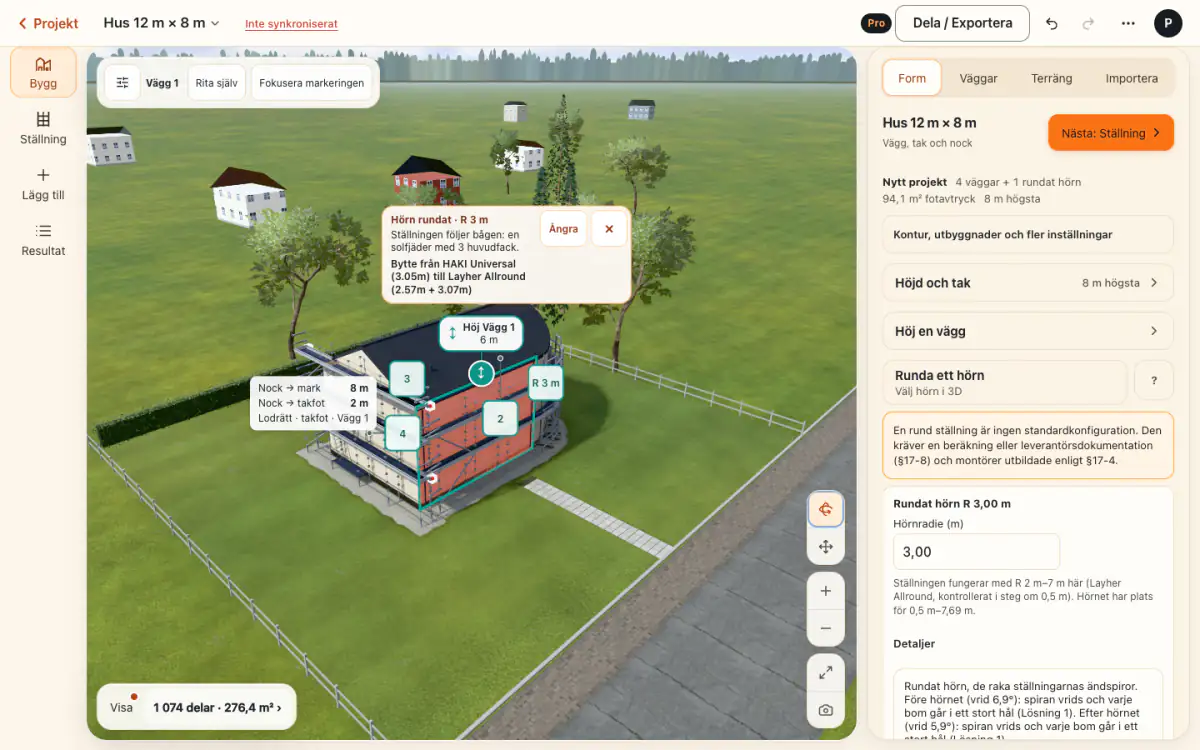
Hörnet rundas och ställningen följer bågen; radien ändrar du i fältet Hörnradie i panelen. Panelen visar notisen «En rund ställning är ingen standardkonfiguration. Den kräver en beräkning eller leverantörsdokumentation (§17-8) och montörer utbildade enligt §17-4.» Den gäller för planen.
Vanliga misstag
- Systemet har inga regler för runda fack. Välj ett av systemen som ScaFix föreslår, eller runda utan ställning.
- Bara en vägg bytt. Bytet gäller hela byggnaden, och materiallistan ändras – kontrollera den efteråt.
- Bågen läst som en färdig lösning. Läs notiserna och kontrollera uppbyggnaden i bågen mot tillverkarens anvisning.