 ScaFix
Guide · 17 sur 24
Comment dessiner le bâtiment dans Pro Studio avec longueur et angle
Ouvrez Pro → nouveau projet Pro et choisissez Dessiner soi-même. Cliquez le premier angle en 3D, saisissez la Longueur (et l’Angle) dans la barre du bas et appuyez sur Entrée pour chaque mur. L’aimantation Libre · 15° · 45° · 90° fixe les angles tracés à la souris. Cliquez sur Terminer les murs, et ScaFix construit l’échafaudage autour.
ScaFix Pro Voir les abonnements et leurs prix
Ce qu’il vous faut
- ScaFix Pro
- Les longueurs des murs et les angles entre eux.
Pas à pas
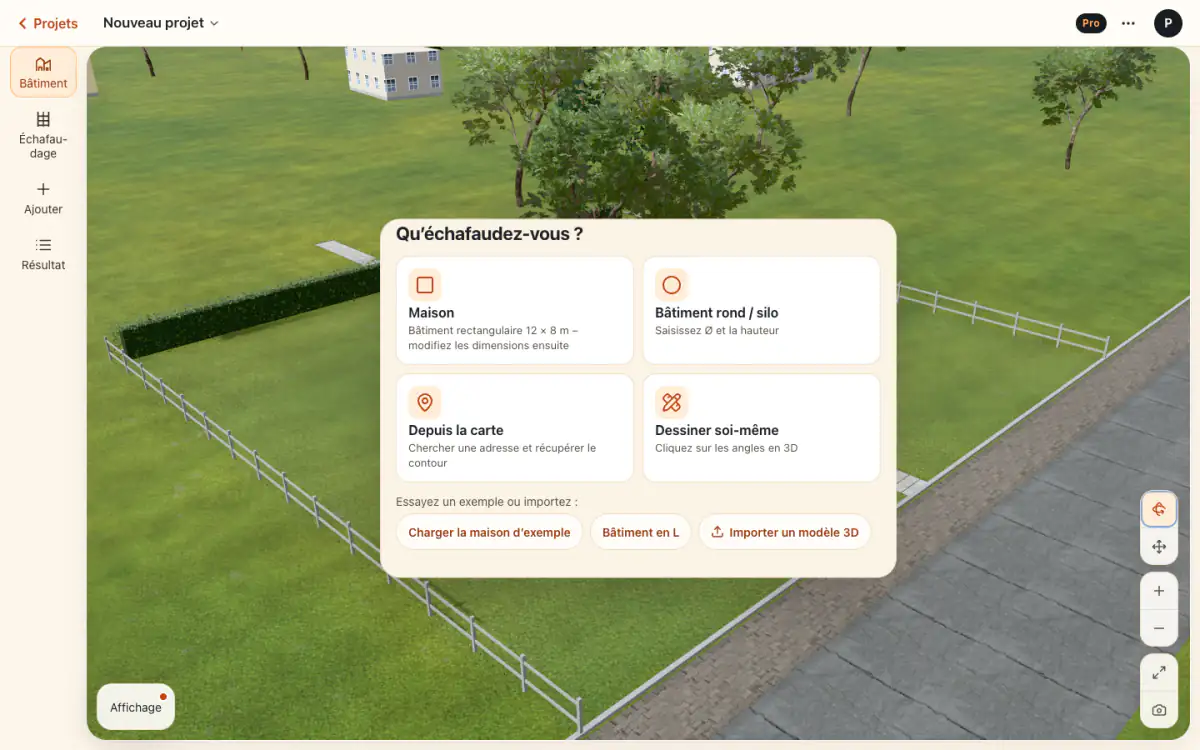
Étape 1 Choisir Dessiner soi-même
Dans un nouveau projet Pro, le studio demande ce que vous voulez échafauder. Choisissez Dessiner soi-même (cliquez sur les angles en 3D). Vous pouvez aussi partir de Maison (12 × 8 m), Bâtiment rond / silo, Depuis la carte, de la maison d’exemple, d’un Bâtiment en L ou Importer un modèle 3D.
Étape 2 Cliquer le premier angle et saisir le premier mur
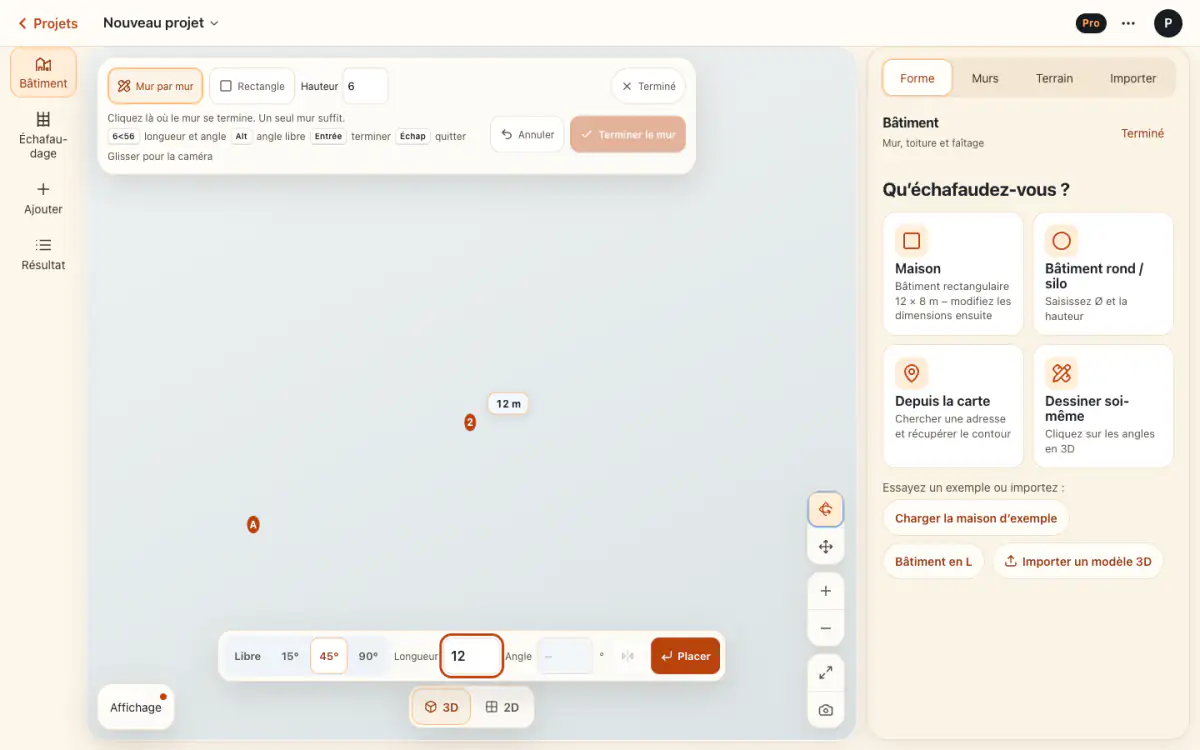
Cliquez à l’endroit du premier angle (repéré A). Saisissez la longueur dans Longueur, ici 12, et appuyez sur Entrée. Le mur apparaît avec sa longueur et sa hauteur.
Étape 3 Saisir longueur et angle
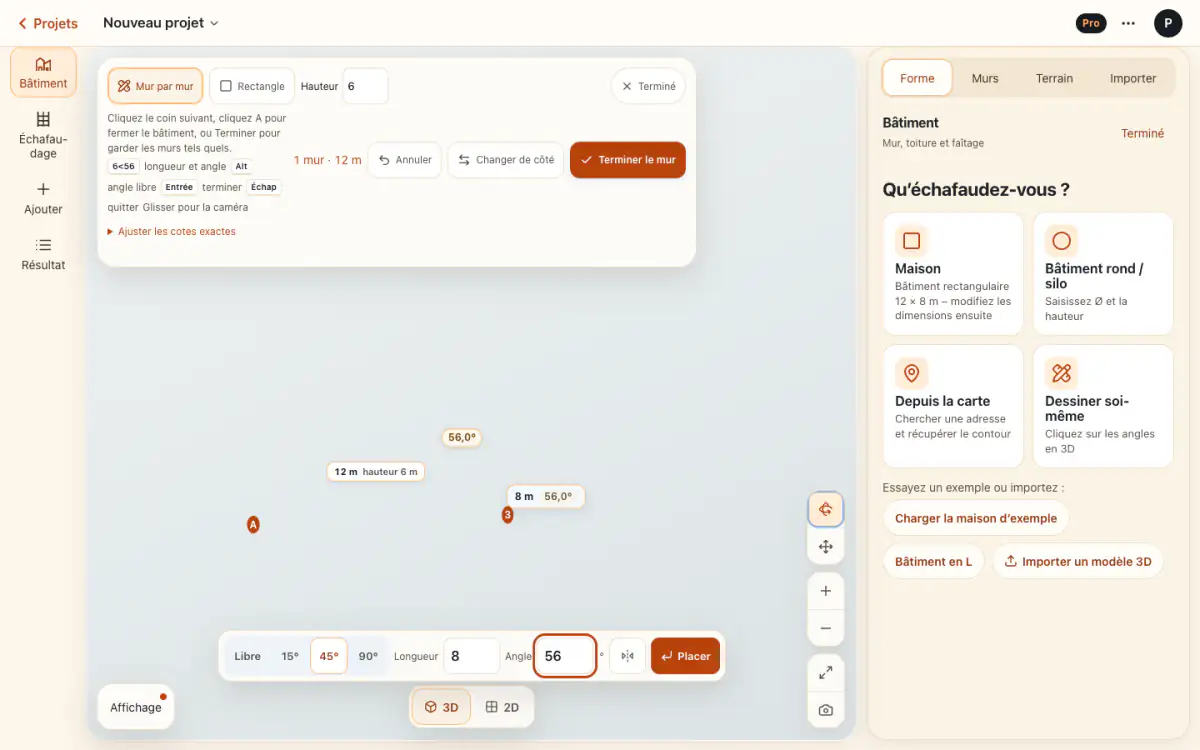
Pour le mur suivant, saisissez la Longueur et l’Angle. L’aperçu, l’arc et la valeur à l’angle indiquent l’angle avant d’appuyer sur Entrée – ici 56,0°. Vous pouvez saisir n’importe quel angle, pas seulement 90°.
Étape 4 Choisir l’aimantation
Les boutons Libre, 15°, 45° et 90° en bas fixent les angles sur lesquels la souris s’aligne quand vous cliquez les angles. Avec Libre, le mur suit la souris sans pas d’angle. Les angles saisis s’appliquent quelle que soit l’aimantation.
Étape 5 Dessiner le reste et terminer
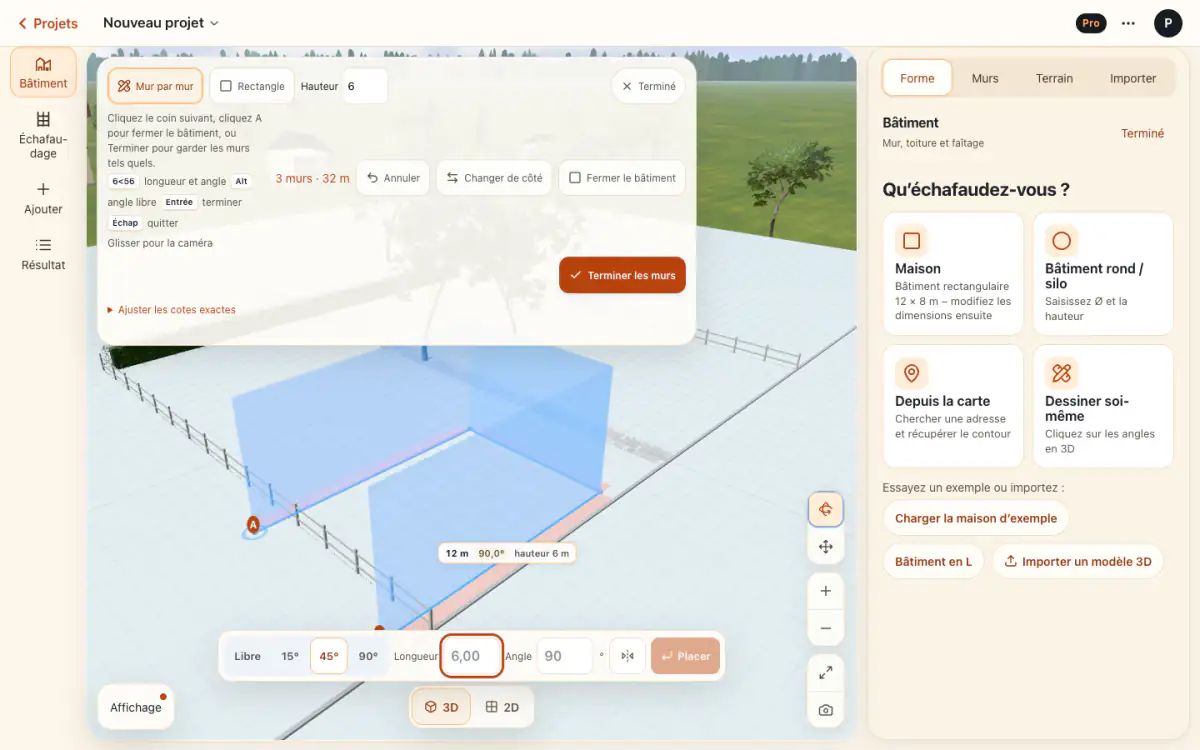
Saisissez les murs suivants de la même façon. En haut, vous voyez le nombre de murs et la longueur totale. Cliquez sur Terminer les murs quand le contour est fini.
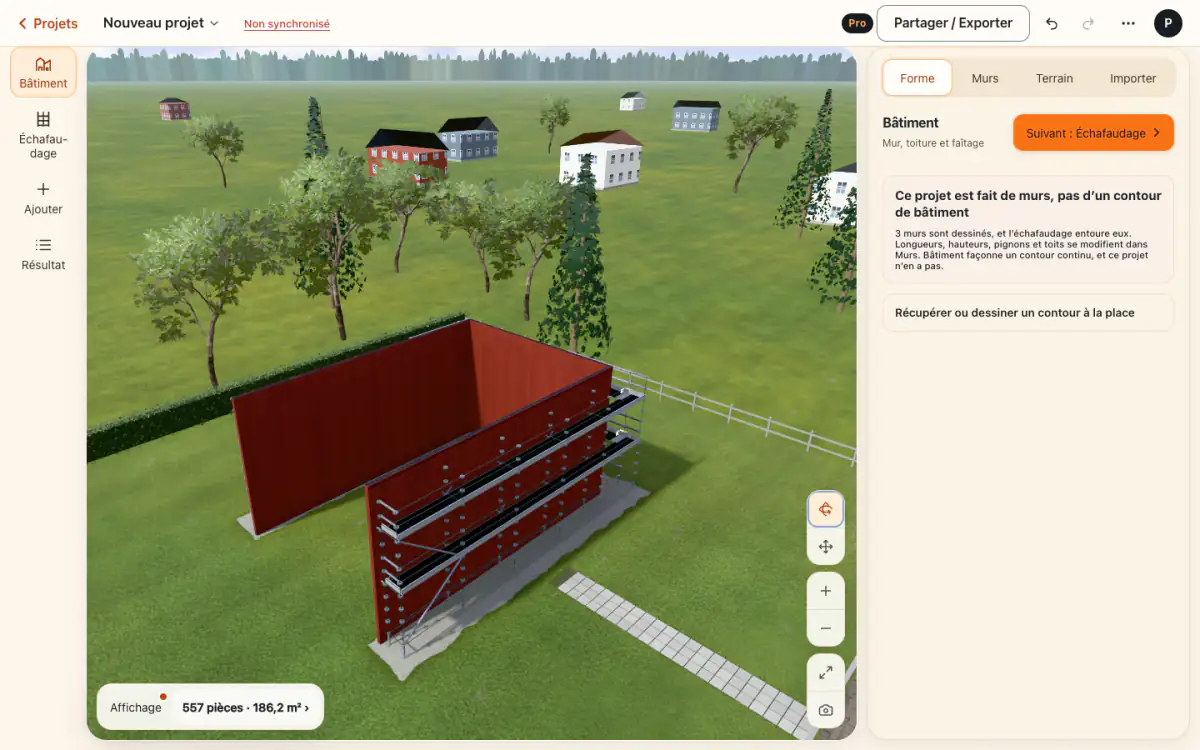
Étape 6 Voir l’échafaudage autour
ScaFix construit l’échafaudage autour des murs dessinés et affiche en bas le nombre de pièces et la surface. Continuez avec Échafaudage, Ajouter et Résultat dans le menu de gauche.
Erreurs fréquentes
- L’angle mesuré du mauvais côté. L’angle se mesure entre le mur précédent et le nouveau ; vérifiez l’arc à l’angle avant d’appuyer sur Entrée.
- Les angles ne tombent pas juste à la souris. Saisissez plutôt longueur et angle ; les cotes sont alors exactes.
- Le contour n’est pas fermé. Un contour ouvert donne des murs sans volume de bâtiment ; dessinez ou choisissez un bâtiment fermé si l’échafaudage doit en faire le tour.