 ScaFix
Guía · 17 de 24
Cómo dibujar el edificio en el estudio Pro con longitud y ángulo
Abre Pro → nuevo proyecto Pro y elige Dibujarlo. Haz clic en la primera esquina en 3D, escribe la Longitud (y el Ángulo) en la barra inferior y pulsa Intro para cada muro. El ajuste Libre · 15° · 45° · 90° fija los ángulos que dibujas con el ratón. Pulsa Terminar muros y ScaFix monta el andamio alrededor.
ScaFix Pro Ver los planes y su precio
Qué necesitas
- ScaFix Pro
- Las longitudes de los muros y los ángulos entre ellos.
Paso a paso
Paso 1 Elige Dibujarlo
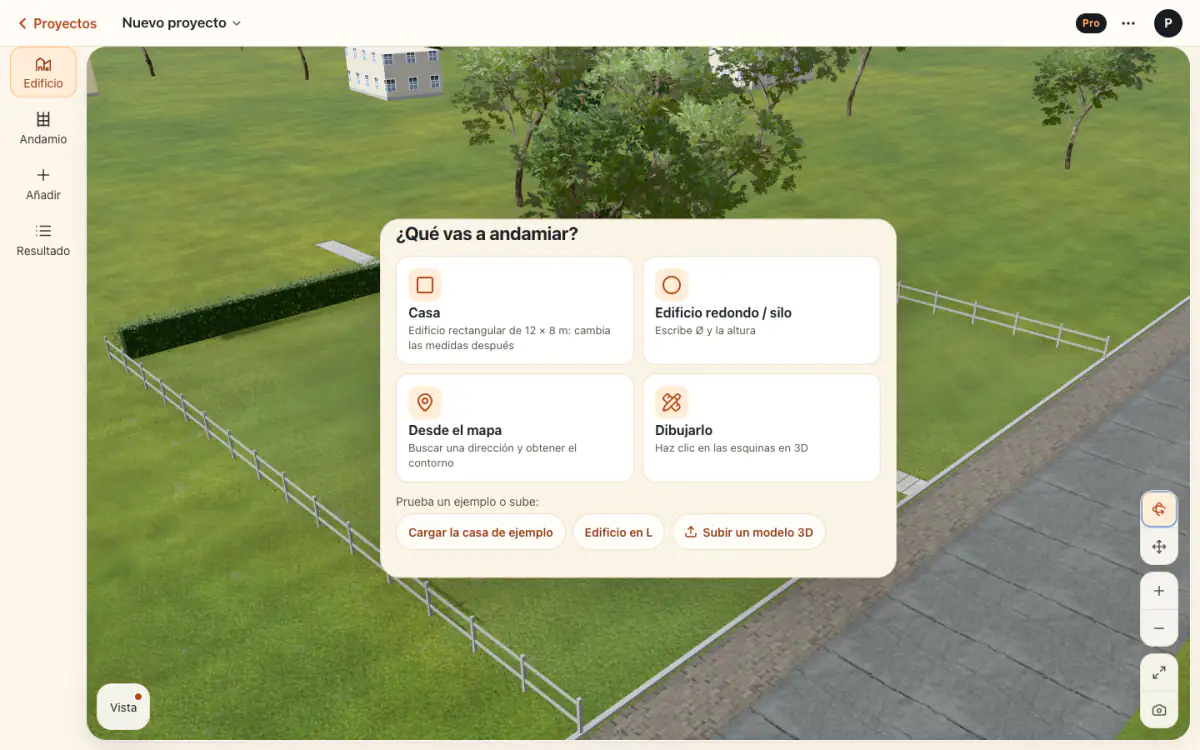
En un proyecto Pro nuevo, el estudio pregunta «¿Qué vas a andamiar?». Elige Dibujarlo (haz clic en las esquinas en 3D). También puedes empezar con Casa (12 × 8 m), Edificio redondo / silo, Desde el mapa, Cargar la casa de ejemplo, Edificio en L o Subir un modelo 3D.
Paso 2 Haz clic en la primera esquina y escribe el primer muro
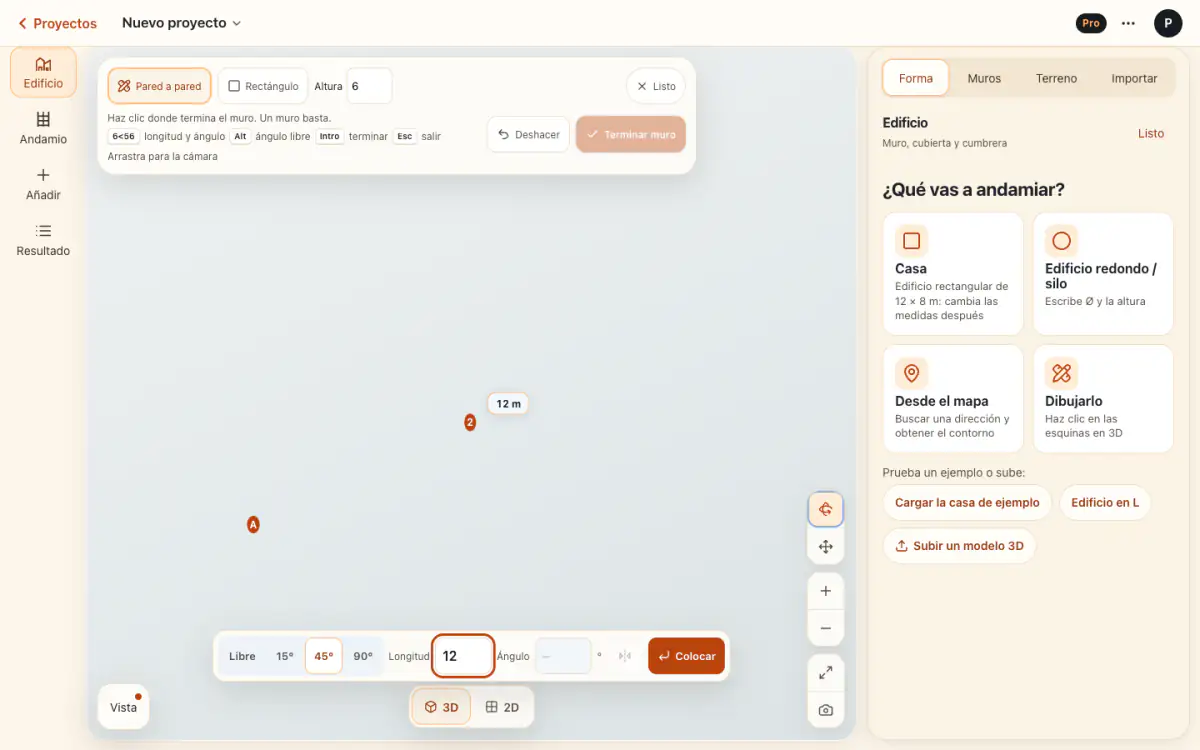
Haz clic donde debe ir la primera esquina (marcada A). Escribe la longitud en Longitud, aquí 12, y pulsa Intro. El muro aparece con su longitud y su altura.
Paso 3 Escribe longitud y ángulo
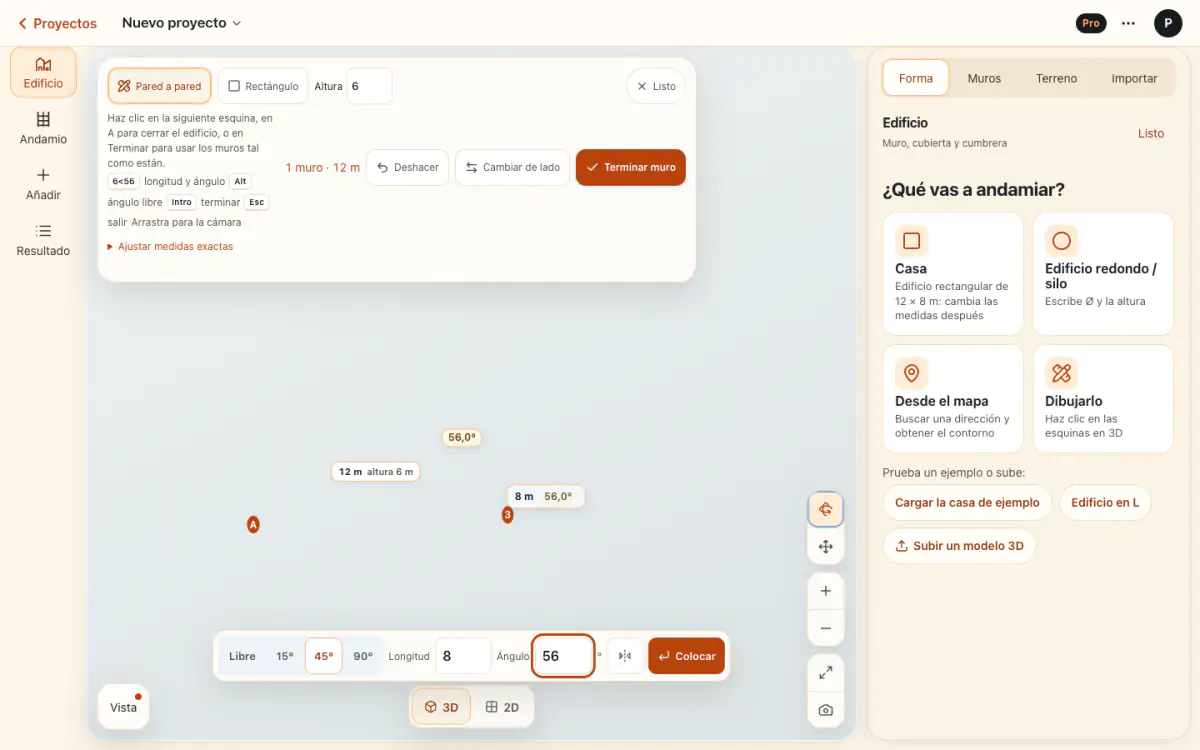
Para el siguiente muro escribe la Longitud y el Ángulo. La vista previa, el arco y la cifra en la esquina muestran el ángulo antes de pulsar Intro: aquí 56,0°. Puedes escribir cualquier ángulo, no solo 90°.
Paso 4 Elige el ajuste
Los botones Libre, 15°, 45° y 90° de abajo fijan a qué ángulos se ajusta el ratón al hacer clic en las esquinas. Con Libre, el muro sigue el ratón libremente. Los ángulos escritos valen sea cual sea el ajuste.
Paso 5 Dibuja el resto y termina
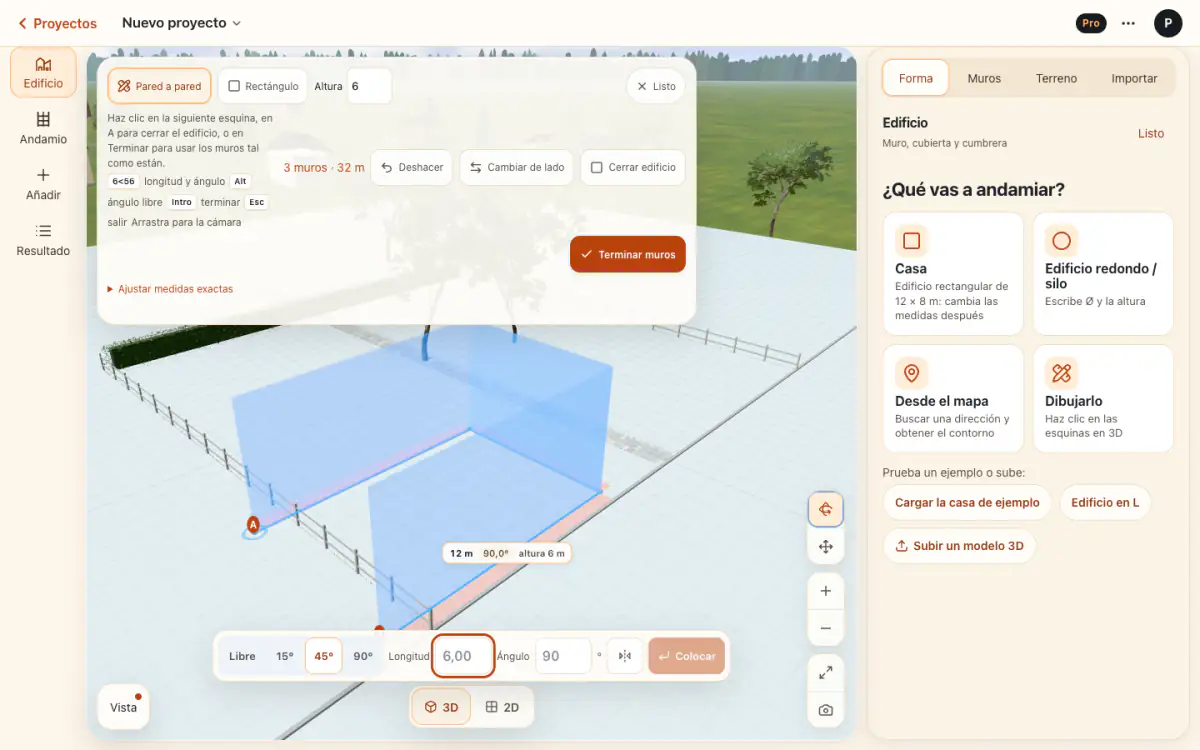
Escribe los muros siguientes de la misma forma. Arriba ves el número de muros y la longitud total. Pulsa Terminar muros cuando el contorno esté completo.
Paso 6 Mira el andamio alrededor
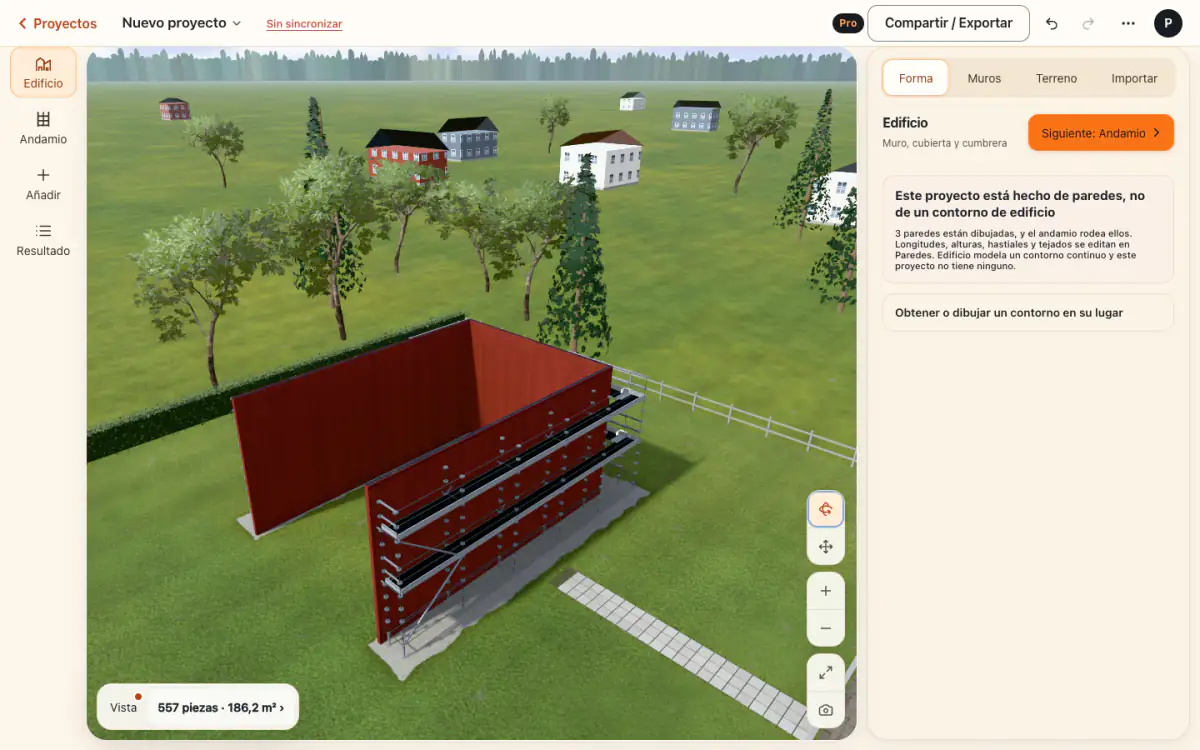
ScaFix monta el andamio alrededor de los muros que has dibujado y muestra abajo el número de piezas y la superficie. Continúa con Andamio, Añadir y Resultado en el menú de la izquierda.
Errores frecuentes
- El ángulo medido hacia el lado equivocado. El ángulo es entre el muro anterior y el nuevo; revisa el arco de la esquina antes de pulsar Intro.
- Las esquinas no caen bien con el ratón. Escribe longitud y ángulo; así las medidas son exactas.
- El contorno no está cerrado. Un contorno abierto da muros sin cuerpo de edificio; dibuja o elige un edificio cerrado cuando el andamio deba rodearlo entero.