 ScaFix
Guía · 18 de 24
Cómo importar paredes desde un plano PDF
Pulsa Nuevo proyecto → Desde un plano PDF y elige el PDF. Elige la página con la planta, fija la escala con dos puntos y una medida conocida, y sigue con Muros, Alturas y Revisar. El PDF se queda en tu dispositivo; no se sube.
ScaFix Basic o Pro Ver los planes y su precio
Qué necesitas
- ScaFix Basic o Pro
- La planta en PDF (hasta 50 MB), a ser posible a escala.
- Una medida conocida del plano para fijar la escala.
Paso a paso
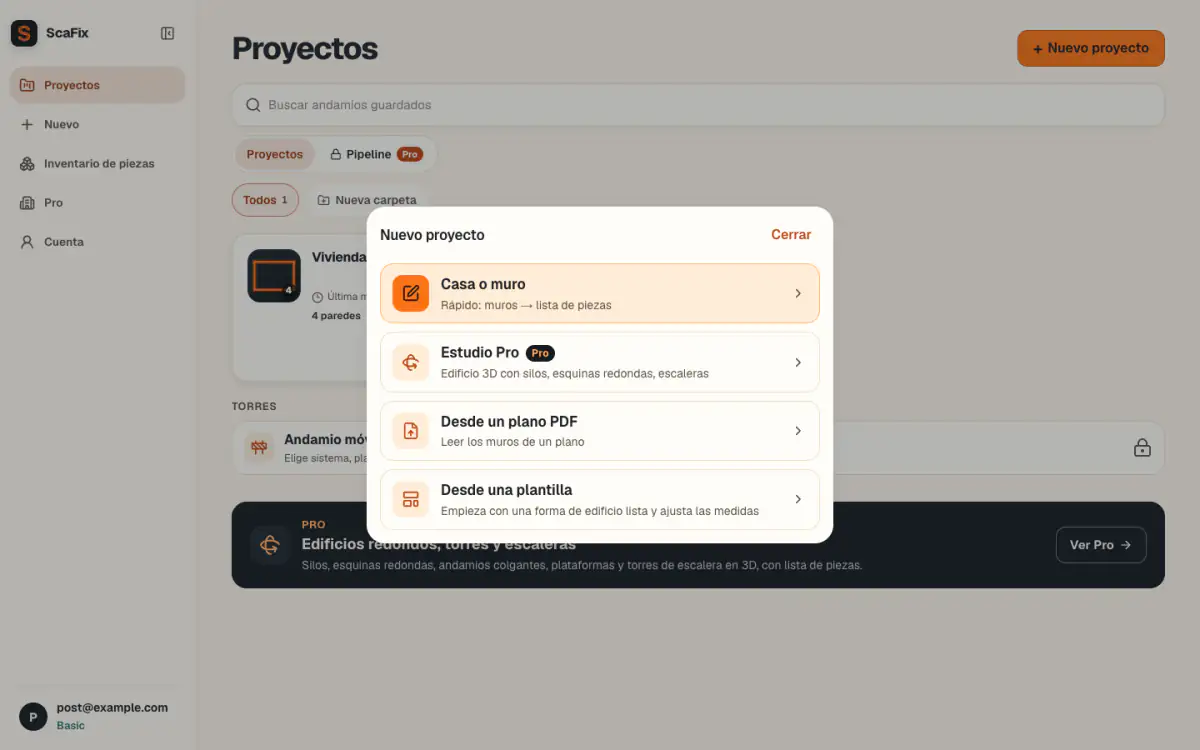
Paso 1 Elige Desde un plano PDF
En Proyectos pulsa Nuevo proyecto y elige Desde un plano PDF (leer las paredes de un plano).
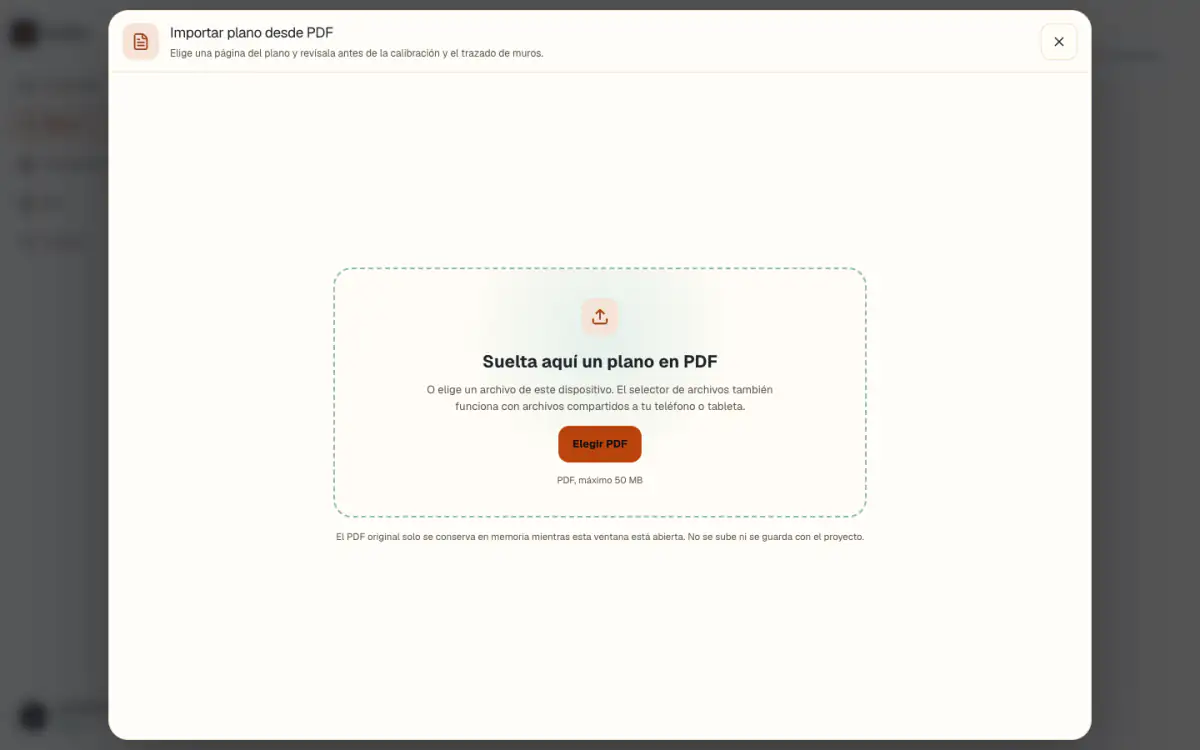
Paso 2 Elige el PDF
Suelta el PDF en el recuadro o pulsa Elegir PDF. El PDF original solo se guarda en memoria mientras la ventana está abierta; no se sube ni se guarda con el proyecto.
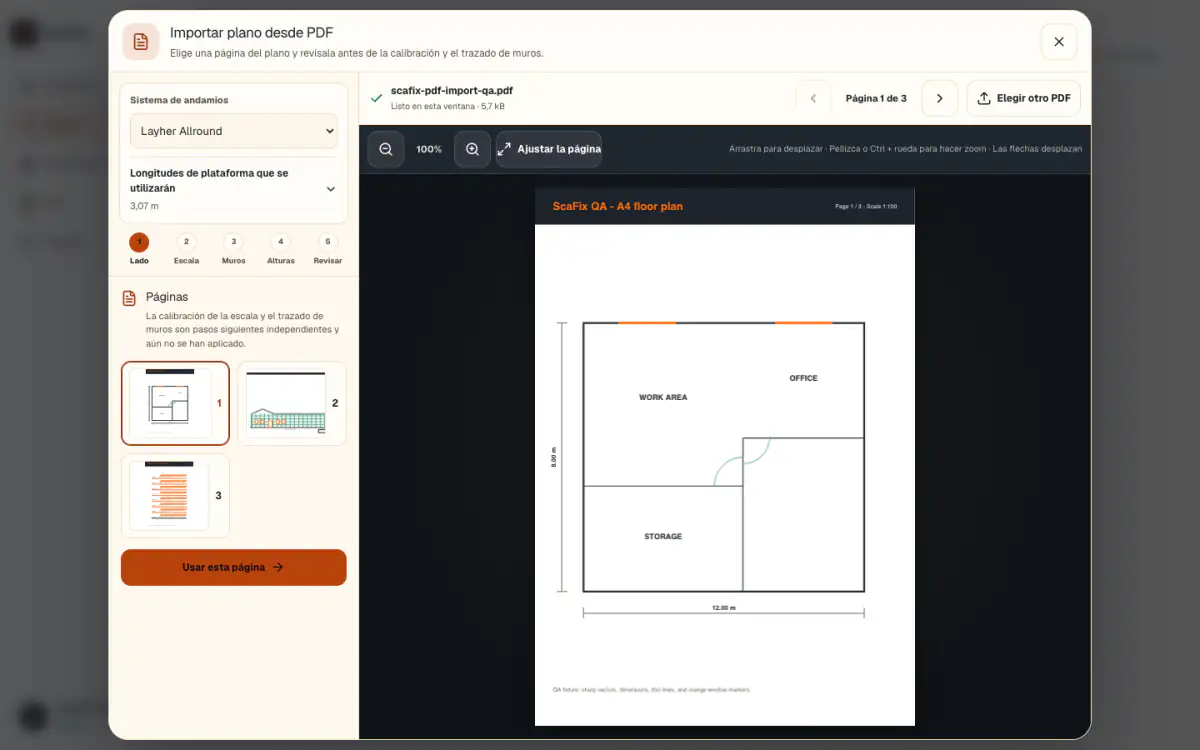
Paso 3 Elige la página
Las páginas aparecen como miniaturas. Elige la página con la planta y, a la izquierda, el sistema de andamio y las longitudes, y confirma la página. Los pasos de arriba siguen con Escala, Muros, Alturas y Revisar.
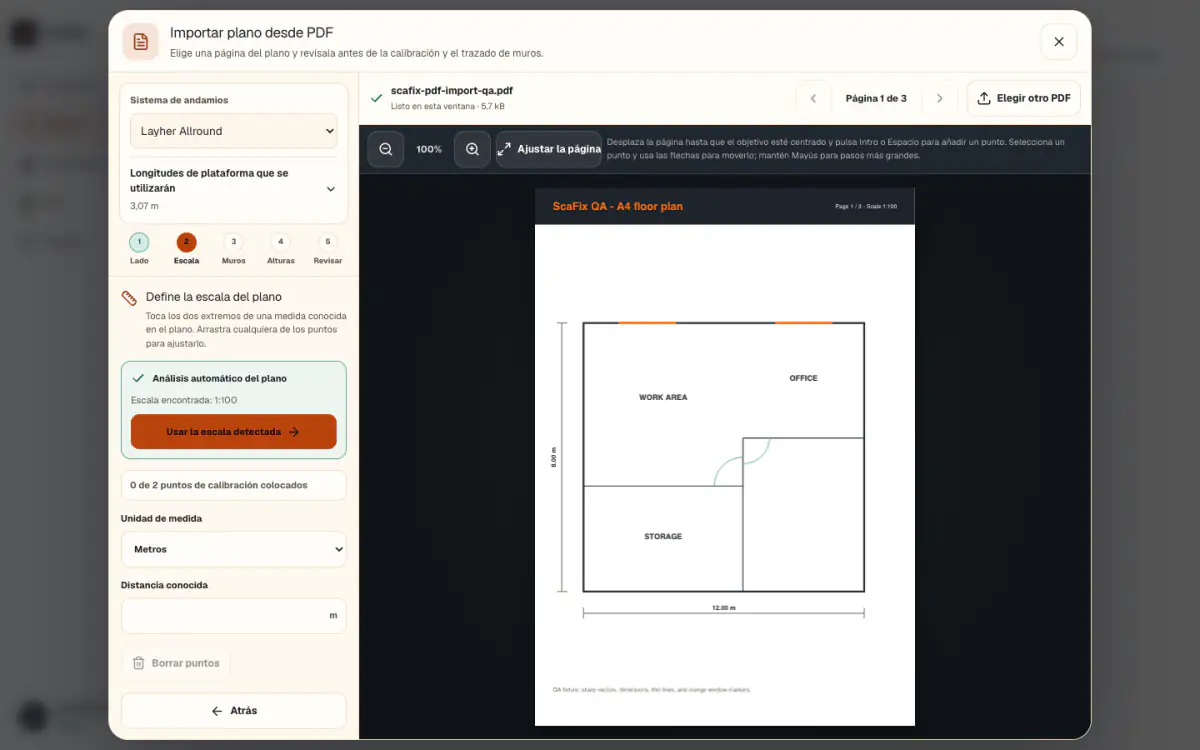
Paso 4 Fija la escala
En «Define la escala del plano» toca los dos extremos de una medida conocida y escribe la Distancia conocida; arrastra los puntos para ajustarlos. Si el análisis automático del plano encuentra la escala, la muestra (aquí «Escala encontrada: 1:100») con el botón Usar la escala detectada; si no puede dar una propuesta segura, lo indica y sigues a mano. Después vienen Muros, Alturas y Revisar.
Errores frecuentes
- Un plano escaneado. Un escaneo borroso puede impedir que se encuentren las paredes; dibújalas o ajústalas tú en el paso Muros.
- Escala equivocada. Usa la medida conocida más larga del plano; una corta da más error.
- Página equivocada. Elige la planta, no el alzado ni la sección.