 ScaFix
Anleitung · 18 von 24
So importieren Sie Wände aus einer PDF-Zeichnung
Klicken Sie auf Neues Projekt → Aus einer PDF-Zeichnung und wählen Sie das PDF. Wählen Sie die Seite mit dem Grundriss, legen Sie den Maßstab mit zwei Punkten und einem bekannten Maß fest und gehen Sie weiter zu Wände, Höhen und Prüfen. Das PDF bleibt auf Ihrem Gerät; es wird nicht hochgeladen.
ScaFix Basic oder Pro Abos und Preise ansehen
Das brauchen Sie
- ScaFix Basic oder Pro
- Den Grundriss als PDF (bis 50 MB), am besten maßstäblich.
- Ein bekanntes Maß auf der Zeichnung, um den Maßstab festzulegen.
Schritt für Schritt
Schritt 1 Aus einer PDF-Zeichnung wählen
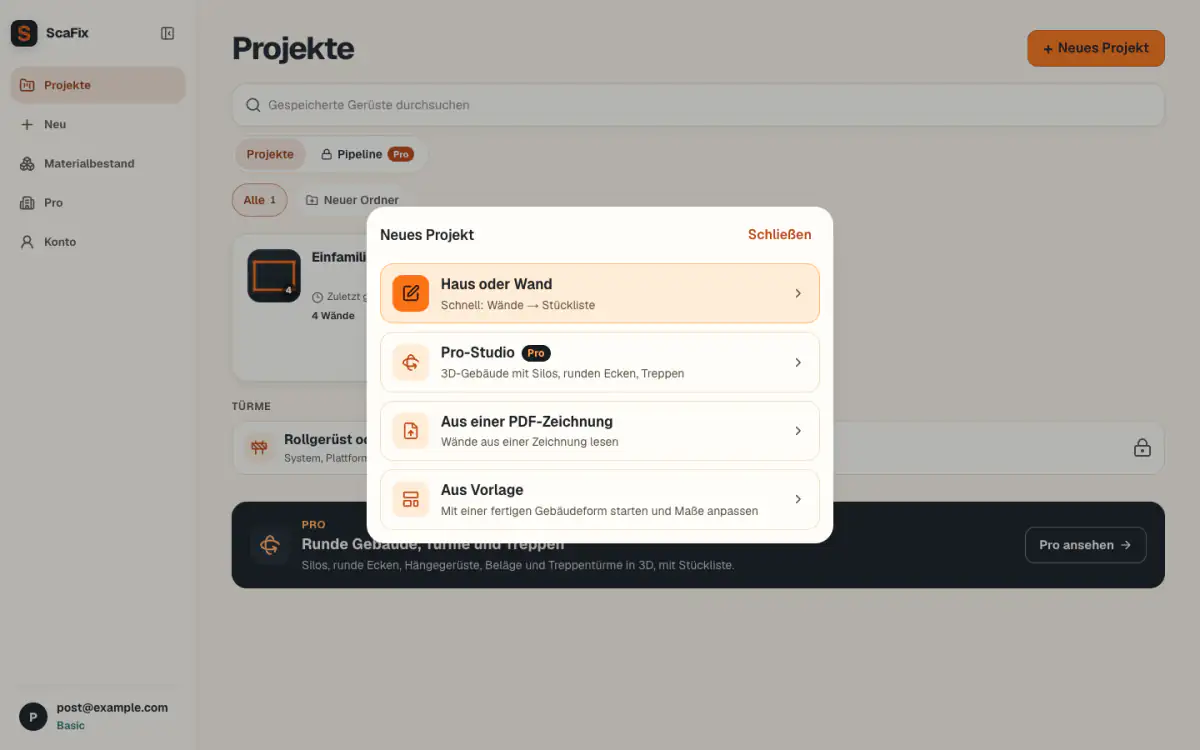
Klicken Sie unter Projekte auf Neues Projekt und wählen Sie Aus einer PDF-Zeichnung (Wände aus einer Zeichnung lesen).
Schritt 2 Das PDF wählen
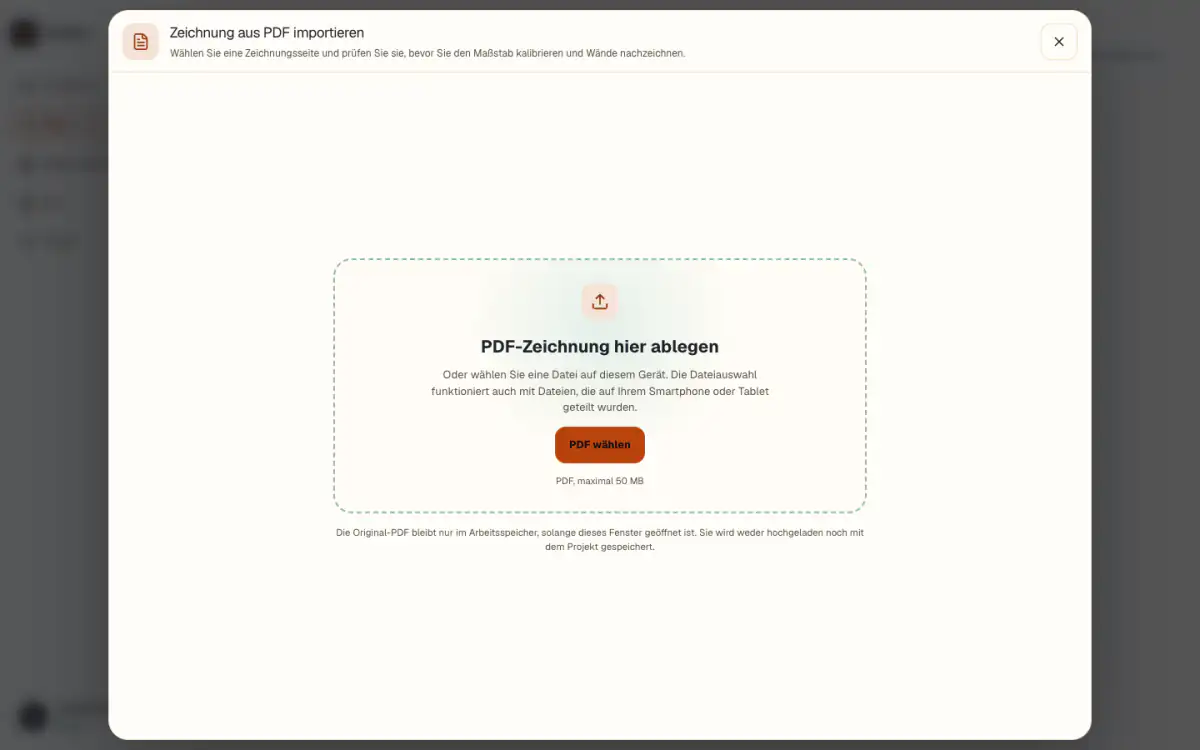
Ziehen Sie das PDF in das Feld oder klicken Sie auf PDF wählen. «Die Original-PDF bleibt nur im Arbeitsspeicher, solange dieses Fenster geöffnet ist. Sie wird weder hochgeladen noch mit dem Projekt gespeichert.»
Schritt 3 Die Seite wählen
Die Seiten erscheinen als Vorschaubilder. Wählen Sie die Seite mit dem Grundriss, links das Gerüstsystem und die Längen, und bestätigen Sie die Seite. Die Schritte oben führen weiter über den Maßstab zu Wände, Höhen und Prüfen.
Schritt 4 Den Maßstab setzen
Tippen Sie beide Enden eines bekannten Maßes auf der Zeichnung an und geben Sie den Abstand ein; ziehen Sie die Punkte, um sie anzupassen. Kann die automatische Zeichnungsanalyse keinen zuverlässigen Vorschlag erstellen, sagt sie das, und Sie fahren manuell fort. Nach dem Maßstab kommen Wände, Höhen und Prüfen.
Häufige Fehler
- Eine eingescannte Zeichnung. Ein unscharfer Scan kann verhindern, dass die Wände gefunden werden; zeichnen oder korrigieren Sie sie im Schritt Wände selbst.
- Der falsche Maßstab. Nehmen Sie das längste bekannte Maß auf der Zeichnung; ein kurzes Maß gibt einen größeren Fehler.
- Die falsche Seite gewählt. Wählen Sie den Grundriss, nicht die Ansicht oder den Schnitt.