 ScaFix
Vejledning · 18 af 24
Sådan importerer du vægge fra en PDF-tegning
Tryk på Nyt projekt → Fra en PDF-tegning, og vælg PDF'en. Vælg siden med plantegningen, angiv målestokken med to punkter og et kendt mål, og gå videre til Vægge, Højder og Gennemse. Til sidst bygger ScaFix stilladset langs væggene. PDF'en bliver på din enhed; den uploades ikke.
ScaFix Basic eller Pro Se abonnementerne og hvad de koster
Det skal du bruge
- ScaFix Basic eller Pro
- Plantegningen som PDF (op til 50 MB), helst målfast.
- Ét kendt mål på tegningen til at angive målestokken.
Trin for trin
Trin 1 Vælg Fra en PDF-tegning
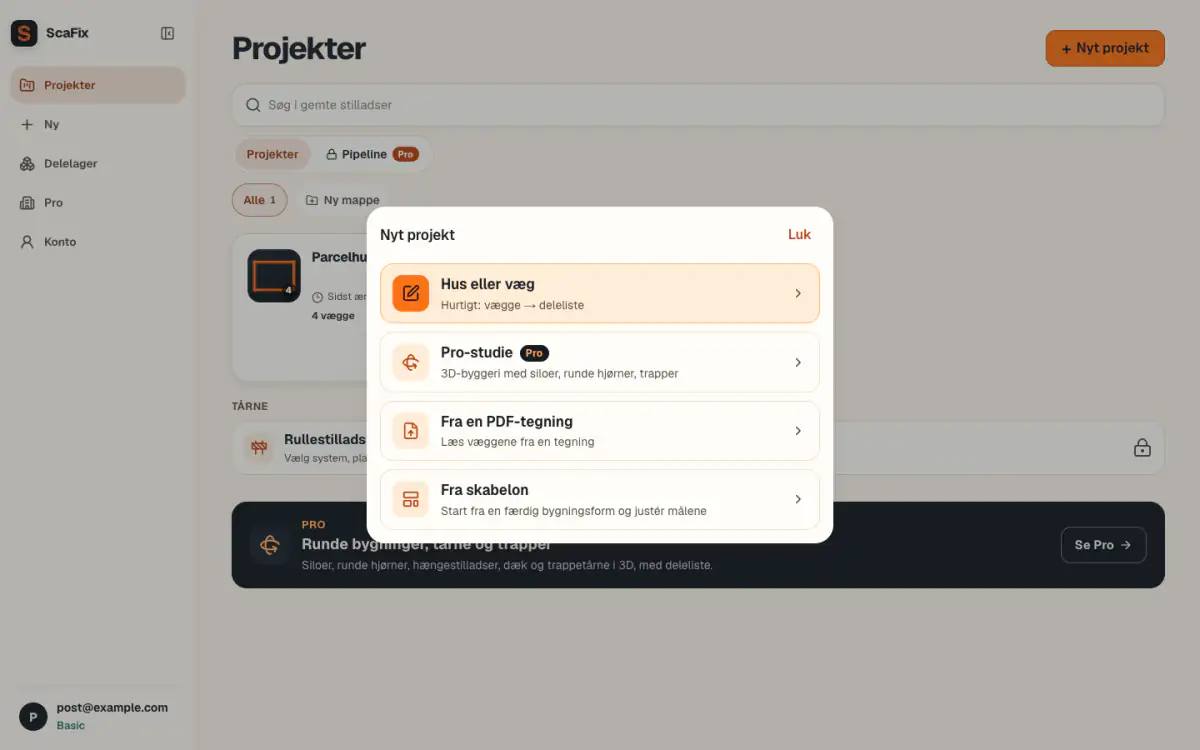
Under Projekter trykker du på Nyt projekt og vælger Fra en PDF-tegning (indlæs væggene fra en tegning).
Trin 2 Vælg PDF'en
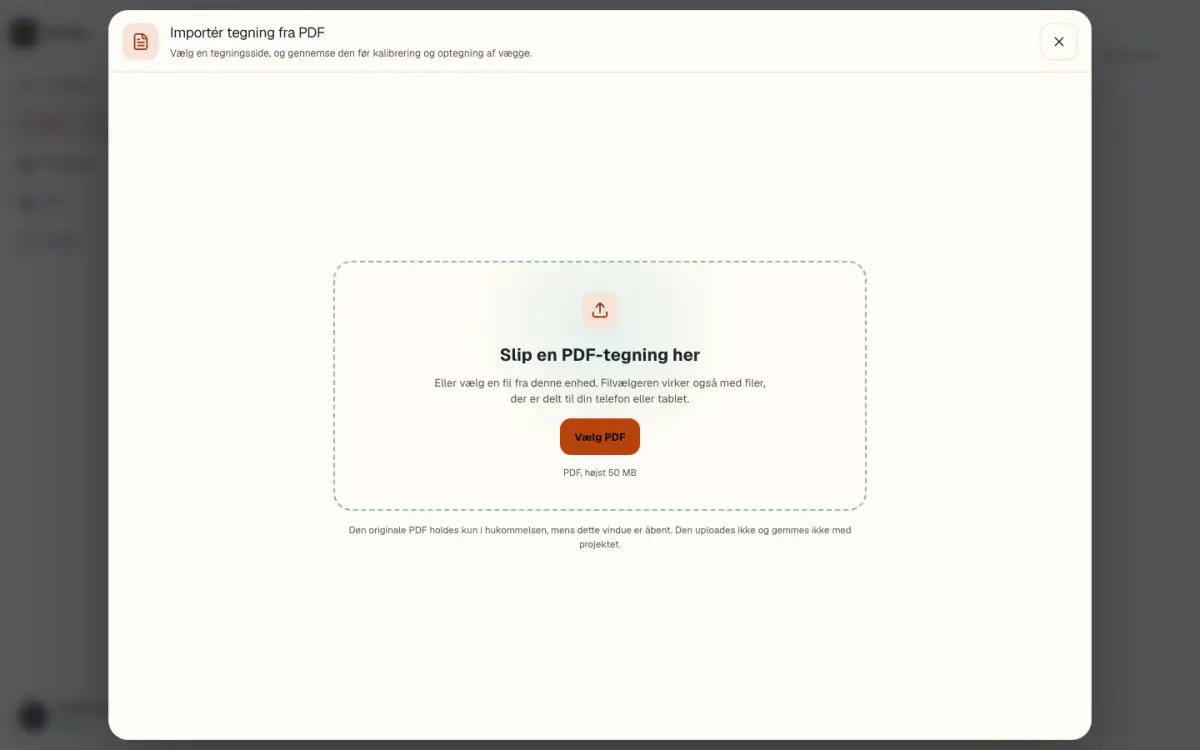
Slip PDF'en i feltet, eller tryk på Vælg PDF. Den originale PDF holdes kun i hukommelsen, mens vinduet er åbent; den uploades ikke og gemmes ikke med projektet.
Trin 3 Vælg siden
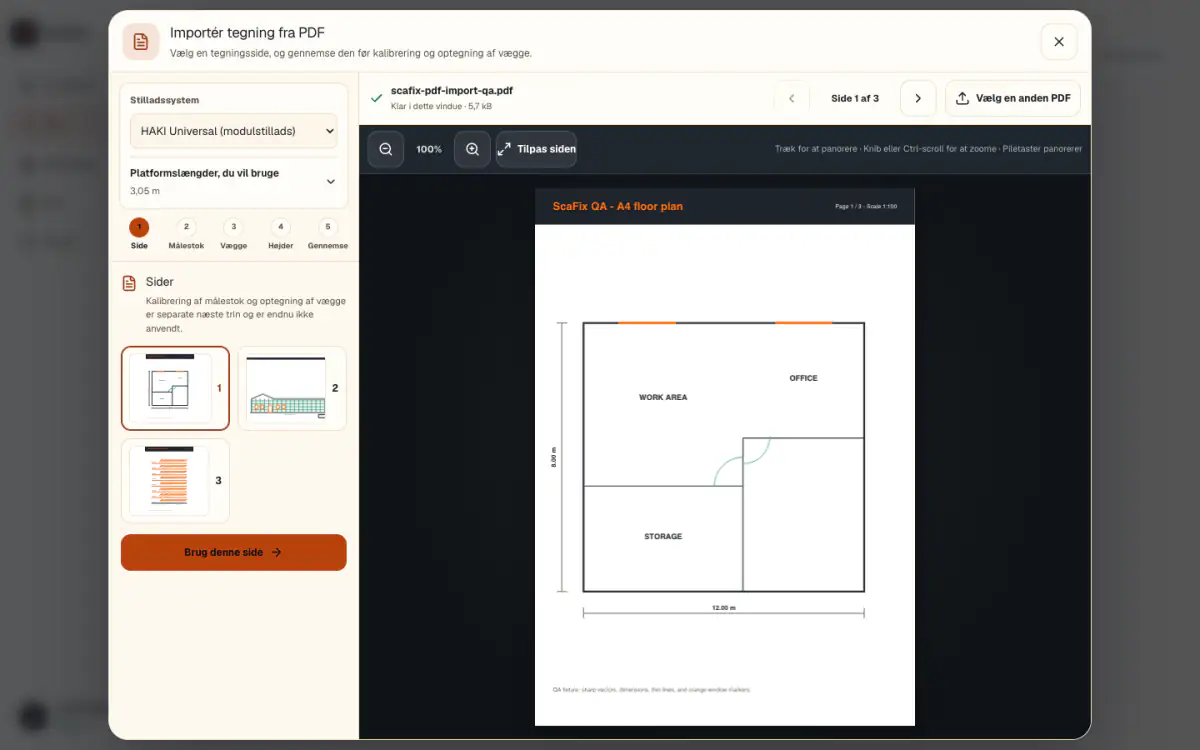
Siderne vises som miniaturer. Vælg siden med plantegningen og til venstre stilladssystem og længder, og bekræft siden. Trinnene øverst fører videre gennem Målestok, Vægge, Højder og Gennemse.
Trin 4 Angiv målestokken
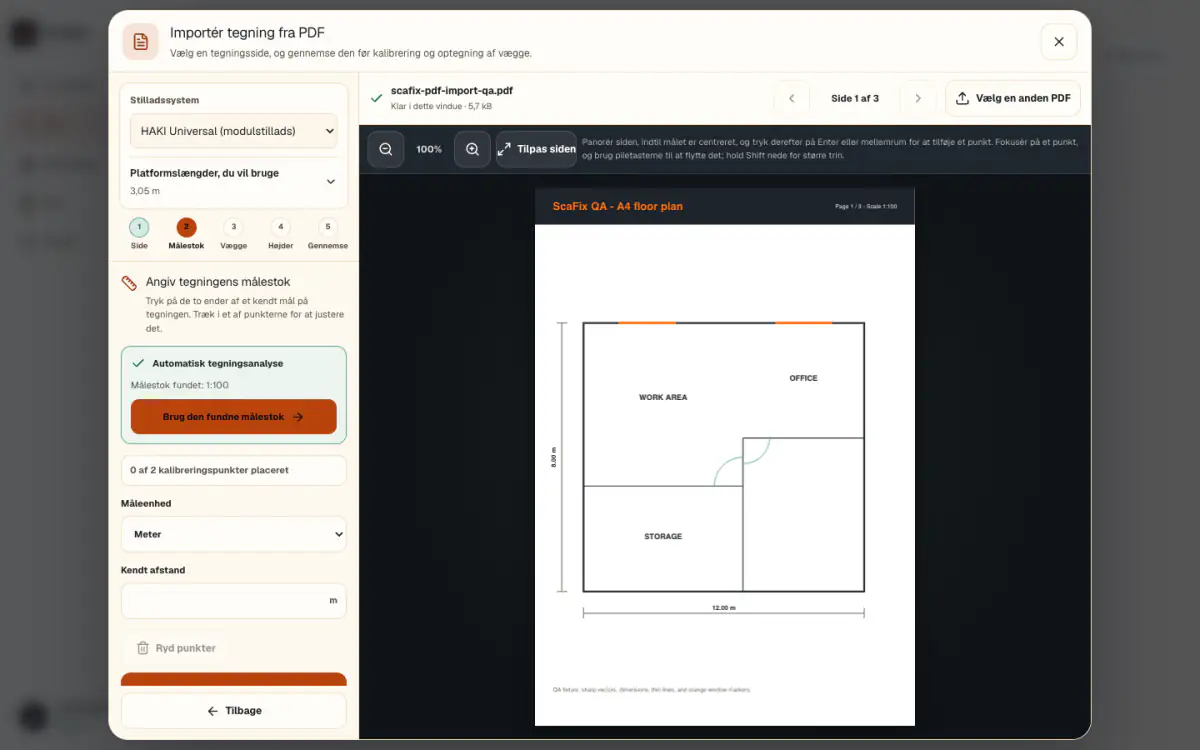
Under «Angiv tegningens målestok» trykker du på de to ender af et kendt mål på tegningen og skriver Kendt afstand; træk i punkterne for at justere dem. Finder den automatiske tegningsanalyse målestokken, viser den det (her «Målestok fundet: 1:100») med knappen Brug den fundne målestok; kan den ikke give et sikkert forslag, siger den det, og du fortsætter manuelt. Efter målestokken kommer Vægge, Højder og Gennemse.
Typiske fejl
- En scannet tegning. En utydelig scanning kan betyde, at væggene ikke findes; tegn eller justér dem selv i trinnet Vægge.
- Forkert målestok. Brug det længste kendte mål på tegningen; et kort mål giver en større fejl.
- Forkert side valgt. Vælg plantegningen, ikke facaden eller snittet.