 ScaFix
Vejledning · 17 af 24
Sådan tegner du bygningen i Pro-studiet med længde og vinkel
Åbn Pro → nyt Pro-projekt, og vælg Tegn selv. Klik på det første hjørne i 3D, skriv Længde (og Vinkel) i linjen nederst, og tryk på Enter for hver væg. Snap-knapperne Fri · 15° · 45° · 90° styrer de vinkler, du tegner med musen. Tryk på Afslut vægge, så bygger ScaFix stilladset rundt om.
ScaFix Pro Se abonnementerne og hvad de koster
Det skal du bruge
- ScaFix Pro
- Væggenes længder og vinklerne mellem dem.
Trin for trin
Trin 1 Vælg Tegn selv
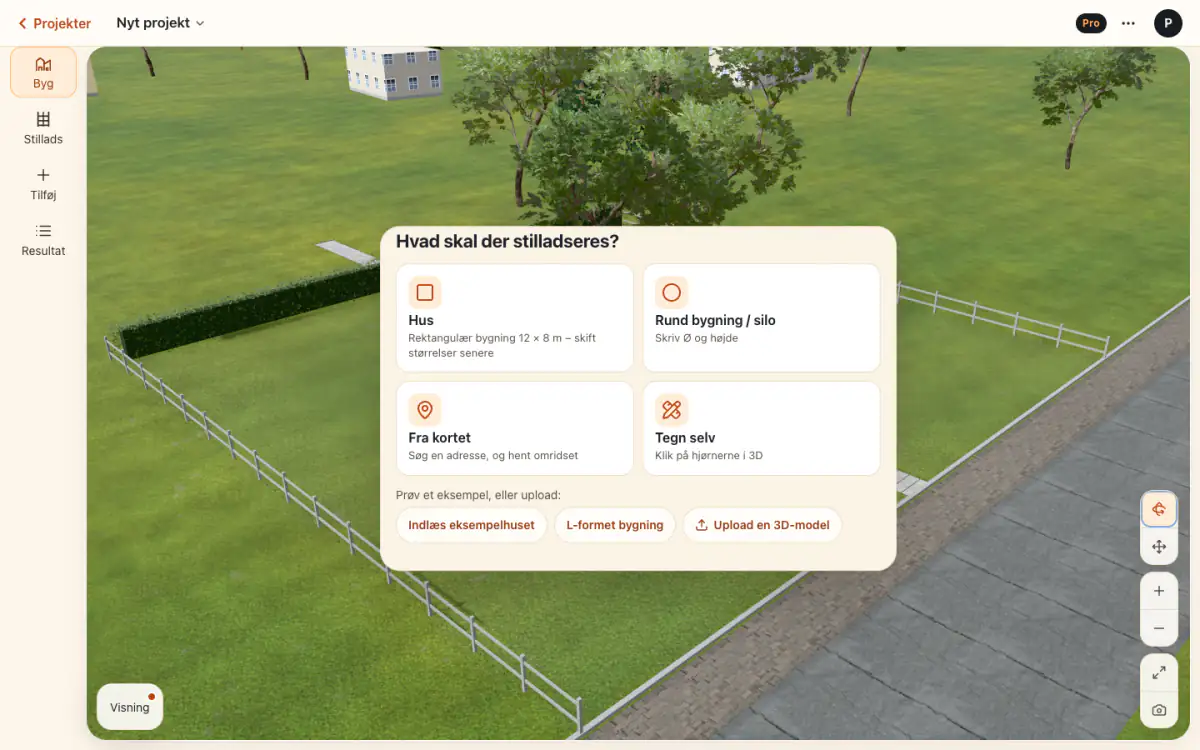
I et nyt Pro-projekt spørger studiet «Hvad skal der stilladseres?». Vælg Tegn selv (klik på hjørnerne i 3D). Du kan også starte fra Hus (12 × 8 m), Rund bygning / silo, Fra kortet, Indlæs eksempelhuset, L-formet bygning eller Upload en 3D-model.
Trin 2 Klik på det første hjørne, og skriv den første væg
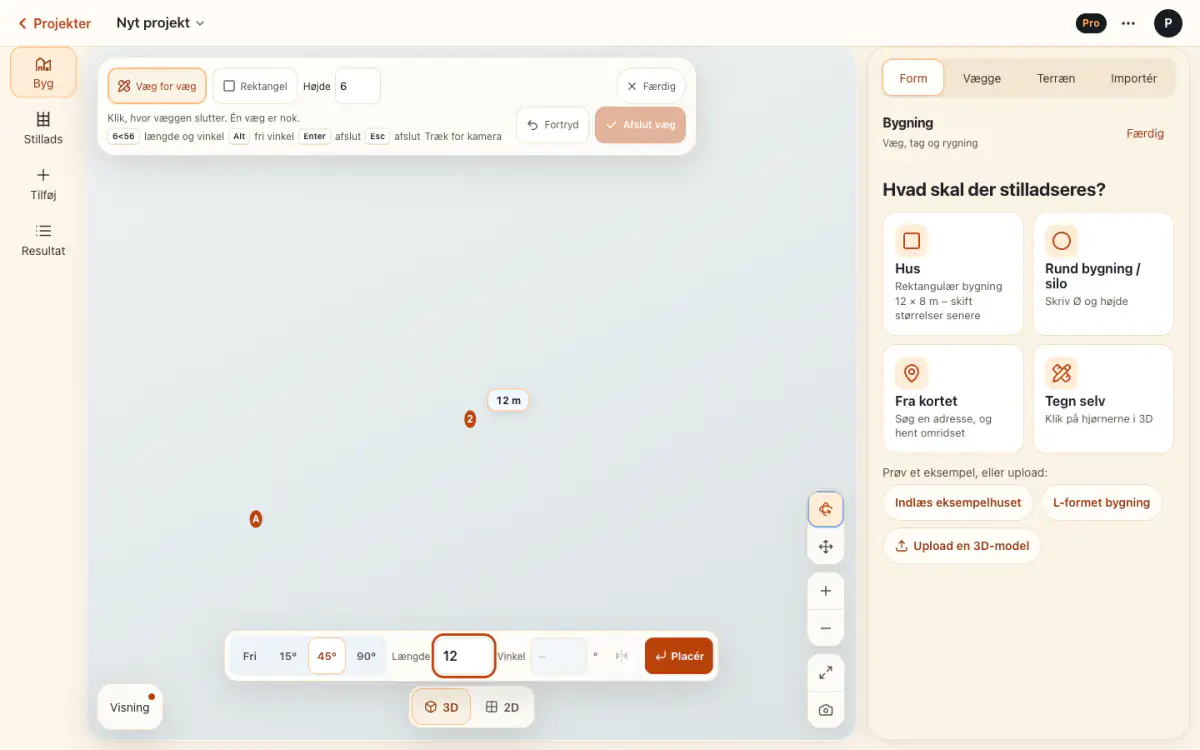
Klik, hvor det første hjørne skal ligge (mærket A). Skriv længden i Længde, her 12, og tryk på Enter. Væggen vises med sin længde og højde.
Trin 3 Skriv længde og vinkel
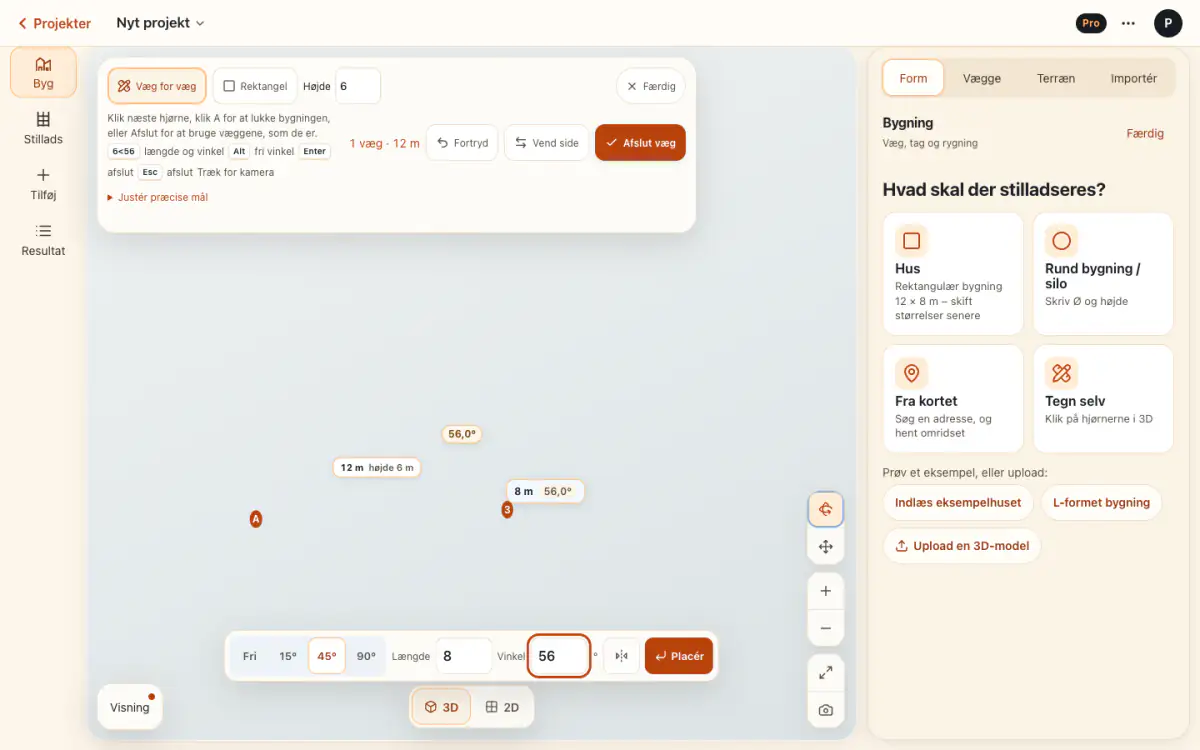
For den næste væg skriver du Længde og Vinkel. Forhåndsvisningen, buen og tallet ved hjørnet viser vinklen, før du trykker på Enter – her 56,0°. Du kan skrive en hvilken som helst vinkel, ikke kun 90°.
Trin 4 Vælg snap
Knapperne Fri, 15°, 45° og 90° nederst bestemmer, hvilke vinkler musen snapper til, når du klikker på hjørnerne. Med Fri følger væggen musen frit. Indtastede vinkler gælder uanset snap.
Trin 5 Tegn resten, og afslut
Skriv de næste vægge på samme måde. Øverst ser du antallet af vægge og den samlede længde. Tryk på Afslut vægge, når omridset er færdigt.
Trin 6 Se stilladset rundt om
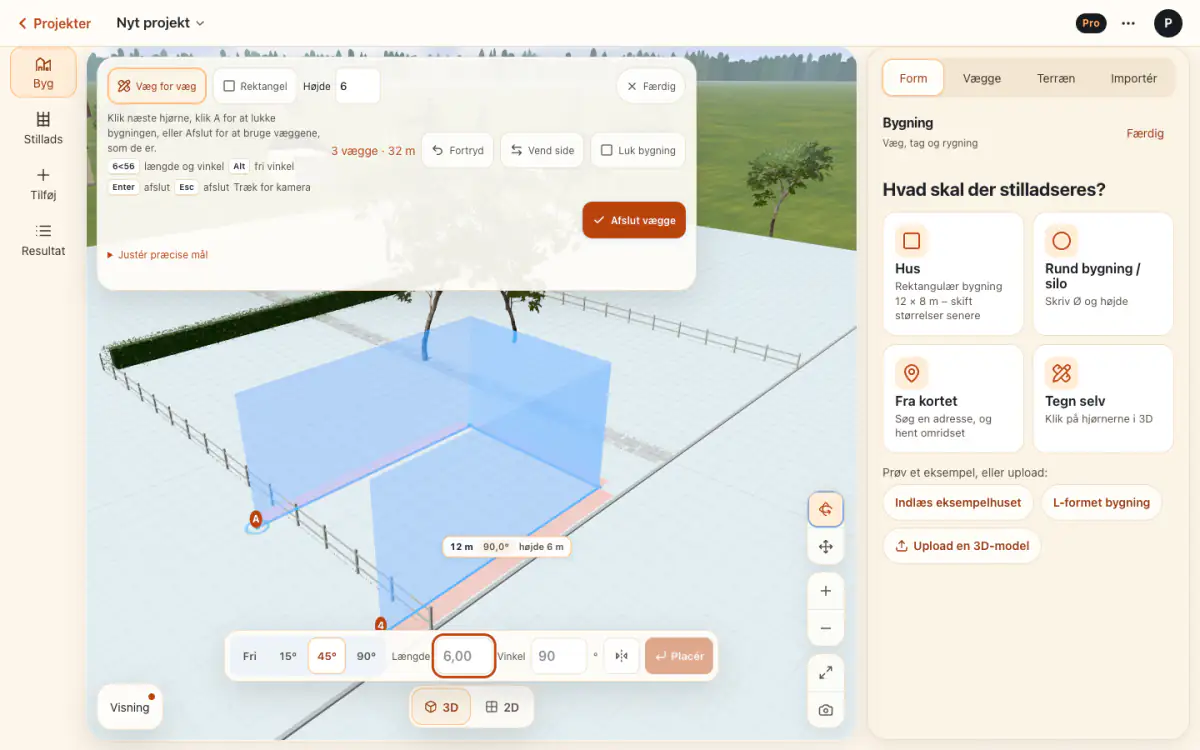
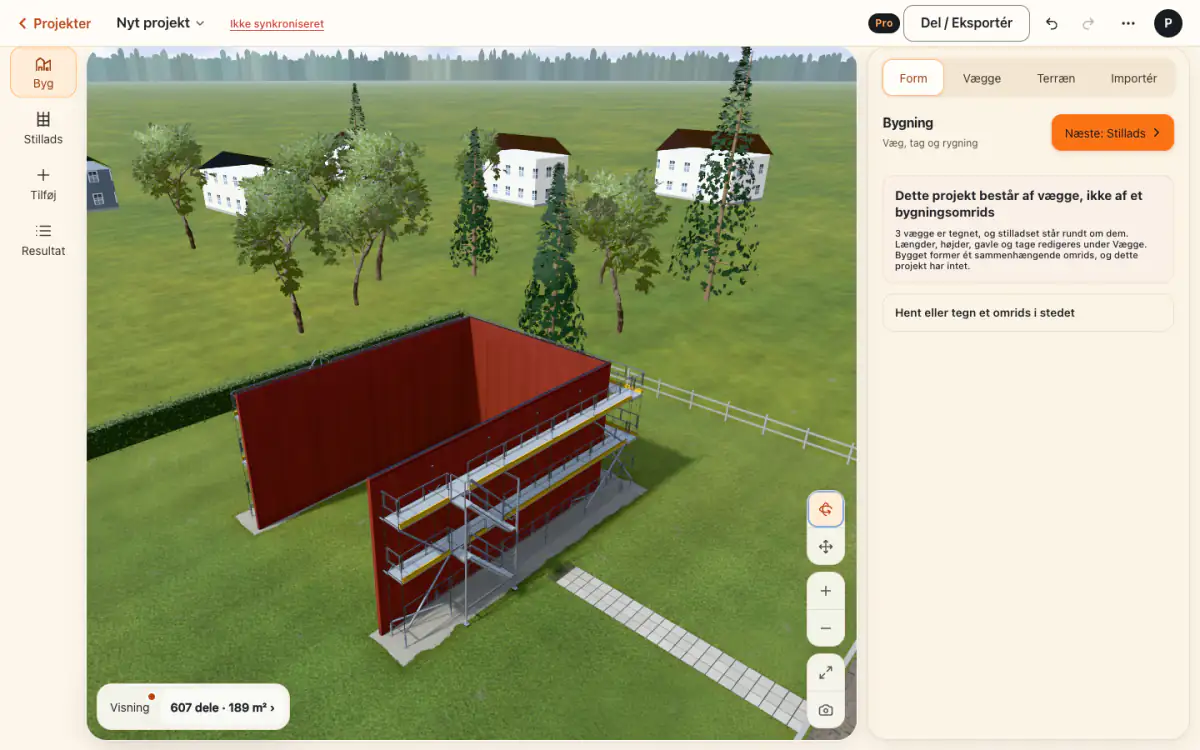
ScaFix bygger stilladset rundt om de vægge, du tegnede, og viser antallet af dele og arealet nederst. Fortsæt med Stillads, Tilføj og Resultat i menuen til venstre.
Typiske fejl
- Vinklen målt den forkerte vej. Vinklen er mellem den forrige væg og den nye; tjek buen ved hjørnet, før du trykker på Enter.
- Hjørnerne rammer ikke med musen. Skriv længde og vinkel i stedet; så bliver målene præcise.
- Omridset er ikke lukket. Et åbent omrids giver vægge uden bygningskrop; tegn eller vælg en lukket bygning, når stilladset skal hele vejen rundt.