 ScaFix
Poradnik · 17 z 24
Jak narysować budynek w Studio Pro z długością i kątem
Otwórz Pro → nowy projekt Pro i wybierz Narysuj sam. Kliknij pierwszy narożnik w 3D, wpisz Długość (i Kąt) na dolnym pasku i naciśnij Enter dla każdej ściany. Przyciąganie Dowolny · 15° · 45° · 90° ustala kąty rysowane myszą. Naciśnij Zakończ ściany, a ScaFix zbuduje wokół nich rusztowanie.
ScaFix Pro Zobacz plany i ich ceny
Czego potrzebujesz
- ScaFix Pro
- Długości ścian i kąty między nimi.
Krok po kroku
Krok 1 Wybierz Narysuj sam
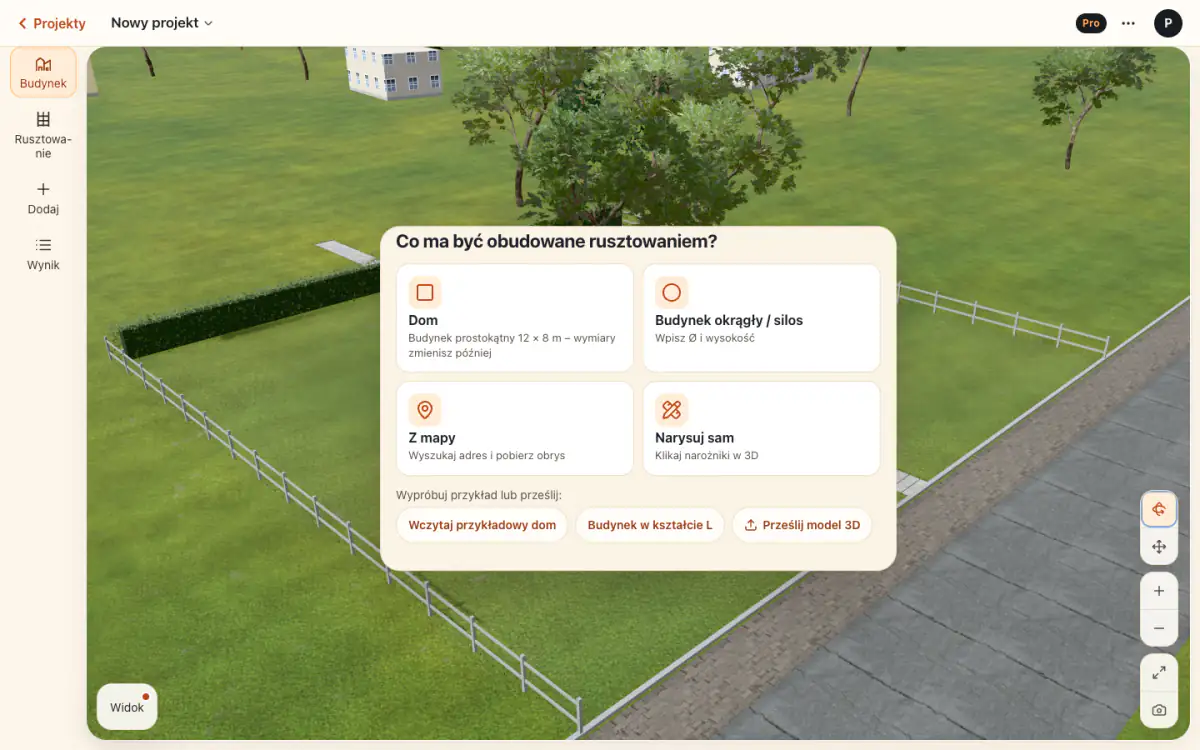
W nowym projekcie Pro studio pyta: «Co ma być obudowane rusztowaniem?». Wybierz Narysuj sam (klikaj narożniki w 3D). Możesz też zacząć od Dom (12 × 8 m), Budynek okrągły / silos, Z mapy, Wczytaj przykładowy dom, Budynek w kształcie L albo Prześlij model 3D.
Krok 2 Kliknij pierwszy narożnik i wpisz pierwszą ścianę
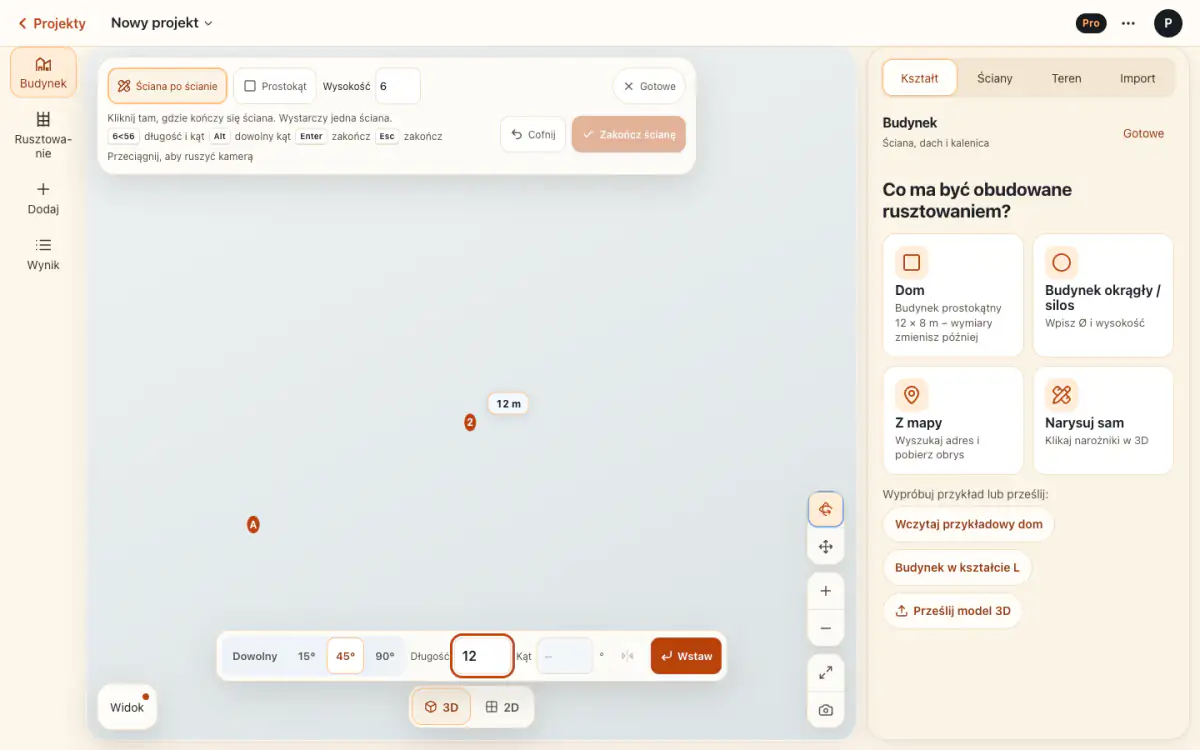
Kliknij tam, gdzie ma być pierwszy narożnik (oznaczony A). Wpisz długość w polu Długość, tutaj 12, i naciśnij Enter. Ściana pojawia się z długością i wysokością.
Krok 3 Wpisz długość i kąt
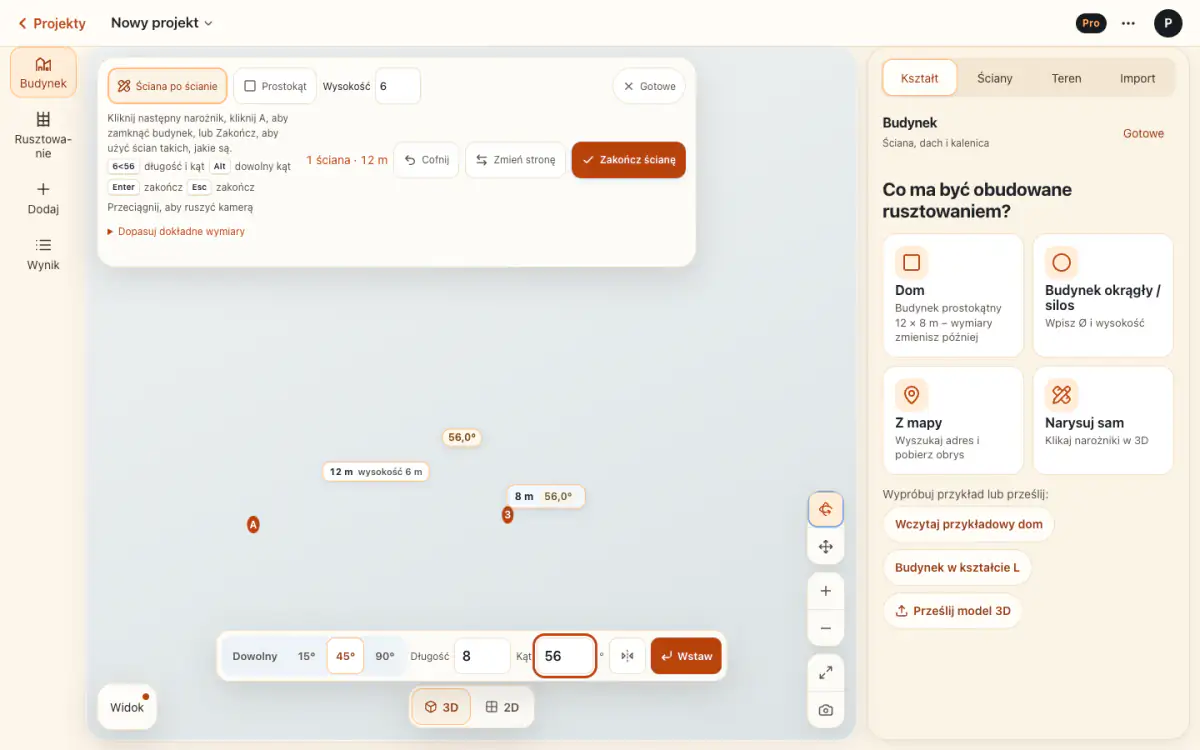
Dla następnej ściany wpisz Długość i Kąt. Podgląd, łuk i liczba przy narożniku pokazują kąt, zanim naciśniesz Enter – tutaj 56,0°. Możesz wpisać dowolny kąt, nie tylko 90°.
Krok 4 Wybierz przyciąganie
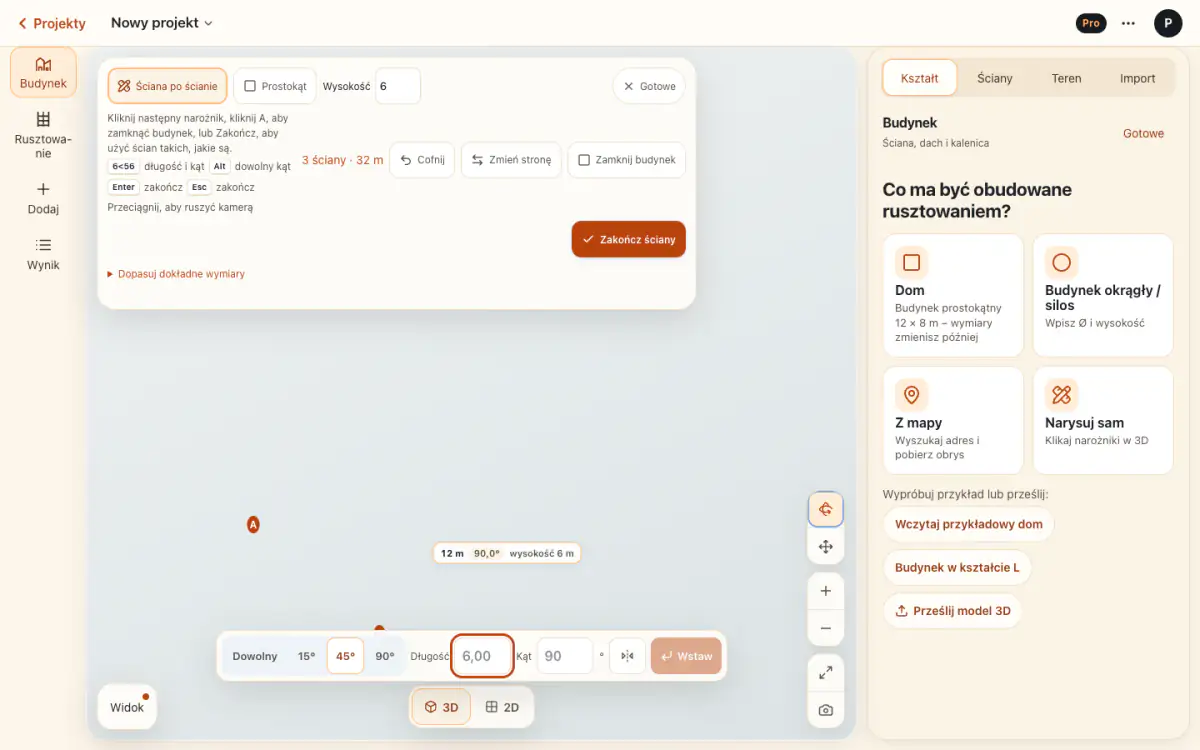
Przyciski Dowolny, 15°, 45° i 90° na dole ustalają, do jakich kątów przyciąga mysz, gdy klikasz narożniki. Przy Dowolny ściana swobodnie podąża za myszą. Wpisane kąty obowiązują niezależnie od przyciągania.
Krok 5 Narysuj resztę i zakończ
Wpisz kolejne ściany w ten sam sposób. Na górze widzisz liczbę ścian i łączną długość. Naciśnij Zakończ ściany, gdy obrys jest gotowy.
Krok 6 Zobacz rusztowanie dookoła
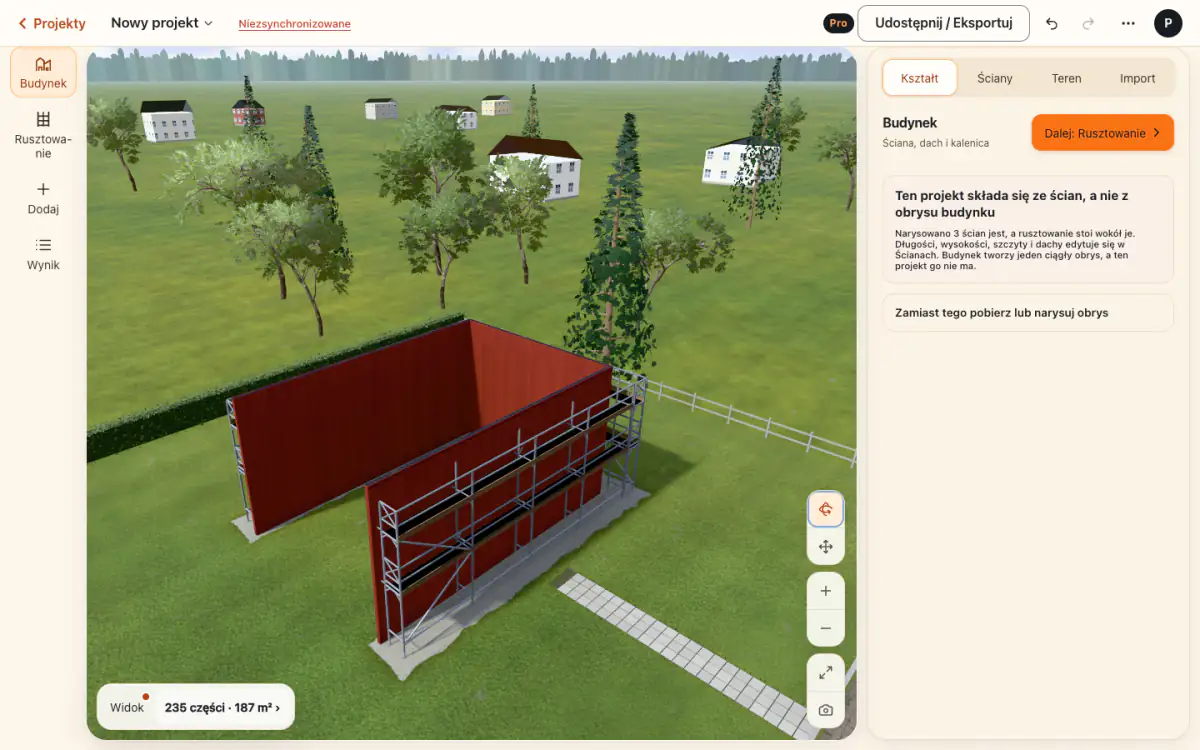
ScaFix buduje rusztowanie wokół narysowanych ścian i pokazuje na dole liczbę elementów i powierzchnię. Kontynuuj w Rusztowanie, Dodaj i Wynik w menu po lewej.
Częste błędy
- Kąt zmierzony w złą stronę. Kąt jest między poprzednią a nową ścianą; sprawdź łuk przy narożniku, zanim naciśniesz Enter.
- Narożniki nie trafiają myszą. Wpisz długość i kąt; wtedy wymiary są dokładne.
- Obrys nie jest zamknięty. Otwarty obrys daje ściany bez bryły budynku; narysuj albo wybierz zamknięty budynek, gdy rusztowanie ma iść dookoła.