 ScaFix
Poradnik · 16 z 24
Jak korzystać z widoku Techniczny i wymiarów
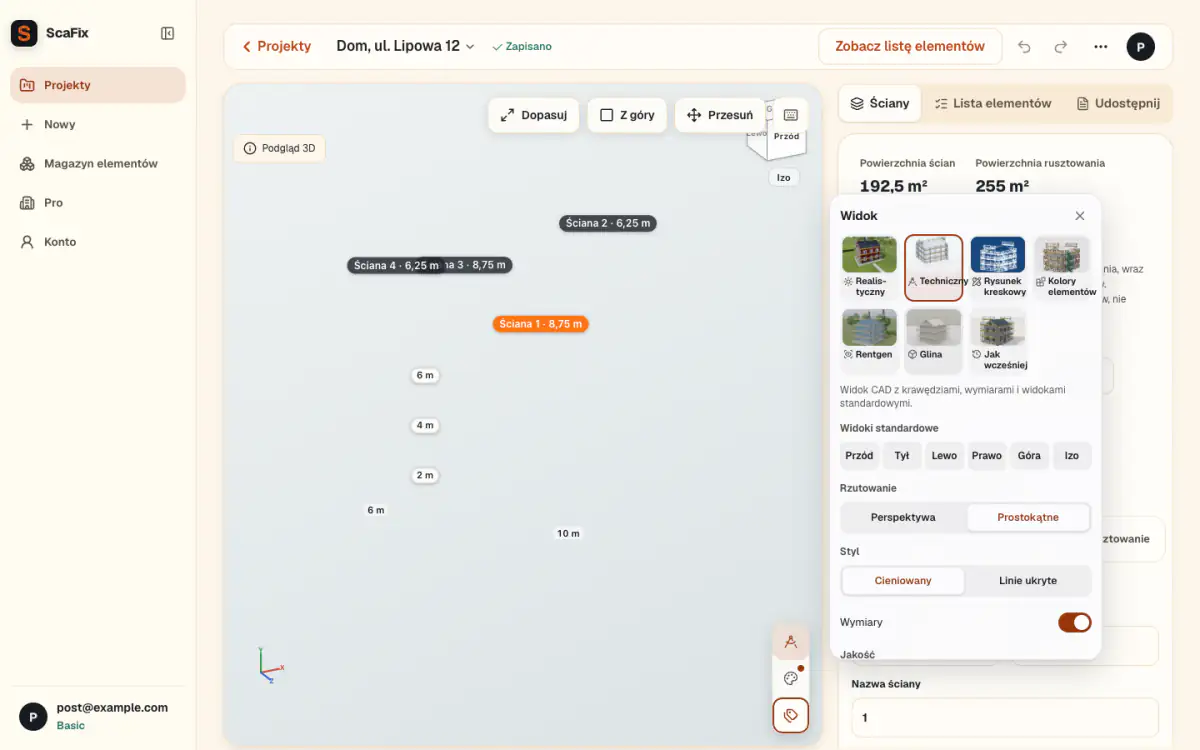
Wybierz Techniczny w menu Widok. Dostajesz widok CAD z krawędziami, wymiarami i sześcianem widoków standardowych. Wybierz Przód, Tył, Lewo, Prawo, Góra albo Izo, Perspektywa albo Prostokątne oraz Cieniowany albo Linie ukryte. Przełącznik Wymiary pokazuje albo ukrywa wymiary na rusztowaniu; lista elementów się nie zmienia.
ScaFix Basic lub Pro Zobacz plany i ich ceny
Czego potrzebujesz
- ScaFix Basic lub Pro
- Projekt z co najmniej jedną ścianą.
Krok po kroku
Krok 1 Wybierz Techniczny
Otwórz Widok i wybierz Techniczny. Menu pokazuje wtedy Widoki standardowe, Rzutowanie, Styl i przełącznik Wymiary.
Krok 2 Włącz wymiary
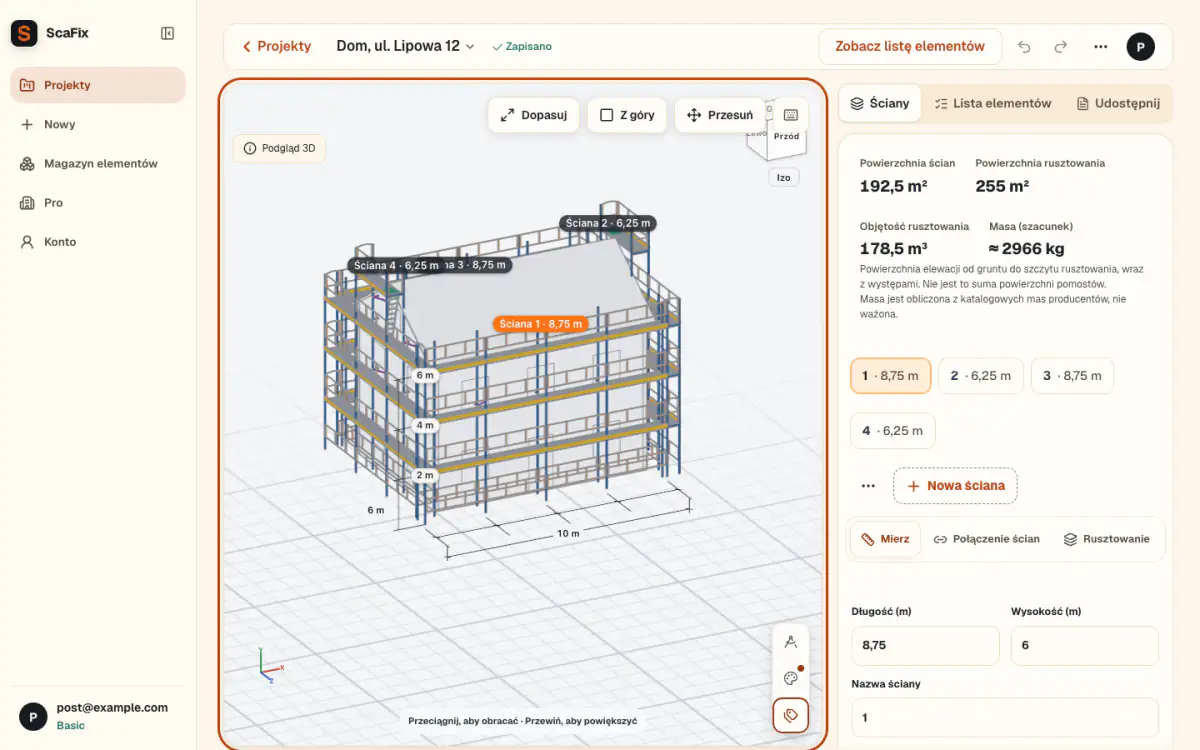
Upewnij się, że Wymiary są włączone. Długość i wysokość są pokazane na rusztowaniu, a obok wysokości poziomów. Przód, Tył, Lewo, Prawo, Góra i Izo w Widoki standardowe ustawiają kamerę pod stałym kątem.
Krok 3 Linie ukryte
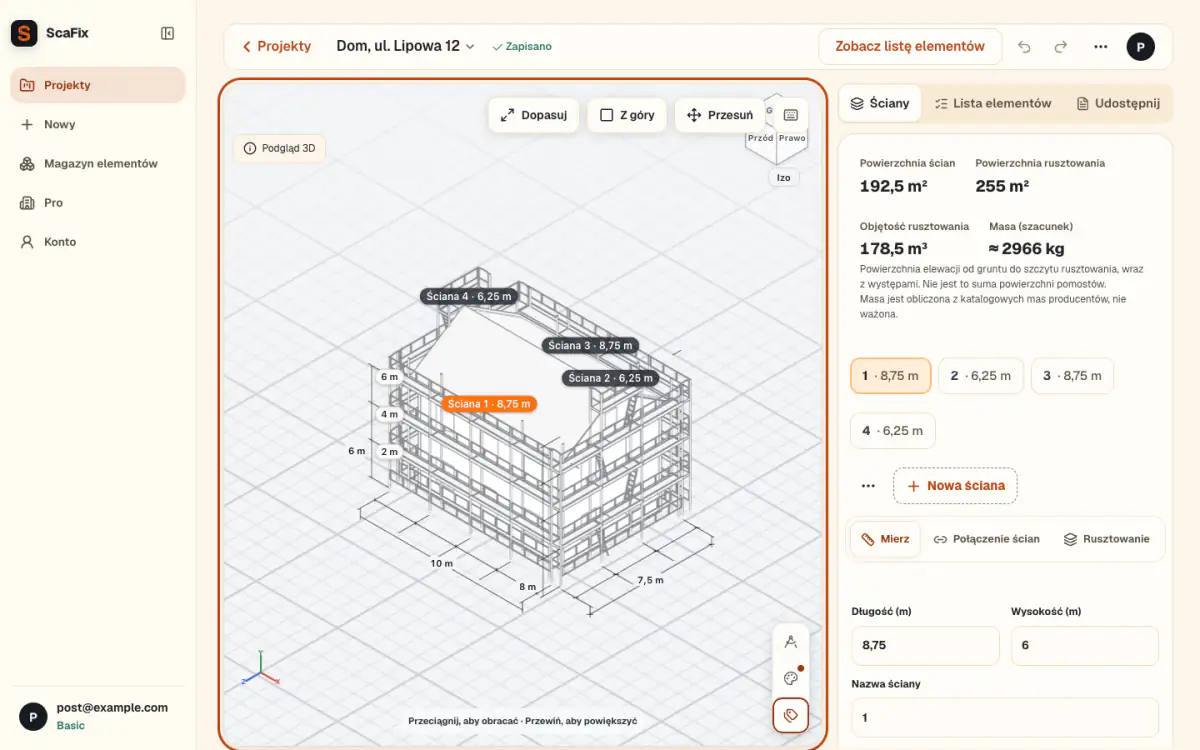
Wybierz Linie ukryte w Styl oraz Izo. Dostajesz klasyczny rysunek CAD z białymi powierzchniami i widocznymi krawędziami.
Częste błędy
- Wymiary się nie wyświetlają. Włącz Wymiary na dole menu.
- Obraz wygląda na zniekształcony. Wybierz Prostokątne, aby dostać rysunek bez perspektywy.
- Mierzenie na obrazie zamiast odczytu liczb. Długości i wysokości są w panelu i w raporcie; korzystaj z nich.