 ScaFix
Handleiding · 16 van 24
Zo gebruik je de technische weergave en de maten
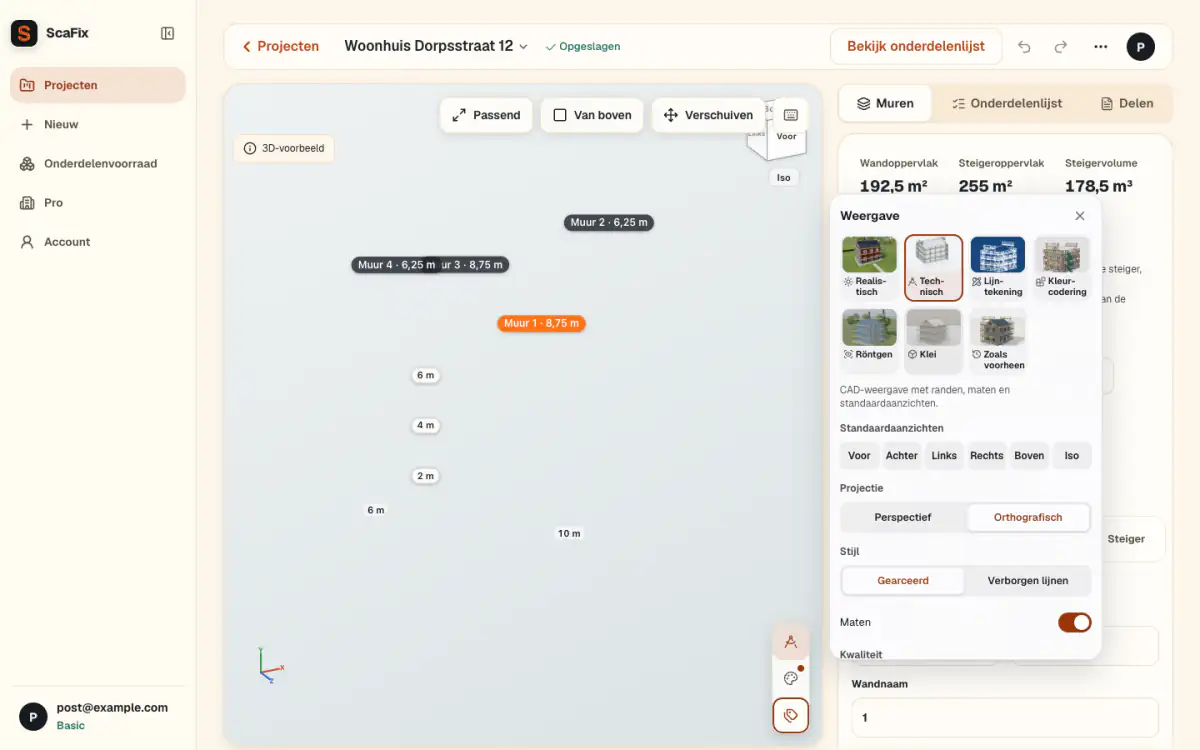
Kies Technisch onder Weergave. Je krijgt een CAD-weergave met randen, maten en een kubus voor de standaardaanzichten. Kies Voor, Achter, Links, Rechts, Boven of Iso, Perspectief of Orthografisch, en Gearceerd of Verborgen lijnen. De schakelaar Maten toont of verbergt de maten.
ScaFix Basic of Pro Bekijk de abonnementen en wat ze kosten
Wat je nodig hebt
- ScaFix Basic of Pro
- Een project met minstens één wand.
Stap voor stap
Stap 1 Kies Technisch
Open Weergave en kies Technisch. Het menu toont dan Standaardaanzichten, Projectie, Stijl en de schakelaar Maten.
Stap 2 Zet de maten aan
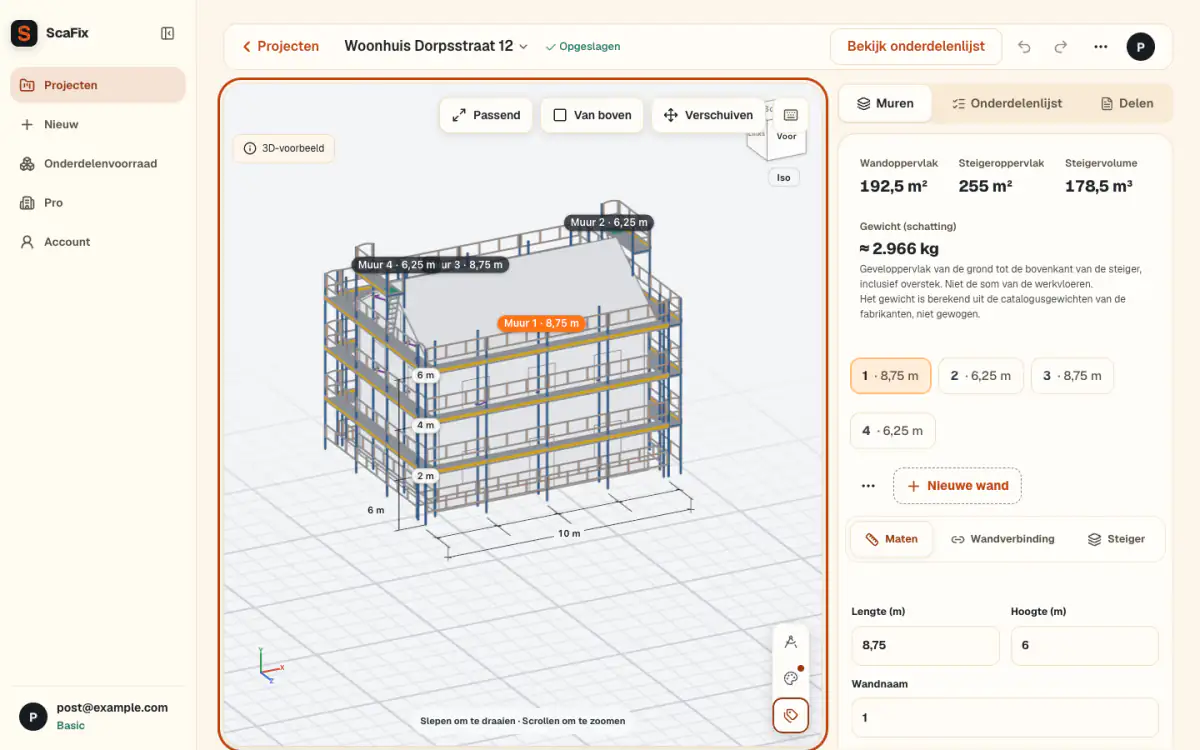
Zorg dat Maten aanstaat. De lengte en hoogte staan op de steiger in het beeld, met de niveauhoogtes ernaast. Voor, Achter, Links, Rechts, Boven en Iso onder Standaardaanzichten zetten de camera onder een vaste hoek.
Stap 3 Verborgen lijnen
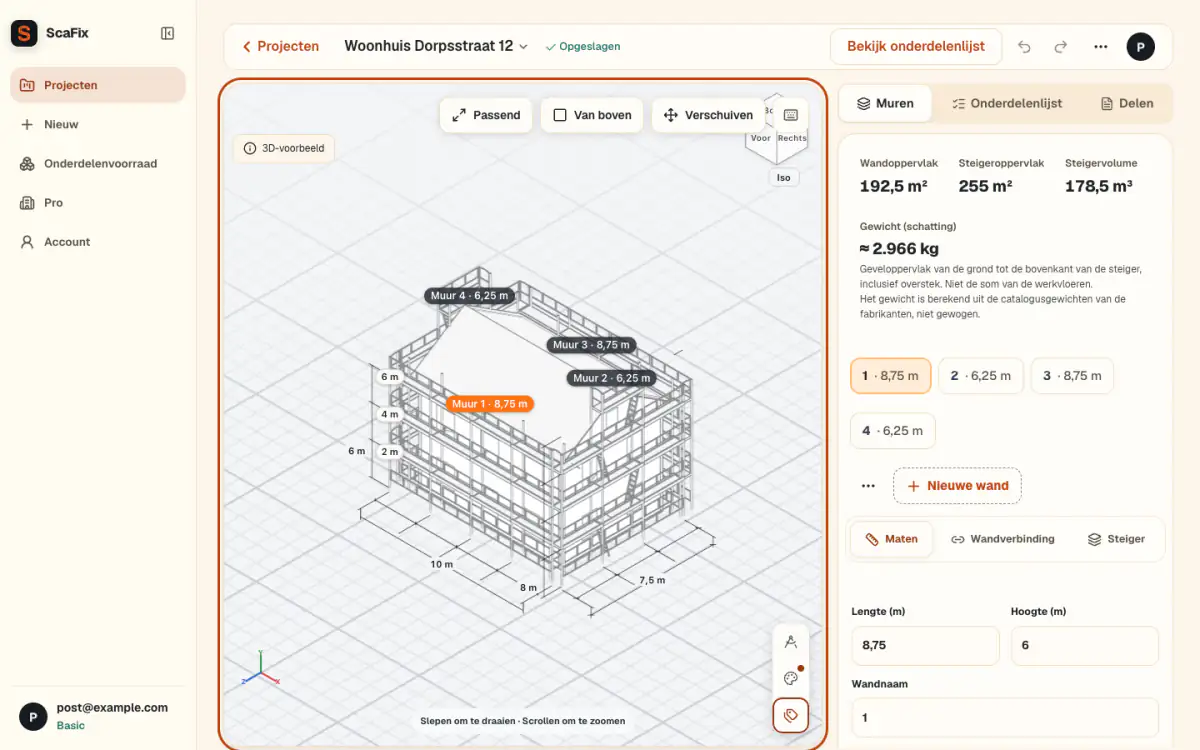
Kies Verborgen lijnen onder Stijl en Iso. Je krijgt een klassieke CAD-tekening met witte vlakken en de zichtbare randen.
Veelgemaakte fouten
- De maten zijn niet zichtbaar. Zet Maten onderaan het menu aan.
- Het beeld ziet er vervormd uit. Kies Orthografisch voor een tekening zonder perspectief.
- In het beeld meten in plaats van de getallen te lezen. Lengtes en hoogtes staan in het paneel en in het rapport; gebruik die.