 ScaFix
Guide · 16 av 24
Slik bruker du Teknisk visning og mål
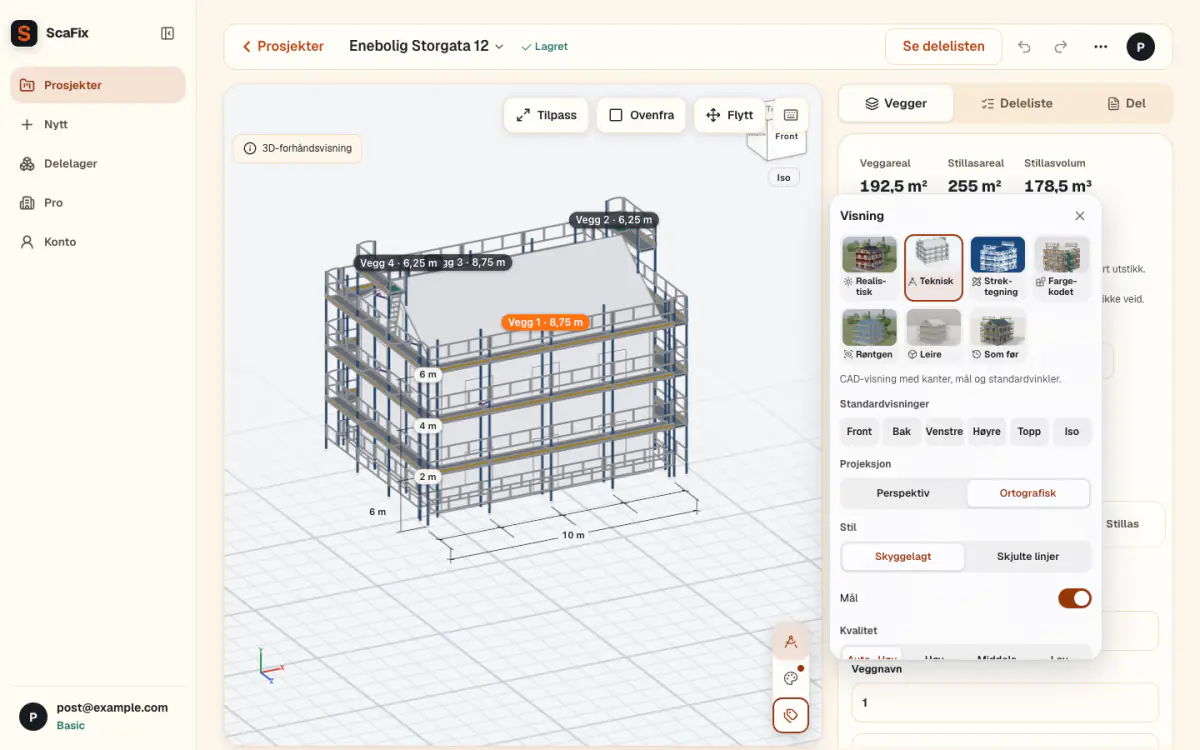
Velg Teknisk under Visning. Da får du en CAD-visning med kanter, mål og en terning for standardvinkler. Velg Front, Bak, Venstre, Høyre, Topp eller Iso, Perspektiv eller Ortografisk, og Skyggelagt eller Skjulte linjer. Bryteren Mål viser eller skjuler målene. Delelisten er den samme.
ScaFix Basic eller Pro Se planene og hva de koster
Dette trenger du
- ScaFix Basic eller Pro
- Et prosjekt med minst én vegg.
Steg for steg
Steg 1 Velg Teknisk
Åpne Visning og velg Teknisk. Menyen viser da Standardvisninger, Projeksjon, Stil og bryteren Mål.
Steg 2 Slå på mål
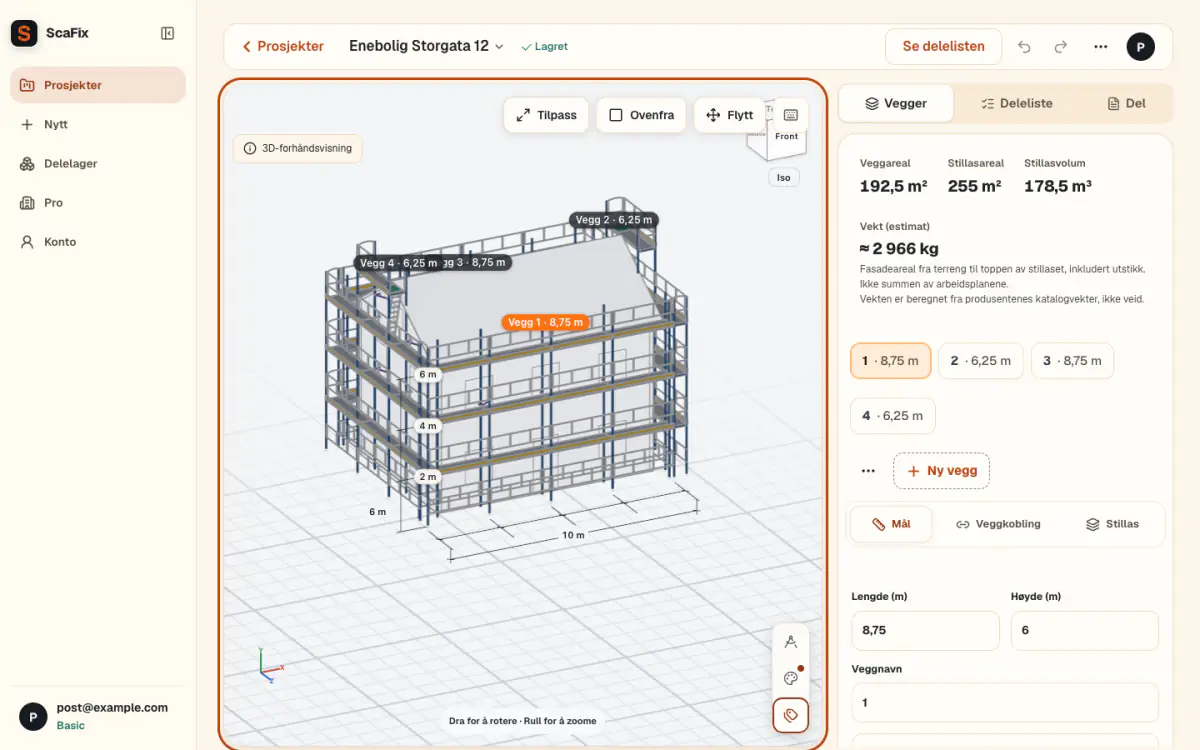
Sørg for at Mål er på. Lengden og høyden står på stillaset i bildet, og etasjehøydene ved siden av. Med Front, Bak, Venstre, Høyre, Topp og Iso under Standardvisninger setter du kameraet i en fast vinkel.
Steg 3 Skjulte linjer
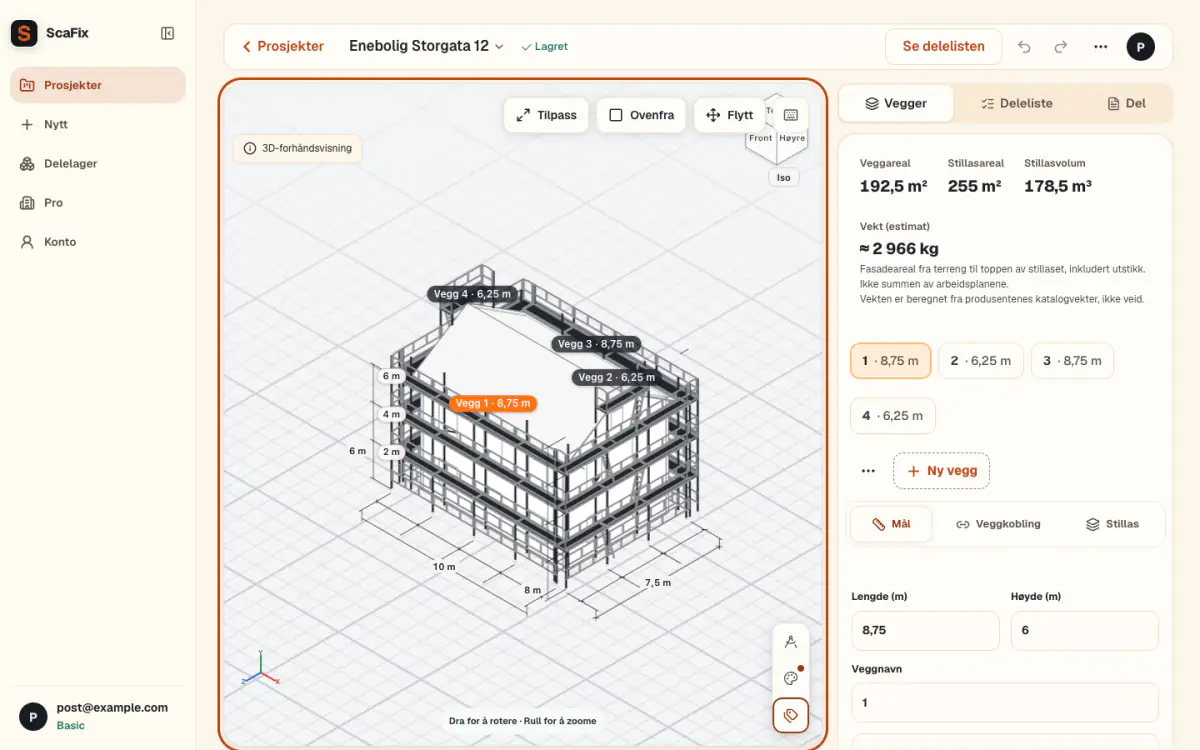
Velg Skjulte linjer under Stil og Iso. Da får du en klassisk CAD-tegning med hvite flater og synlige kanter.
Vanlige feil
- Målene vises ikke. Slå på bryteren Mål nederst i menyen.
- Bildet ser forvrengt ut. Velg Ortografisk for en tegning uten perspektiv.
- Måler i bildet i stedet for å lese tallene. Lengder og høyder står i panelet og i rapporten; bruk dem.