 ScaFix
Guide · 15 av 24
Slik lager du PDF-rapporten og deler prosjektet
Åpne Del i prosjektet og trykk Eksporter PDF. Rapporten har en forside med prosjektets nøkkeltall og 3D-oversikt, én side per vegg med 2D-oppriss og deleliste, en totalside og sikkerhetsinformasjon. CSV, Excel, bilde, 3D-modell, DXF, IFC og tegningssett finnes i Pro.
ScaFix Basic eller Pro Se planene og hva de koster
Dette trenger du
- ScaFix Basic eller Pro
- Et prosjekt med vegger.
Steg for steg
Steg 1 Åpne Del
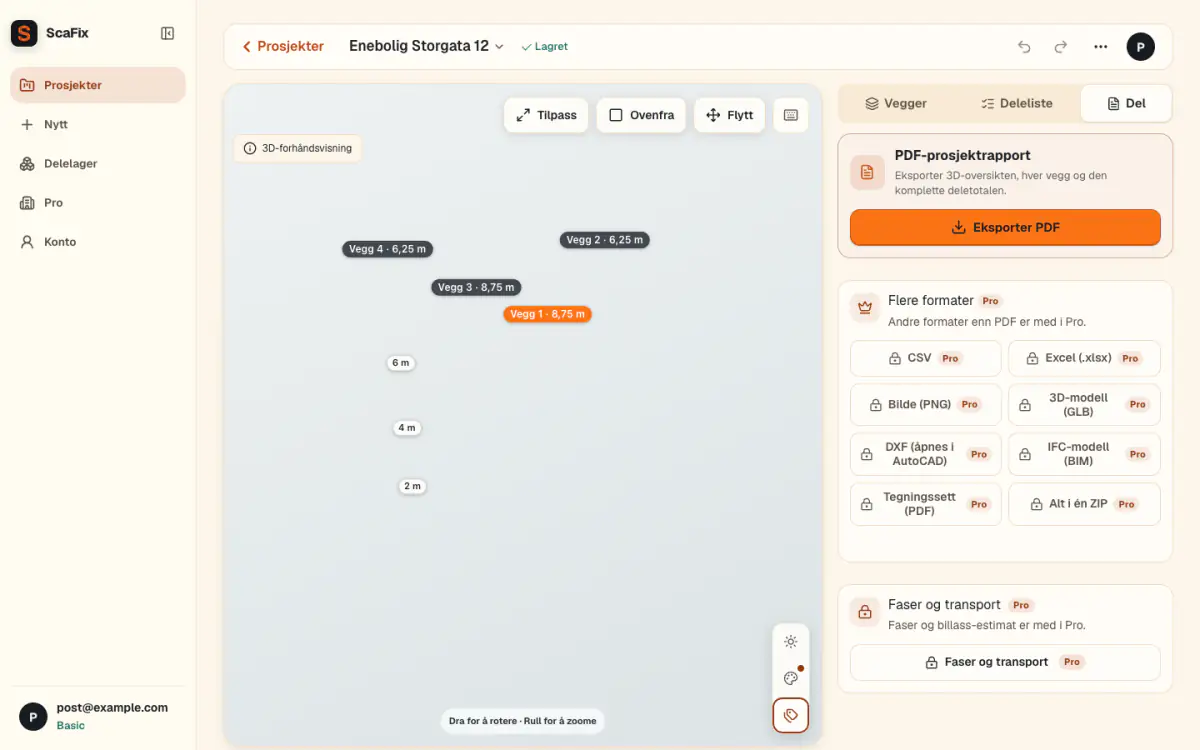
Trykk Del øverst i panelet (på mobil: Del i verktøylinjen). Øverst står PDF-prosjektrapport med knappen Eksporter PDF; under står Flere formater merket Pro.
Steg 2 Eksporter PDF
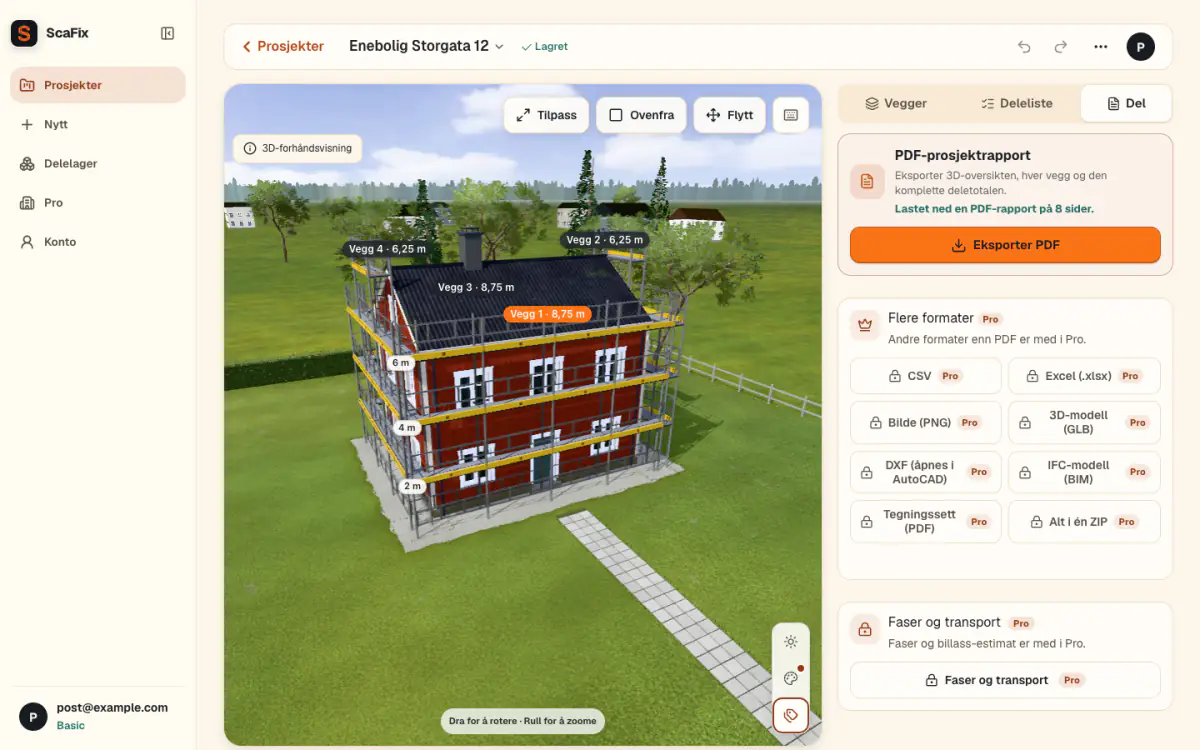
Trykk Eksporter PDF. Rapporten lastes ned, og ScaFix sier hvor mange sider den har.
Steg 3 Les forsiden
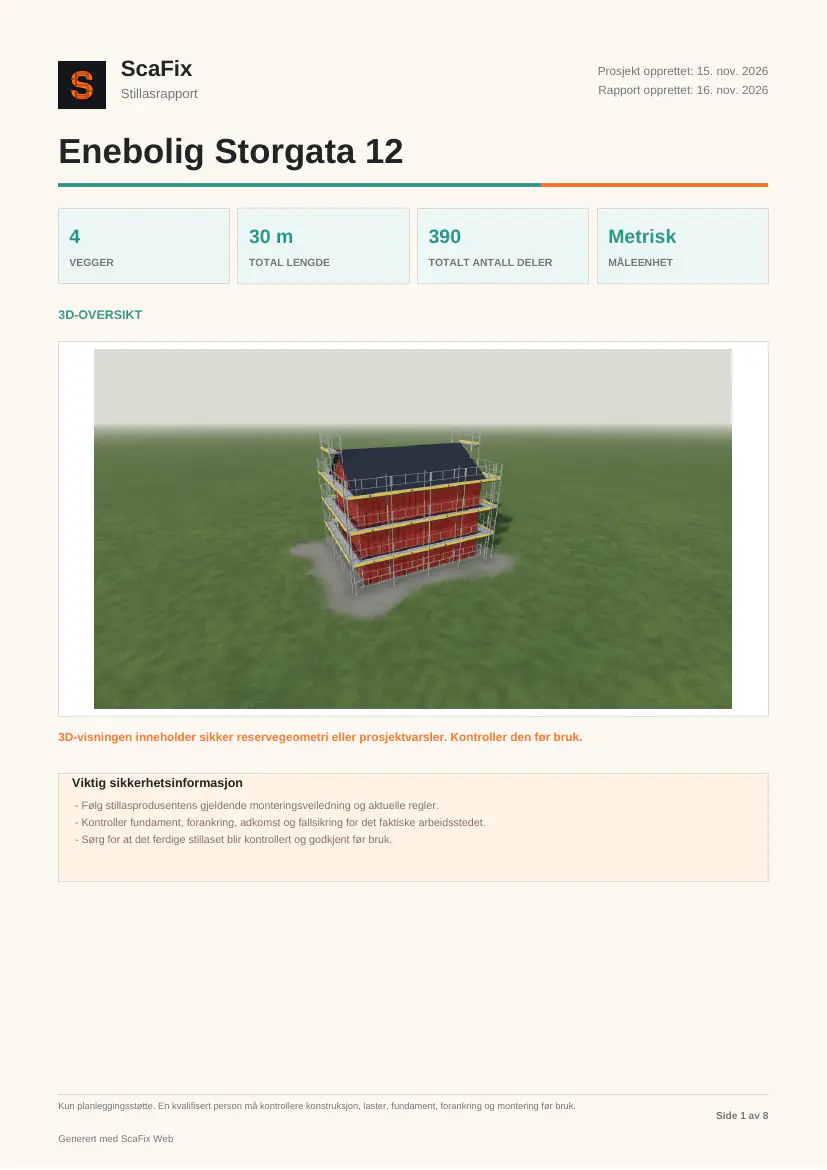
Forsiden har prosjektnavn, antall vegger, total lengde, totalt antall deler, måleenhet, 3D-oversikten og Viktig sikkerhetsinformasjon. Står det et varsel under 3D-oversikten, les det før du bruker rapporten.
Steg 4 Les veggsidene
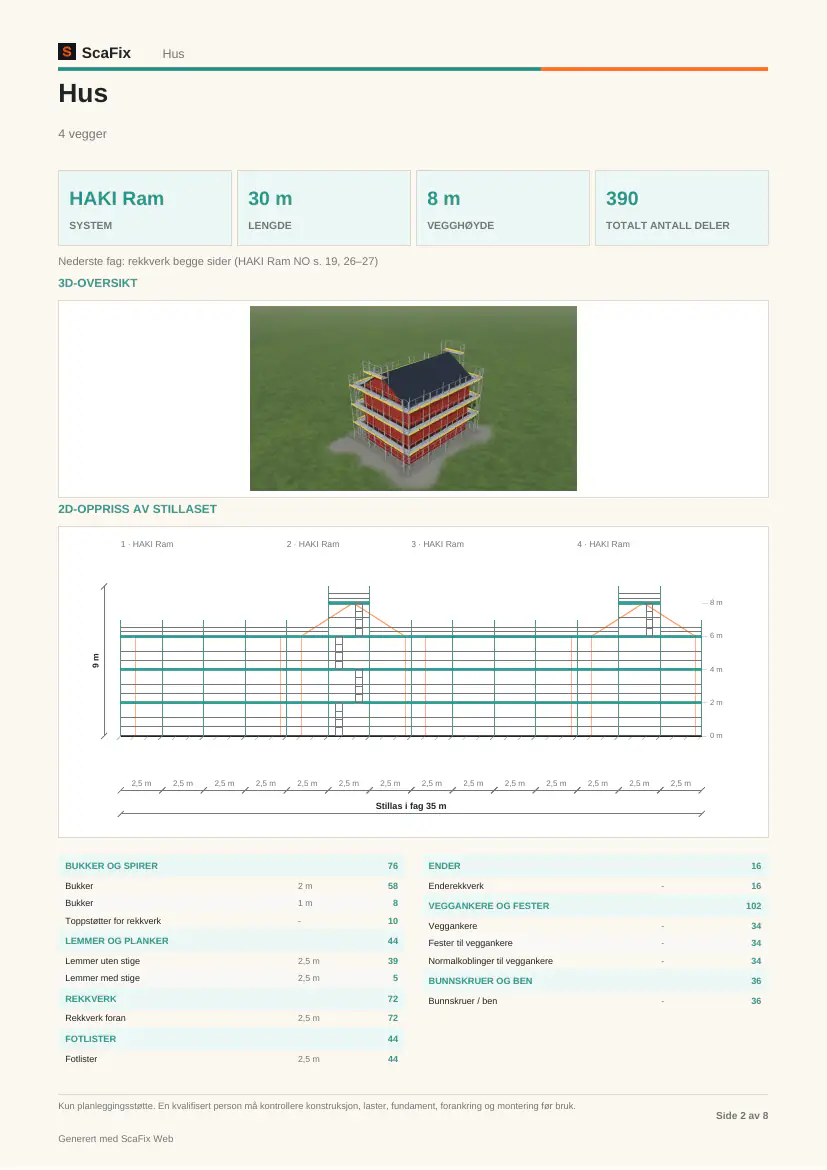
Hver vegg eller veggruppe har en side med system, lengde, vegghøyde, antall deler, 3D-oversikt, 2D-oppriss av stillaset med faglengder og etasjehøyder, og delelisten. Siste side er totalsummen.
Din egen logo
Under Mer → prosjektinnstillingene kan du Last opp logo. Logoen kommer på rapporten og på fotlistene i 3D.
Vanlige feil
- Rapporten mangler en vegg. Sjekk at Stillas på denne veggen er på for veggen.
- Feil måleenhet. Velg meter eller fot og tommer under Konto → Målenheter før du eksporterer.
- Rapporten sendt som godkjenning. Rapporten er planleggingsstøtte; sikkerhetsinformasjonen på forsiden gjelder.