 ScaFix
Anleitung · 15 von 24
So erstellen Sie den PDF-Bericht und teilen das Projekt
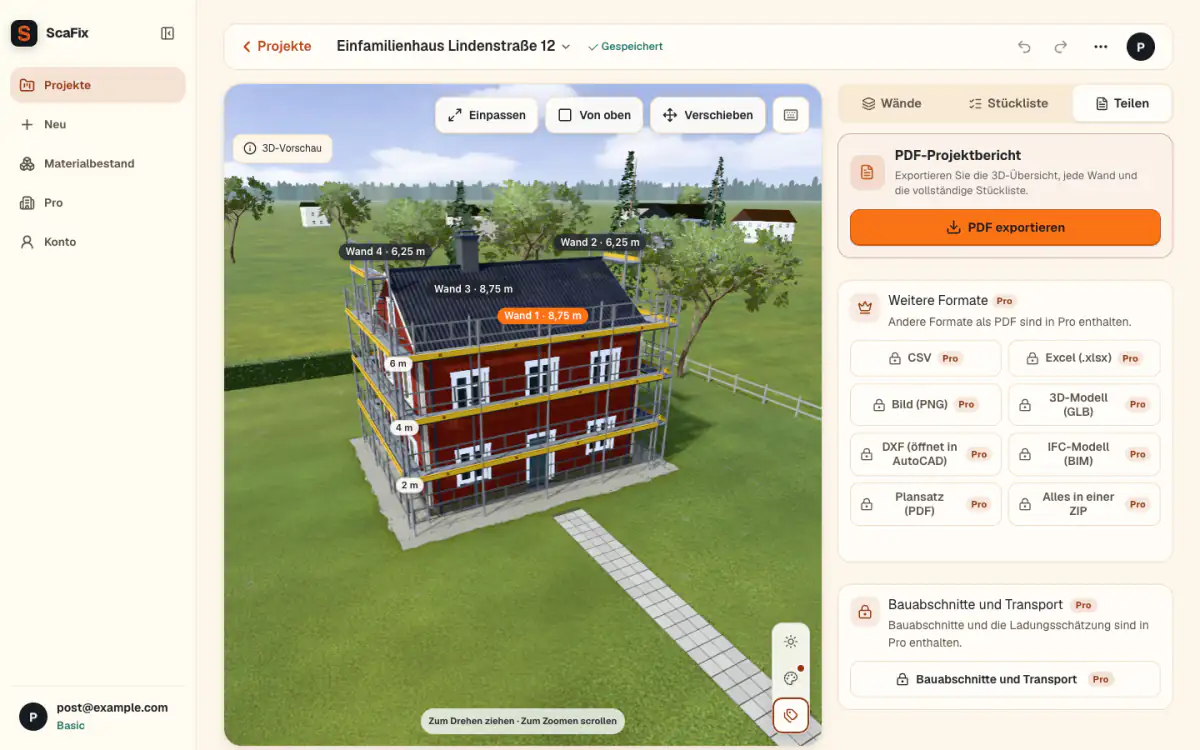
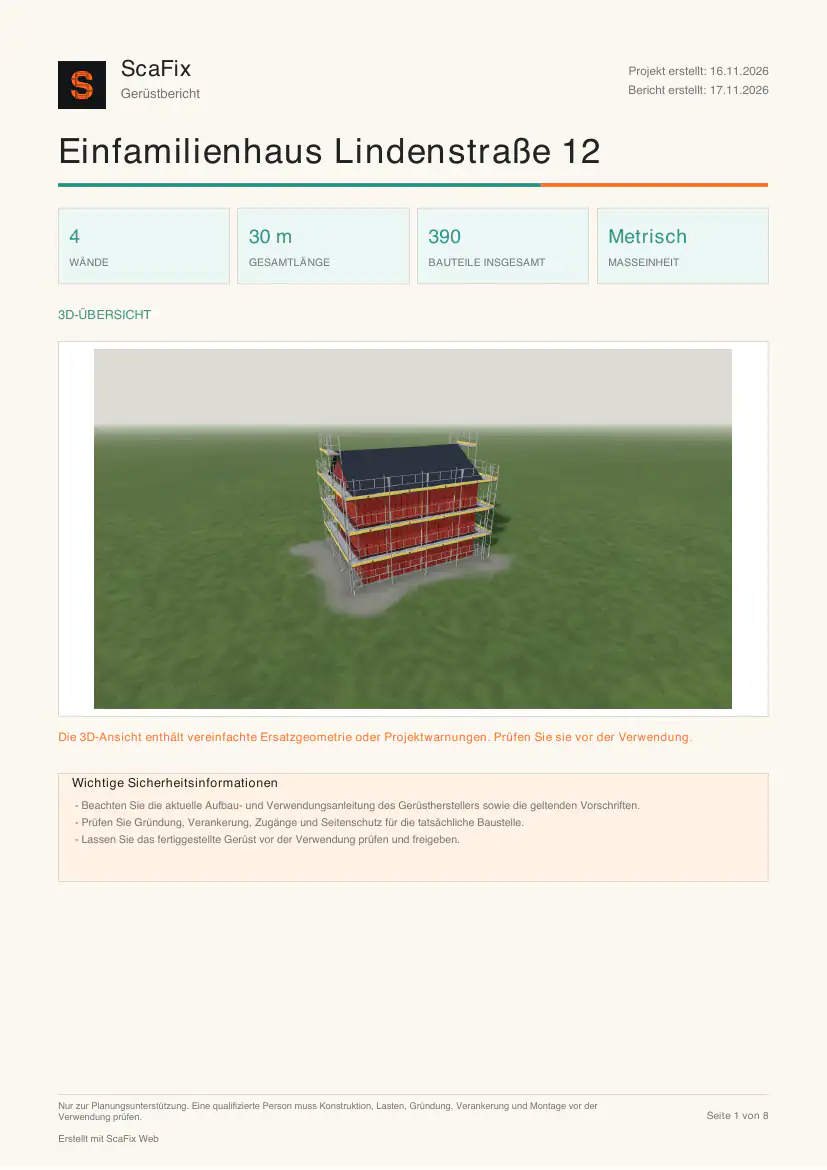
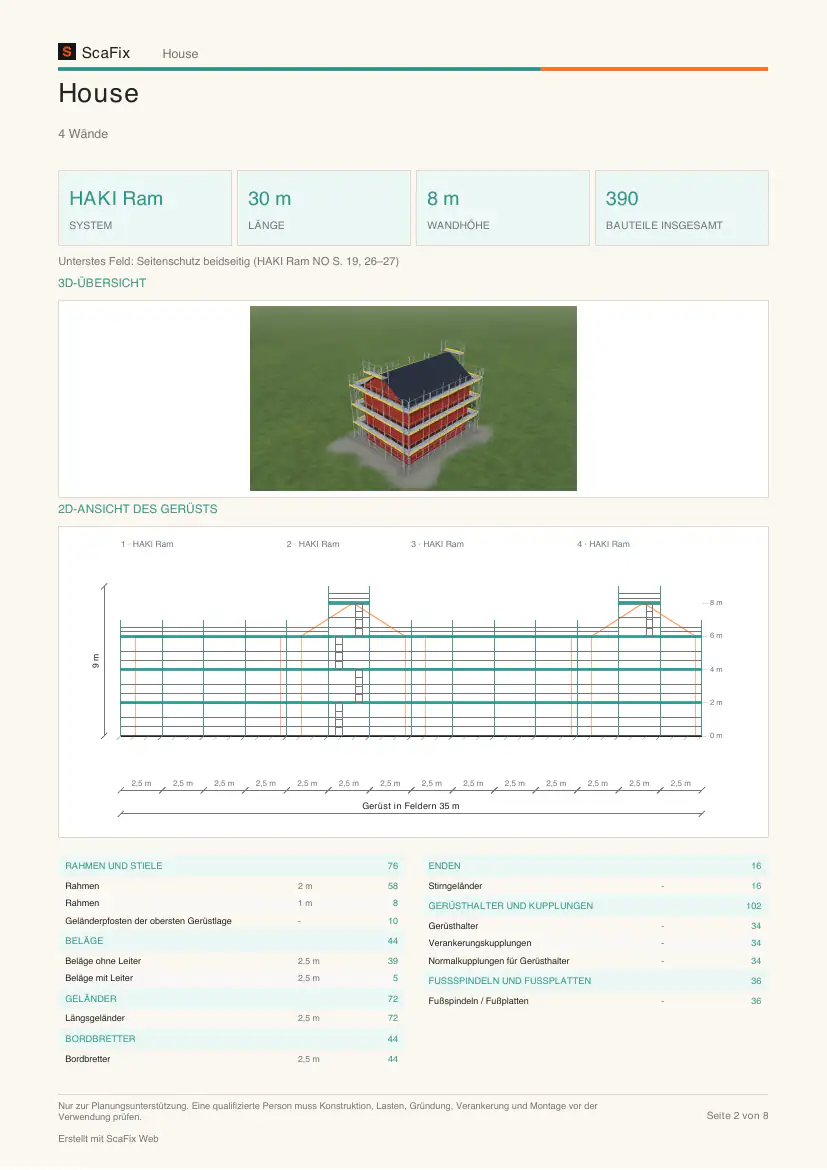
Öffnen Sie im Projekt Teilen und klicken Sie auf PDF exportieren. Der Bericht hat ein Deckblatt mit den Eckdaten des Projekts und einer 3D-Übersicht, eine Seite je Wand mit 2D-Ansicht und Stückliste, eine Gesamtseite und Sicherheitsinformationen. CSV, Excel, Bild, 3D-Modell, DXF, IFC und Zeichnungssätze gibt es mit Pro.
ScaFix Basic oder Pro Abos und Preise ansehen
Das brauchen Sie
- ScaFix Basic oder Pro
- Ein Projekt mit Wänden.
Schritt für Schritt
Schritt 1 Teilen öffnen
Klicken Sie oben im Bedienfeld auf Teilen (am Handy: Teilen in der Leiste). Oben steht der PDF-Projektbericht mit dem Button PDF exportieren; darunter weitere Formate, mit Pro markiert.
Schritt 2 Das PDF exportieren
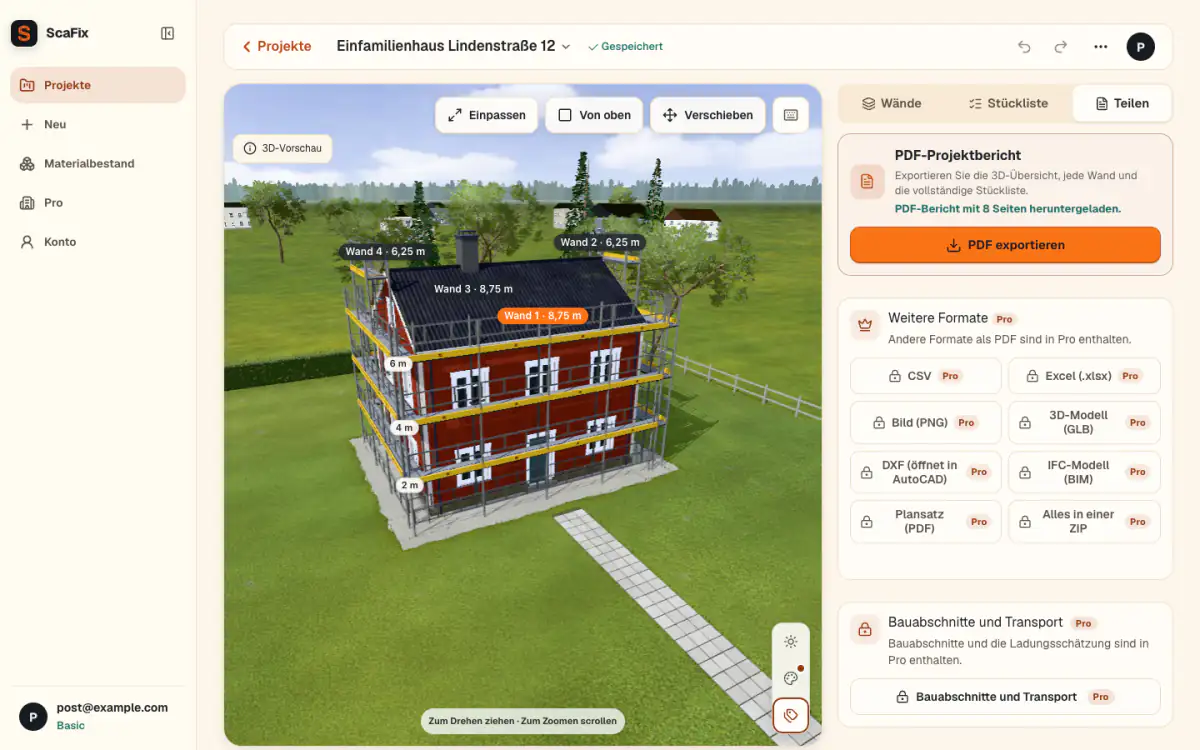
Klicken Sie auf PDF exportieren. Der Bericht wird heruntergeladen, und ScaFix sagt Ihnen, wie viele Seiten er hat.
Schritt 3 Das Deckblatt lesen
Das Deckblatt enthält Projektname, Zahl der Wände, Gesamtlänge, Gesamtzahl der Teile, die Maßeinheit, die 3D-Übersicht und die wichtigen Sicherheitsinformationen. Steht unter der 3D-Übersicht eine Warnung, lesen Sie sie, bevor Sie den Bericht verwenden.
Schritt 4 Die Wandseiten lesen
Jede Wand oder Wandgruppe hat eine Seite mit System, Länge, Wandhöhe, Teilezahl, einer 3D-Übersicht, einer 2D-Ansicht des Gerüsts mit Feldlängen und Lagenhöhen sowie der Stückliste. Die letzte Seite ist die Gesamtübersicht.
Ihr eigenes Logo
Unter Mehr → Projekteinstellungen können Sie Ihr Logo hochladen. Es erscheint im Bericht und auf den Bordbrettern in 3D.
Häufige Fehler
- Im Bericht fehlt eine Wand. Prüfen Sie, ob Gerüst an dieser Wand für diese Wand eingeschaltet ist.
- Die falsche Einheit. Wählen Sie Meter oder Fuß und Zoll unter Konto, bevor Sie exportieren.
- Der Bericht als Freigabe verschickt. Der Bericht ist eine Planungshilfe; es gelten die Sicherheitsinformationen auf dem Deckblatt.