 ScaFix
Guide · 15 av 24
Så tar du fram PDF-rapporten och delar projektet
Öppna Dela i projektet och tryck på Exportera PDF. Rapporten har en försättssida med projektets nyckeltal och en 3D-översikt, en sida per vägg med elevation i 2D och materiallista, en totalsida och säkerhetsinformation. CSV, Excel, bild, 3D-modell, DXF, IFC och ritningsset finns i Pro.
ScaFix Basic eller Pro Se abonnemangen och vad de kostar
Det här behöver du
- ScaFix Basic eller Pro
- Ett projekt med väggar.
Steg för steg
Steg 1 Öppna Dela
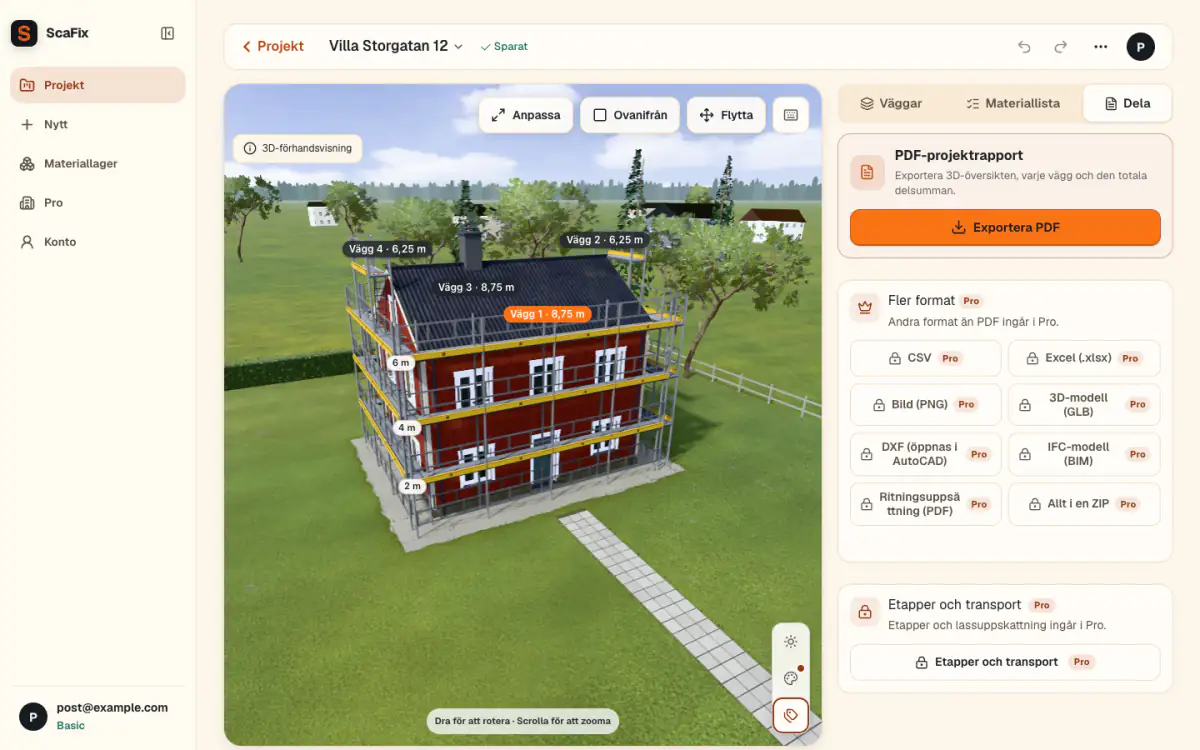
Tryck på Dela högst upp i panelen (på telefon: Dela i verktygsfältet). Överst finns PDF-projektrapport med knappen Exportera PDF; under den finns fler format märkta Pro.
Steg 2 Exportera PDF:en
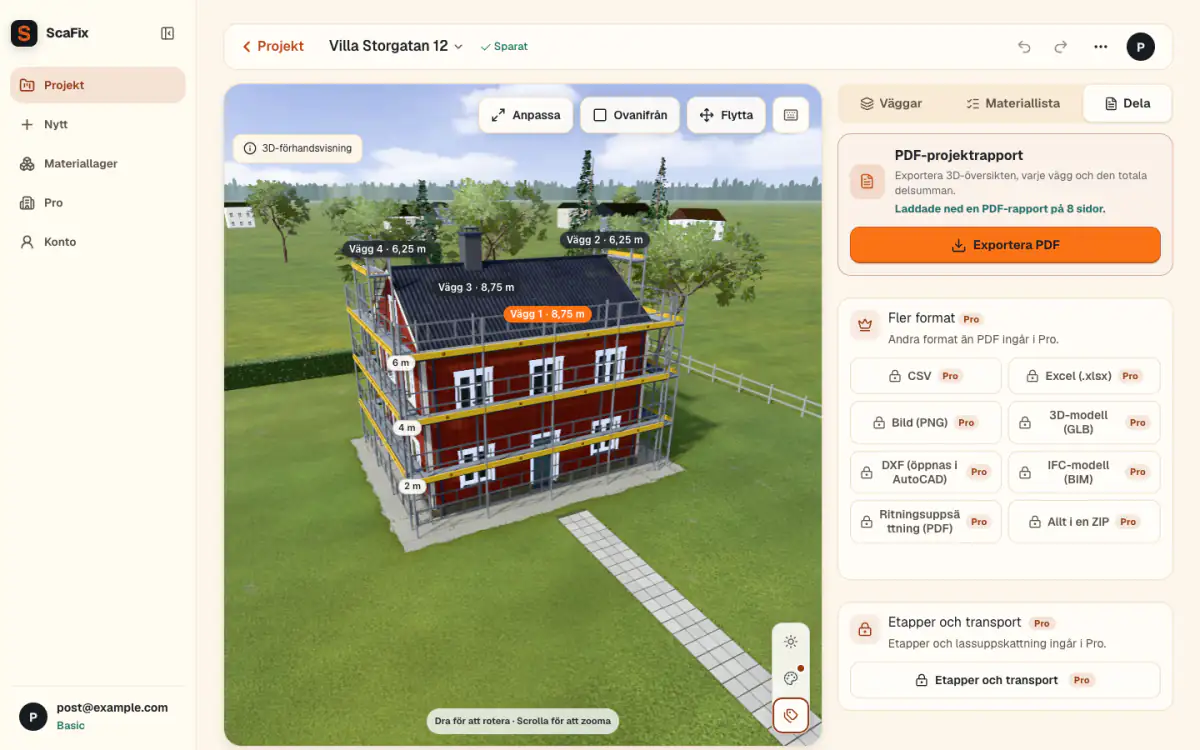
Tryck på Exportera PDF. Rapporten laddas ned, och ScaFix säger hur många sidor den har.
Steg 3 Läs försättssidan
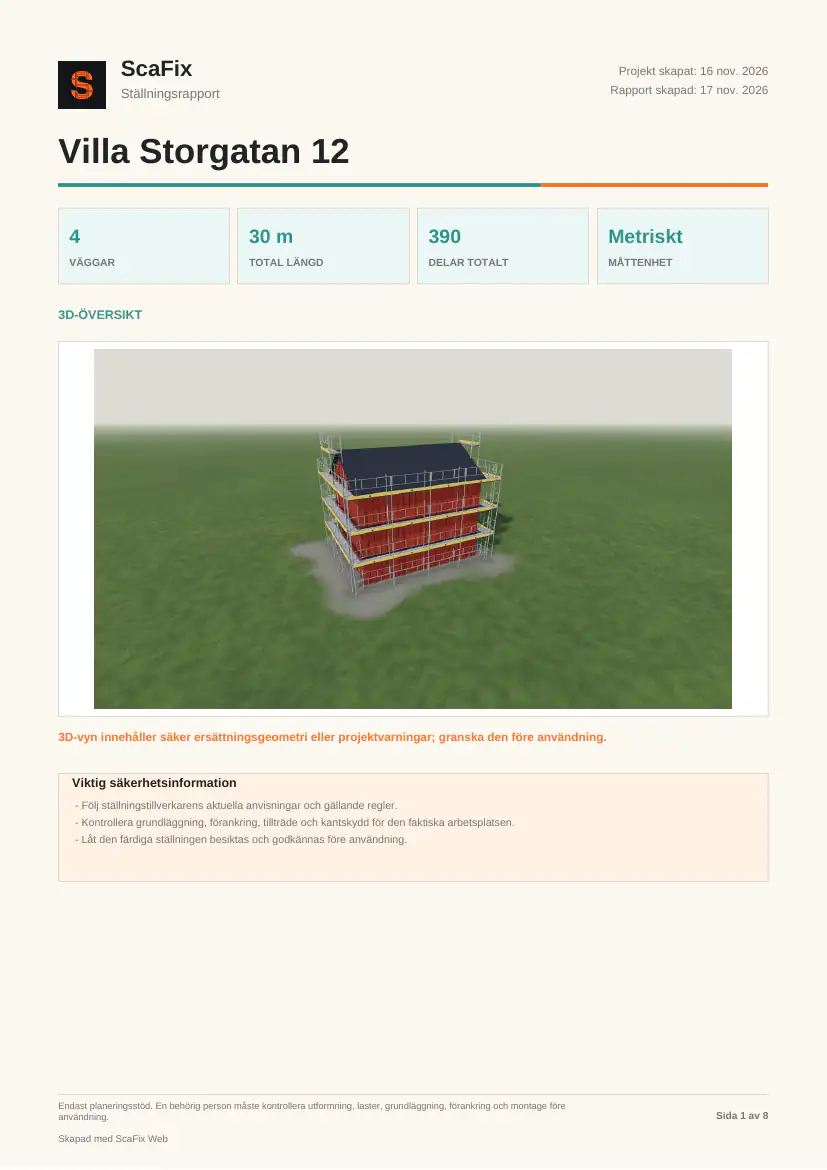
Försättssidan har projektnamnet, antalet väggar, total längd, totalt antal delar, måttenheten, 3D-översikten och den viktiga säkerhetsinformationen. Står det en varning under 3D-översikten ska du läsa den innan du använder rapporten.
Steg 4 Läs väggsidorna
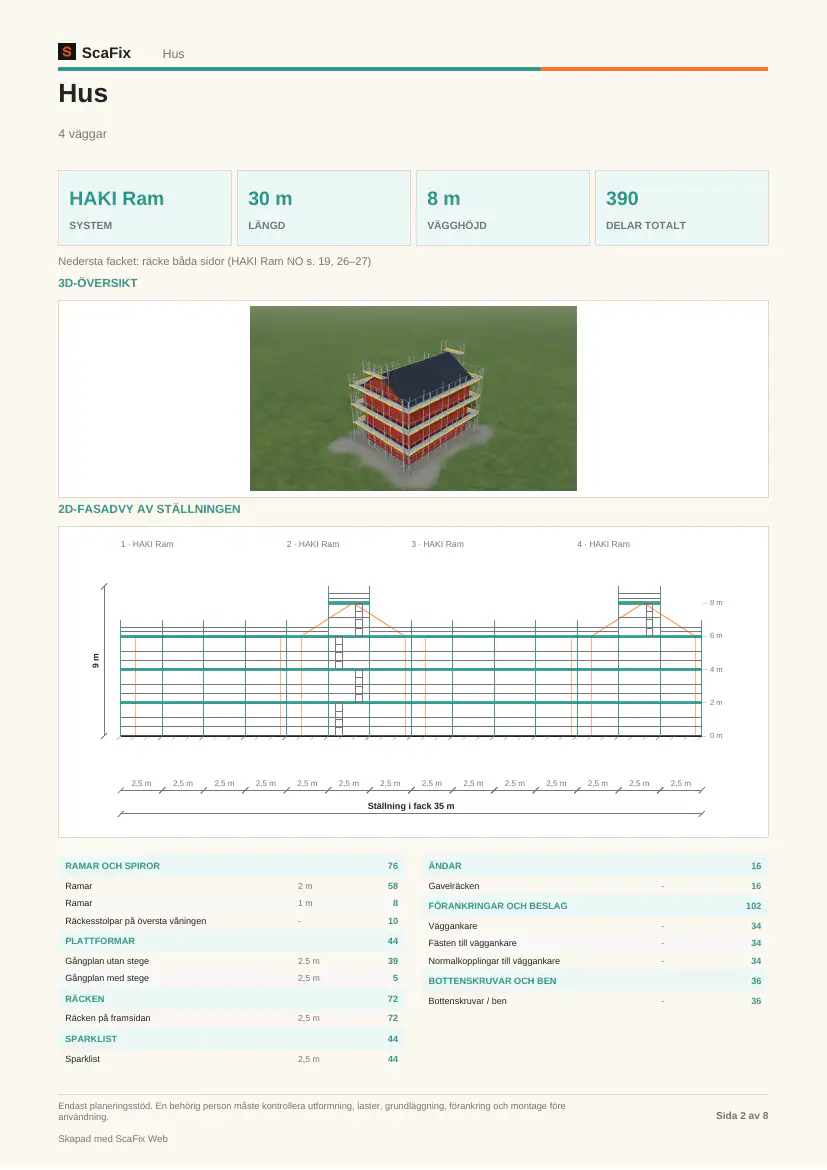
Varje vägg eller väggrupp har en sida med system, längd, vägghöjd, antal delar, en 3D-översikt, en elevation i 2D av ställningen med facklängder och våningshöjder, och materiallistan. Sista sidan är totalen.
Din egen logotyp
Under Fler → projektinställningarna kan du ladda upp din logotyp. Den visas på rapporten och på sparklisterna i 3D.
Vanliga misstag
- Rapporten saknar en vägg. Kontrollera att Ställning på den här väggen är på för den väggen.
- Fel måttenhet. Välj meter eller fot och tum under Konto innan du exporterar.
- Rapporten skickad som ett godkännande. Rapporten är ett planeringsstöd; säkerhetsinformationen på försättssidan gäller.