 ScaFix
Guide · 15 sur 24
Comment générer le rapport PDF et partager le projet
Ouvrez Partager dans le projet et cliquez sur Exporter le PDF. Le rapport comprend une page de garde avec les chiffres clés et une vue d’ensemble 3D, une page par mur avec élévation 2D et liste des pièces, un total et les informations de sécurité. CSV, Excel, image, modèle 3D, DXF, IFC et jeux de plans sont dans Pro.
ScaFix Basic ou Pro Voir les abonnements et leurs prix
Ce qu’il vous faut
- ScaFix Basic ou Pro
- Un projet avec des murs.
Pas à pas
Étape 1 Ouvrir Partager
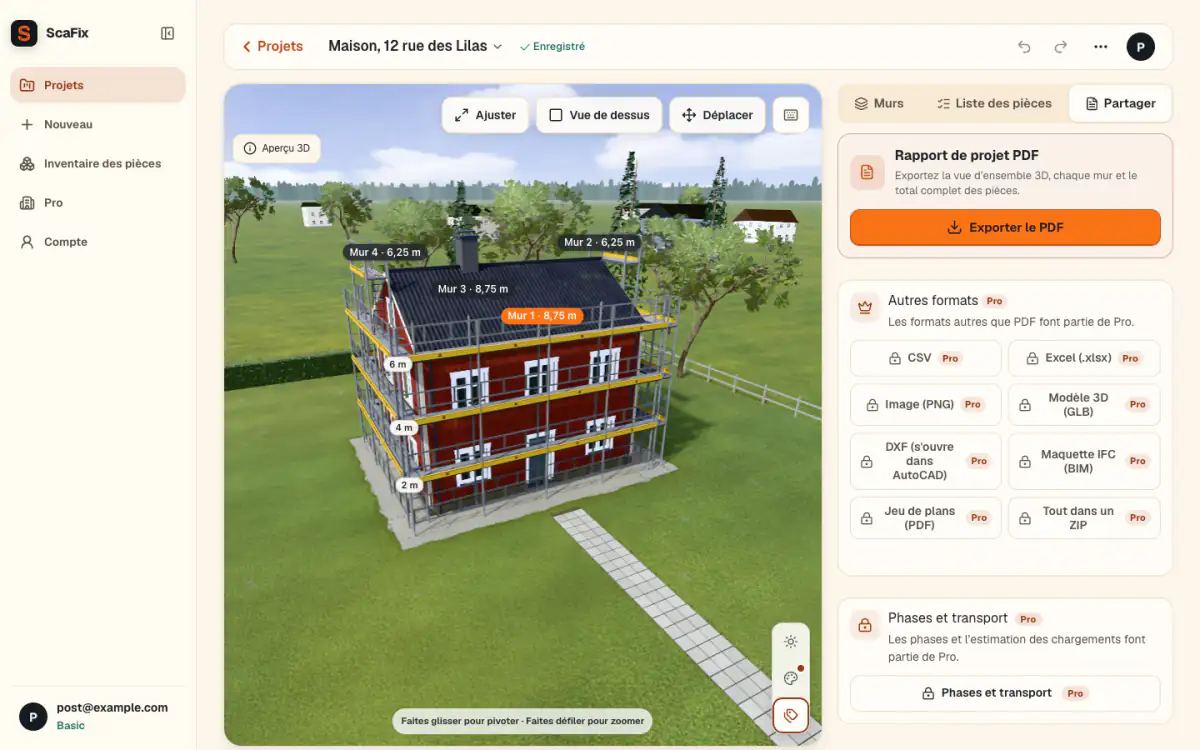
Cliquez sur Partager en haut du panneau (sur téléphone : Partager dans la barre). En haut se trouve le Rapport de projet PDF avec le bouton Exporter le PDF ; en dessous, d’autres formats marqués Pro.
Étape 2 Exporter le PDF
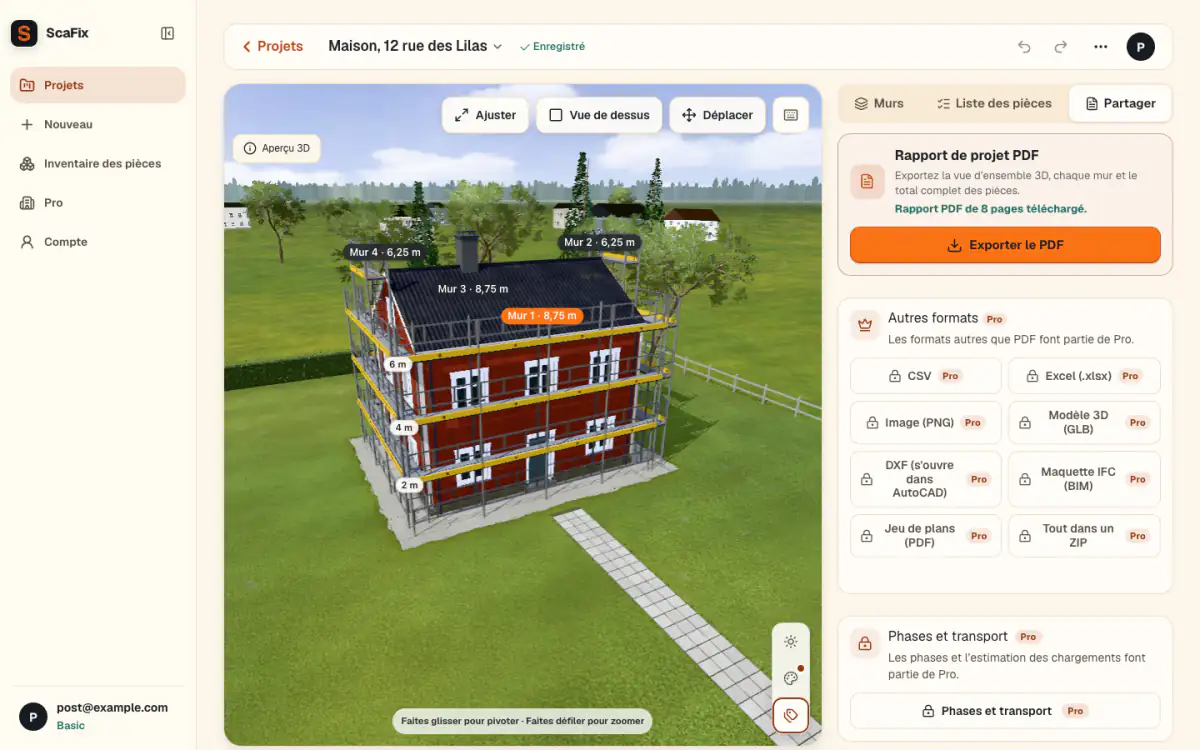
Cliquez sur Exporter le PDF. Le rapport se télécharge, et ScaFix indique son nombre de pages.
Étape 3 Lire la page de garde
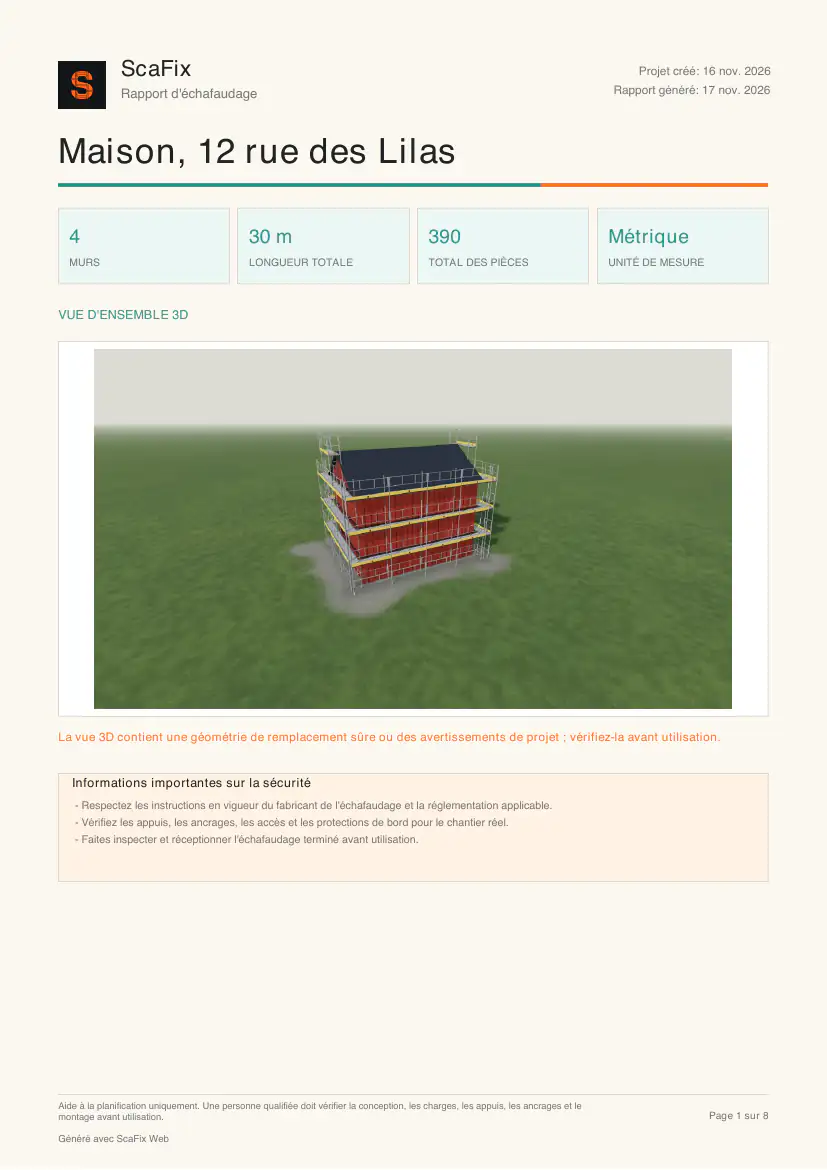
La page de garde indique le nom du projet, le nombre de murs, la longueur totale, le nombre total de pièces, l’unité, la vue d’ensemble 3D et les informations importantes sur la sécurité. Si un avertissement figure sous la vue d’ensemble 3D, lisez-le avant d’utiliser le rapport.
Étape 4 Lire les pages des murs
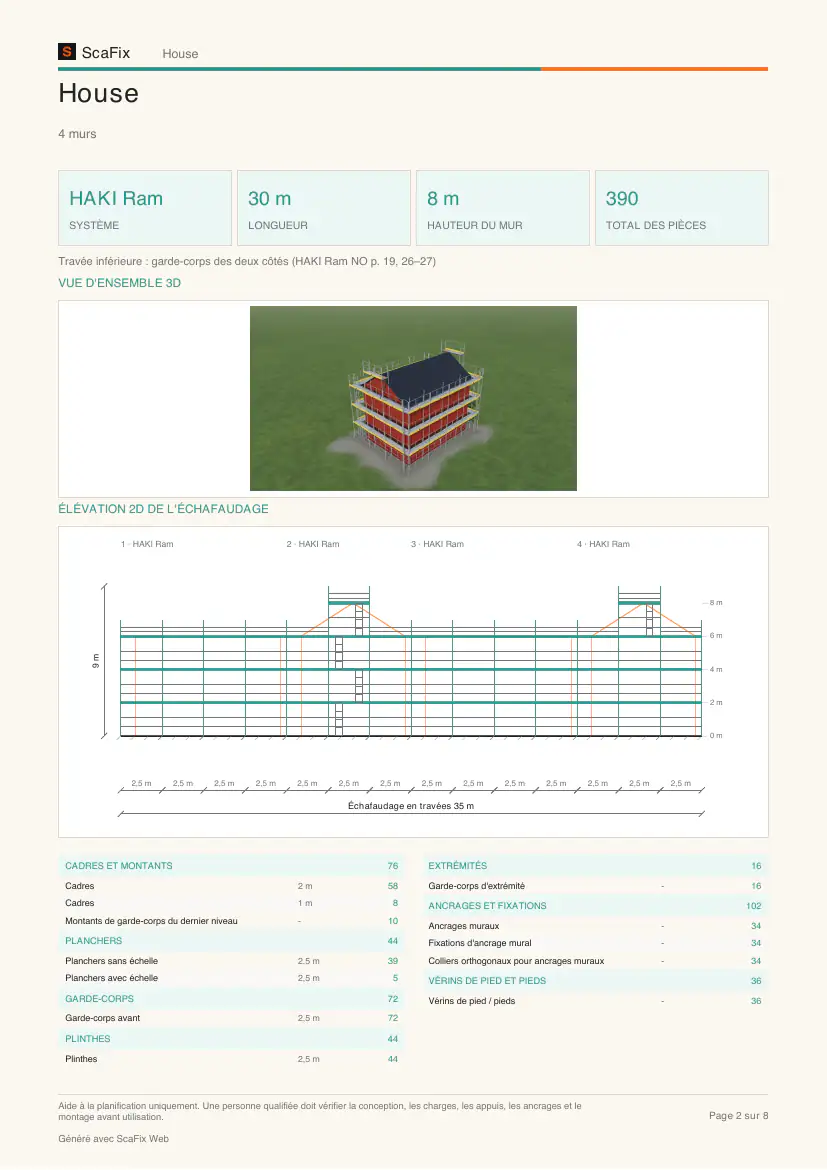
Chaque mur ou groupe de murs a une page avec le système, la longueur, la hauteur du mur, le nombre de pièces, une vue d’ensemble 3D, une élévation 2D de l’échafaudage avec les longueurs de travée et les hauteurs de niveau, et la liste des pièces. La dernière page donne le total.
Votre propre logo
Sous Plus → les réglages du projet, vous pouvez importer votre logo. Il apparaît sur le rapport et sur les plinthes en 3D.
Erreurs fréquentes
- Un mur manque dans le rapport. Vérifiez qu’Échafaudage sur ce mur est activé pour ce mur.
- La mauvaise unité. Choisissez les mètres ou les pieds et pouces sous Compte avant d’exporter.
- Le rapport envoyé comme une validation. Le rapport est une aide à la planification ; les informations de sécurité de la page de garde s’appliquent.