 ScaFix
Guía · 15 de 24
Cómo crear el informe PDF y compartir el proyecto
Abre Compartir en el proyecto y pulsa Exportar PDF. El informe tiene una portada con las cifras clave y una vista general 3D, una página por pared con alzado 2D y lista de piezas, una página de totales e información de seguridad. CSV, Excel, imagen, modelo 3D, DXF, IFC y juegos de planos están en Pro.
ScaFix Basic o Pro Ver los planes y su precio
Qué necesitas
- ScaFix Basic o Pro
- Un proyecto con paredes.
Paso a paso
Paso 1 Abre Compartir
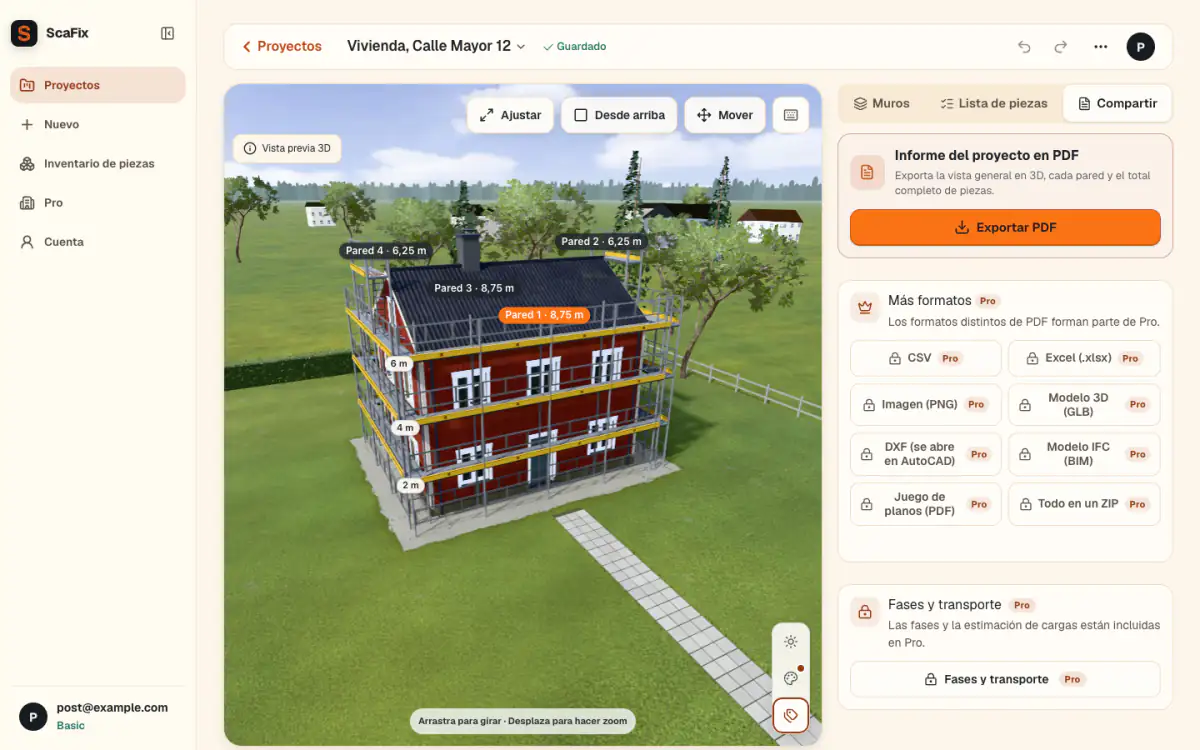
Pulsa Compartir en la parte superior del panel (en el móvil: Compartir en la barra de herramientas). Arriba está el Informe del proyecto en PDF con el botón Exportar PDF; debajo hay más formatos marcados como Pro.
Paso 2 Exporta el PDF
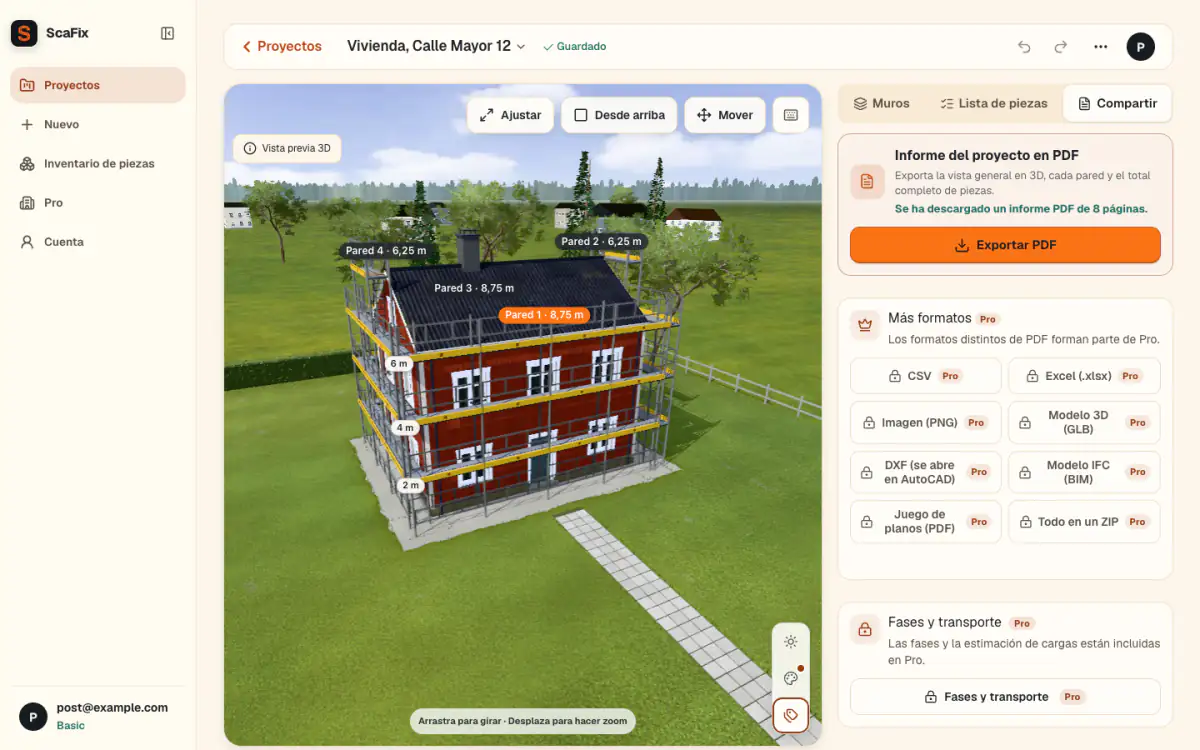
Pulsa Exportar PDF. El informe se descarga y ScaFix te dice cuántas páginas tiene.
Paso 3 Lee la portada
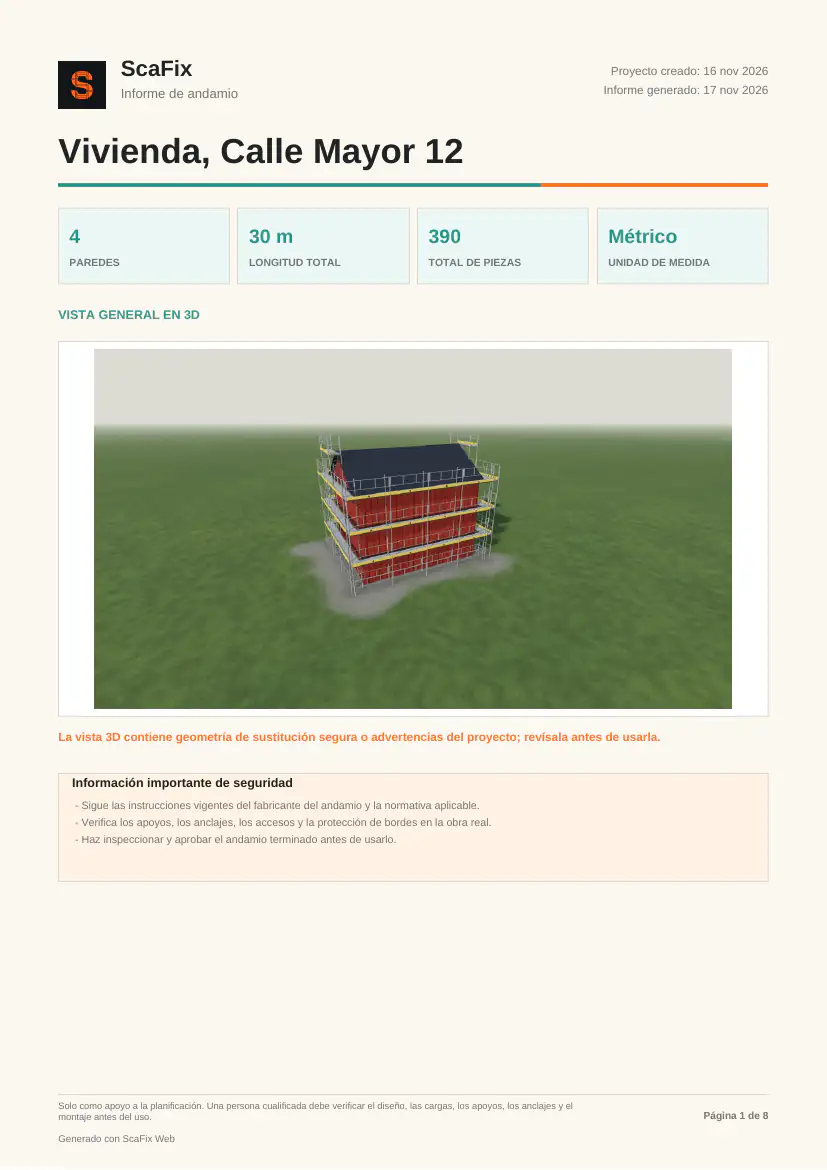
La portada tiene el nombre del proyecto, el número de paredes, la longitud total, el número total de piezas, la unidad, la vista general 3D y la información importante de seguridad. Si hay un aviso debajo de la vista general 3D, léelo antes de usar el informe.
Paso 4 Lee las páginas de pared
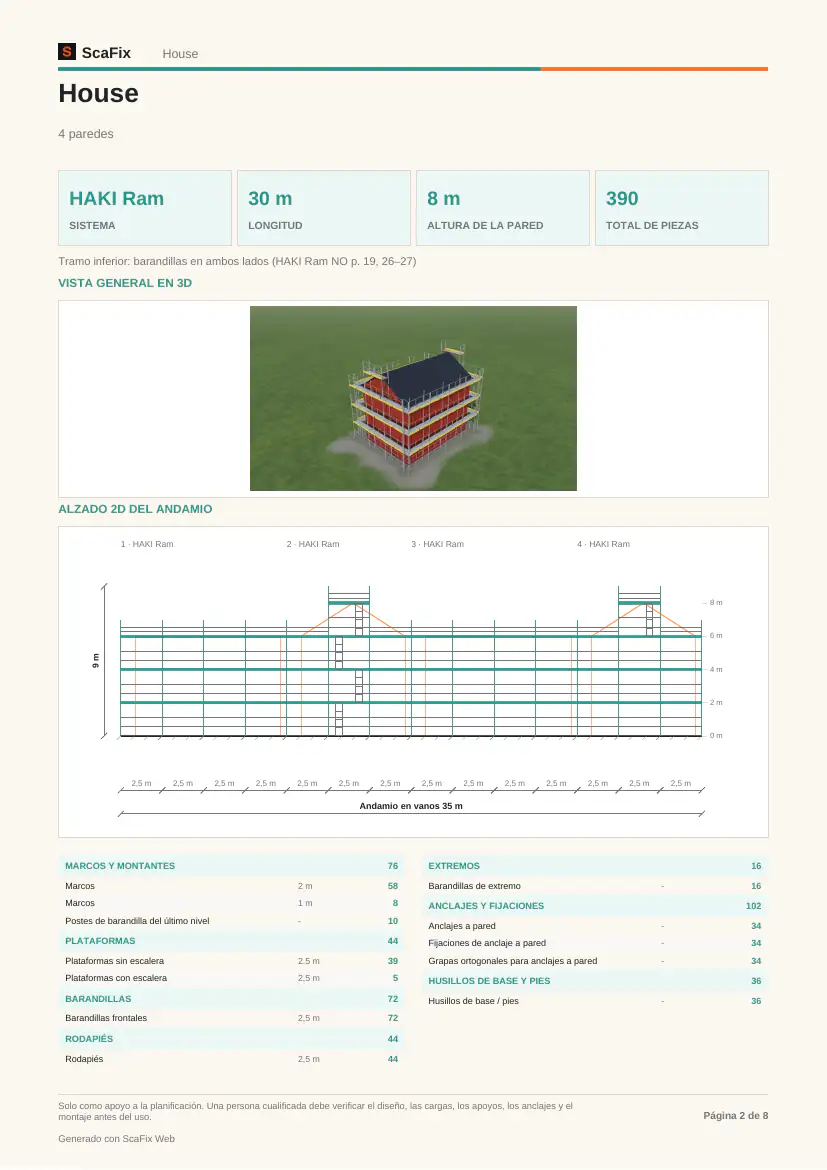
Cada pared o grupo de paredes tiene una página con el sistema, la longitud, la altura de la pared, el número de piezas, una vista general 3D, un alzado 2D del andamio con las longitudes de tramo y las alturas de nivel, y la lista de piezas. La última página es el total.
Tu propio logotipo
En Más → los ajustes del proyecto puedes subir tu logotipo. Aparece en el informe y en los rodapiés en 3D.
Errores frecuentes
- Al informe le falta una pared. Comprueba que Andamio en esta pared está activado en esa pared.
- Unidad equivocada. Elige metros o pies y pulgadas en Cuenta antes de exportar.
- El informe enviado como una aprobación. El informe es una ayuda a la planificación; se aplica la información de seguridad de la portada.