 ScaFix
Poradnik · 15 z 24
Jak przygotować raport PDF i udostępnić projekt
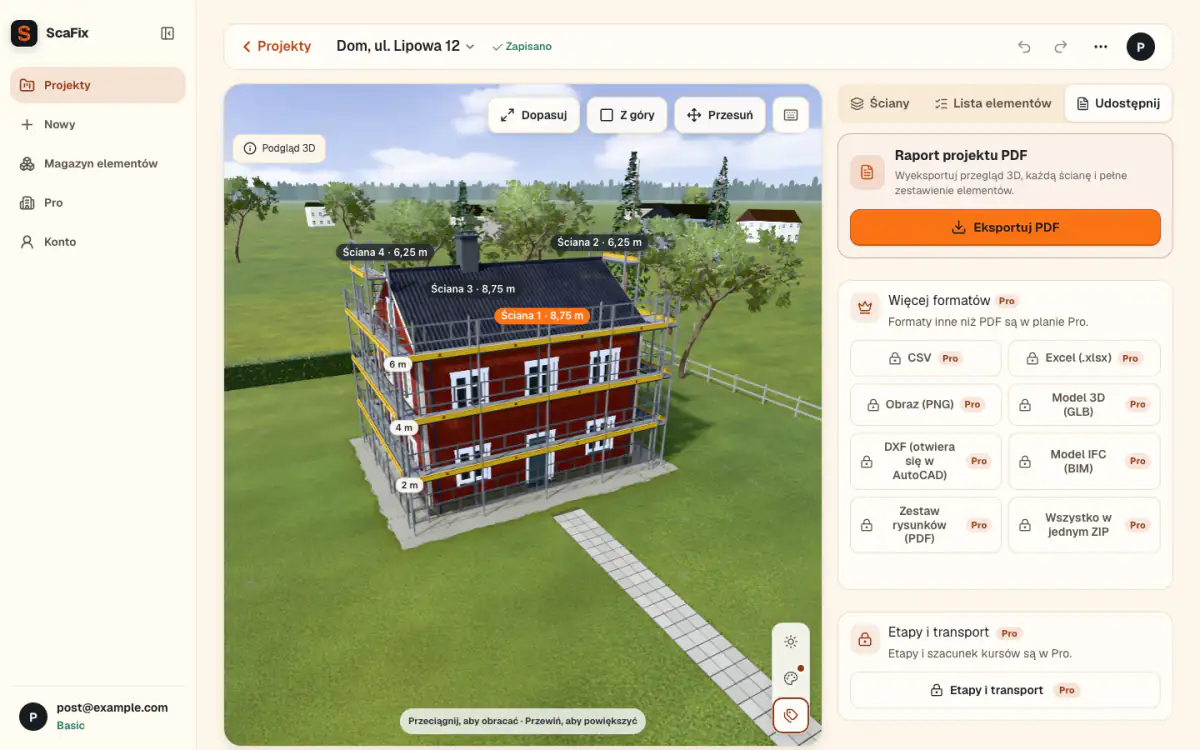
Otwórz Udostępnij w projekcie i naciśnij Eksportuj PDF. Raport ma stronę tytułową z najważniejszymi danymi projektu i widokiem 3D, stronę dla każdej ściany z widokiem 2D i listą elementów, stronę sumaryczną i informacje o bezpieczeństwie. CSV, Excel, obraz, model 3D, DXF, IFC i komplety rysunków są w Pro.
ScaFix Basic lub Pro Zobacz plany i ich ceny
Czego potrzebujesz
- ScaFix Basic lub Pro
- Projekt ze ścianami.
Krok po kroku
Krok 1 Otwórz Udostępnij
Naciśnij Udostępnij u góry panelu (na telefonie: Udostępnij na pasku narzędzi). Na górze jest Raport projektu PDF z przyciskiem Eksportuj PDF; poniżej są kolejne formaty oznaczone jako Pro.
Krok 2 Wyeksportuj PDF
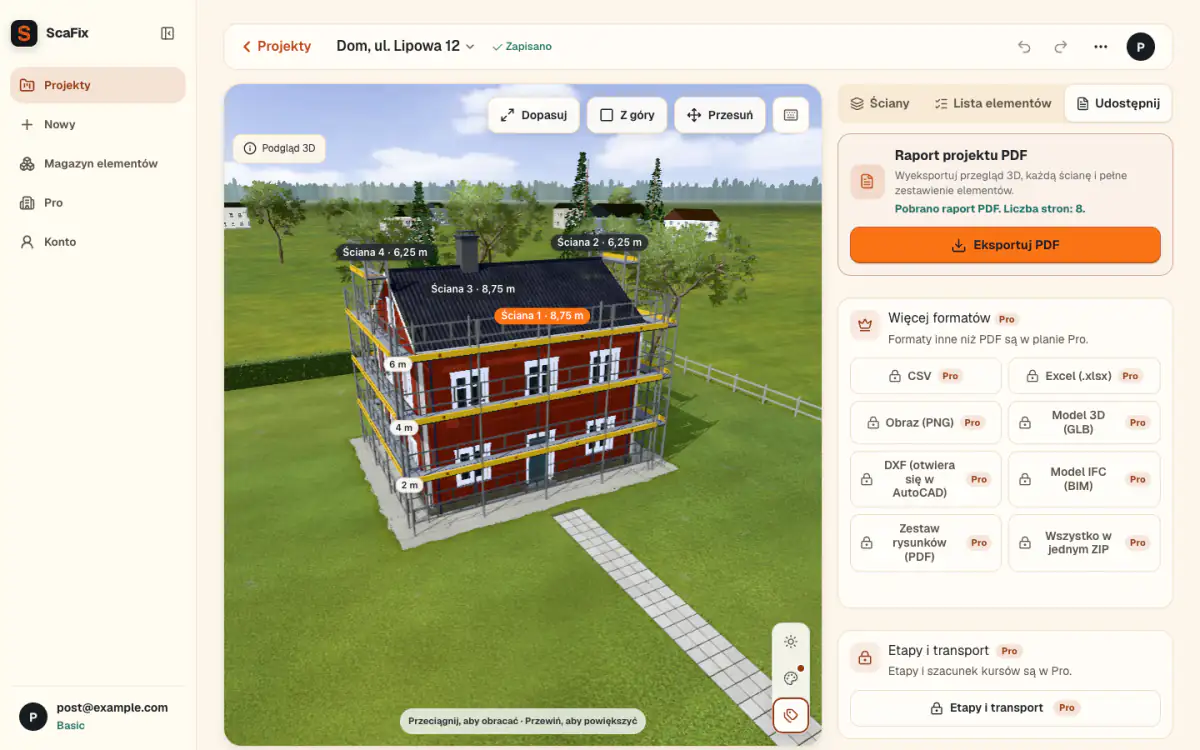
Naciśnij Eksportuj PDF. Raport zostanie pobrany, a ScaFix poda, ile ma stron.
Krok 3 Przeczytaj stronę tytułową
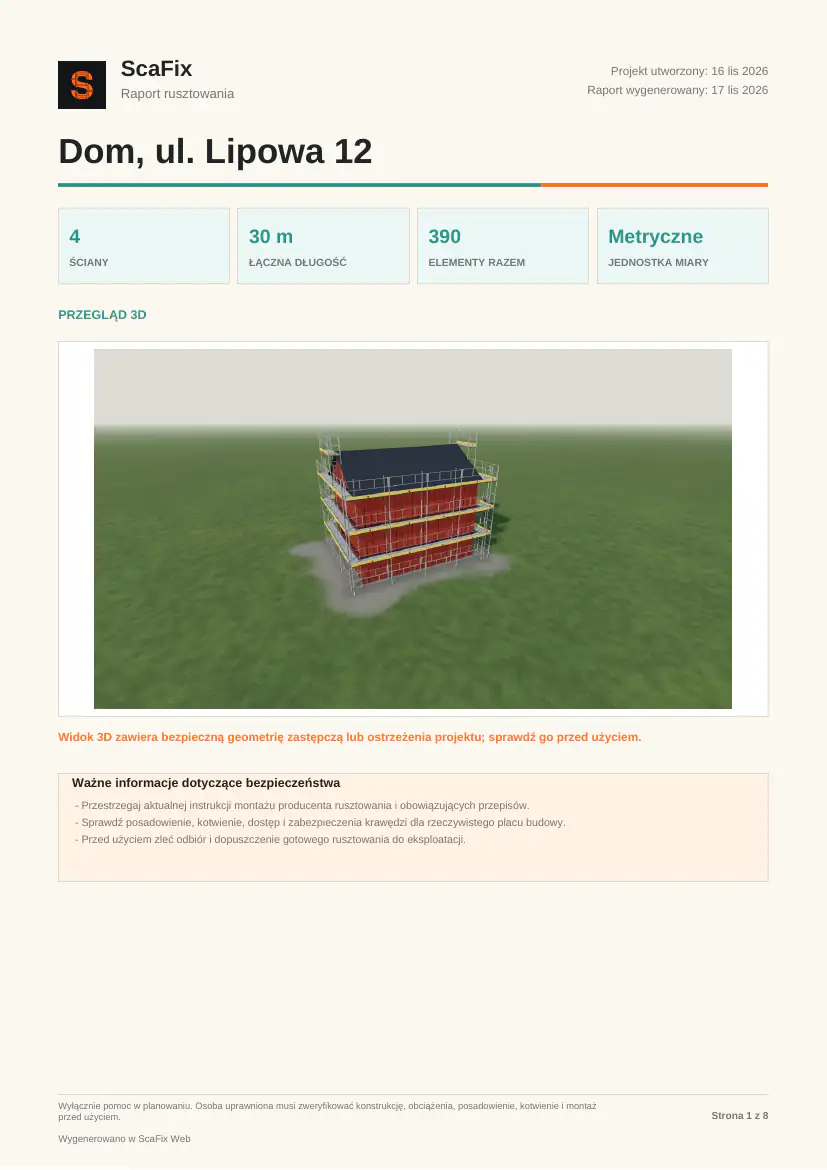
Strona tytułowa zawiera nazwę projektu, liczbę ścian, łączną długość, łączną liczbę elementów, jednostkę, widok 3D i ważne informacje dotyczące bezpieczeństwa. Jeśli pod widokiem 3D jest ostrzeżenie, przeczytaj je, zanim użyjesz raportu.
Krok 4 Przeczytaj strony ścian
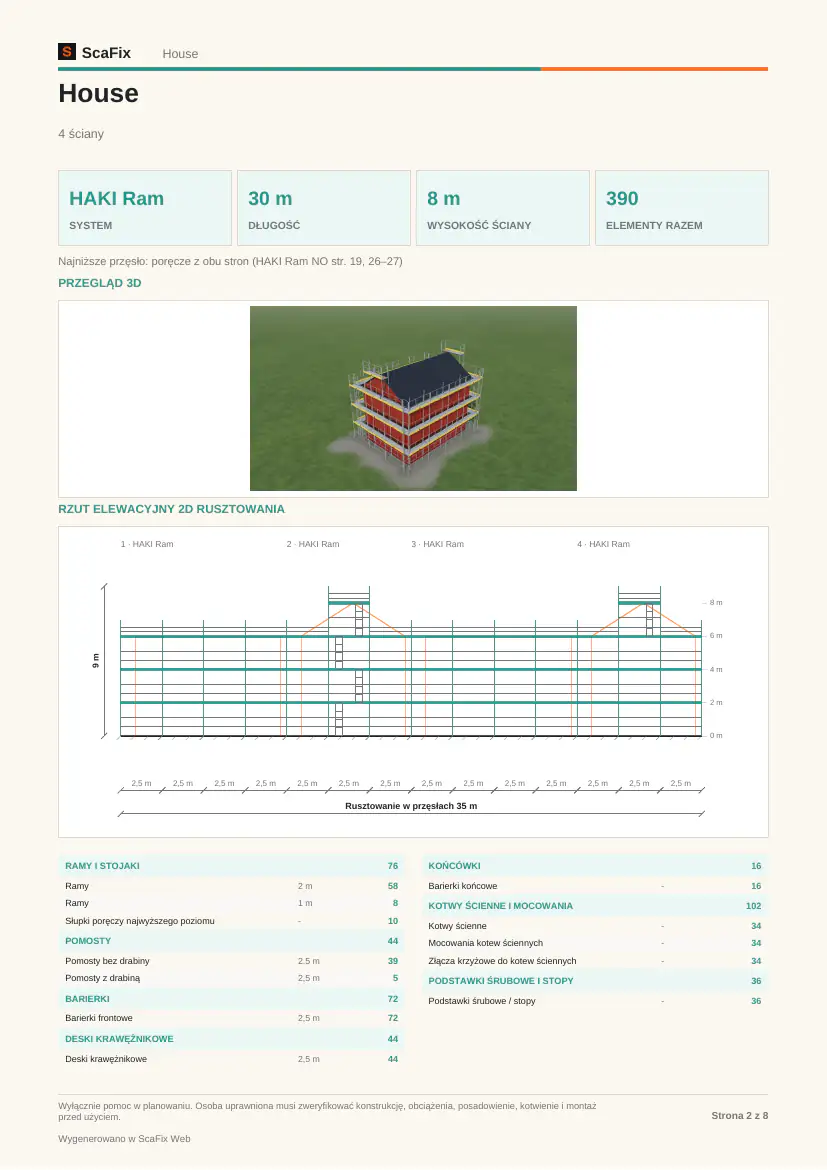
Każda ściana albo grupa ścian ma stronę z systemem, długością, wysokością ściany, liczbą elementów, widokiem 3D, widokiem 2D rusztowania z długościami przęseł i wysokościami poziomów oraz listą elementów. Ostatnia strona to suma.
Twoje własne logo
W Więcej → ustawienia projektu możesz przesłać swoje logo. Pojawia się w raporcie i na deskach krawężnikowych w 3D.
Częste błędy
- W raporcie brakuje ściany. Sprawdź, czy Rusztowanie przy tej ścianie jest włączone dla tej ściany.
- Zła jednostka. Przed eksportem wybierz metry albo stopy i cale w Konto.
- Raport wysłany jako zatwierdzenie. Raport jest pomocą w planowaniu; obowiązują informacje o bezpieczeństwie ze strony tytułowej.