 ScaFix
Vejledning · 15 af 24
Sådan laver du PDF-rapporten og deler projektet
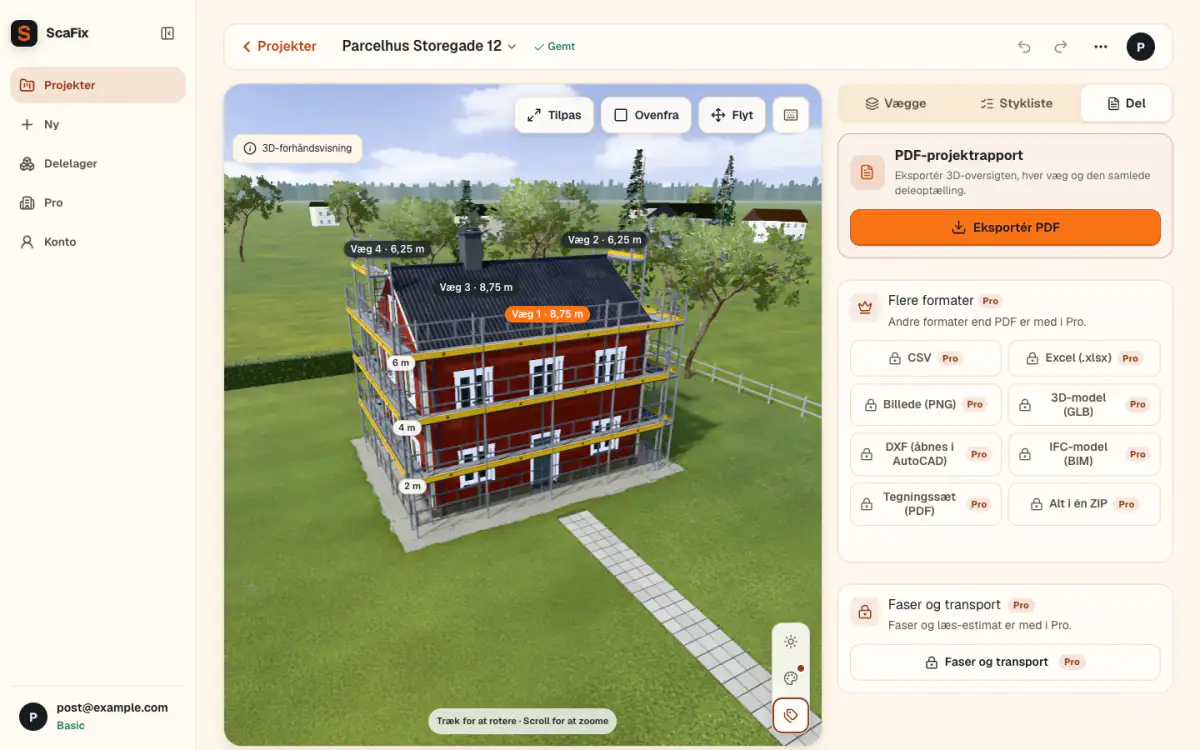
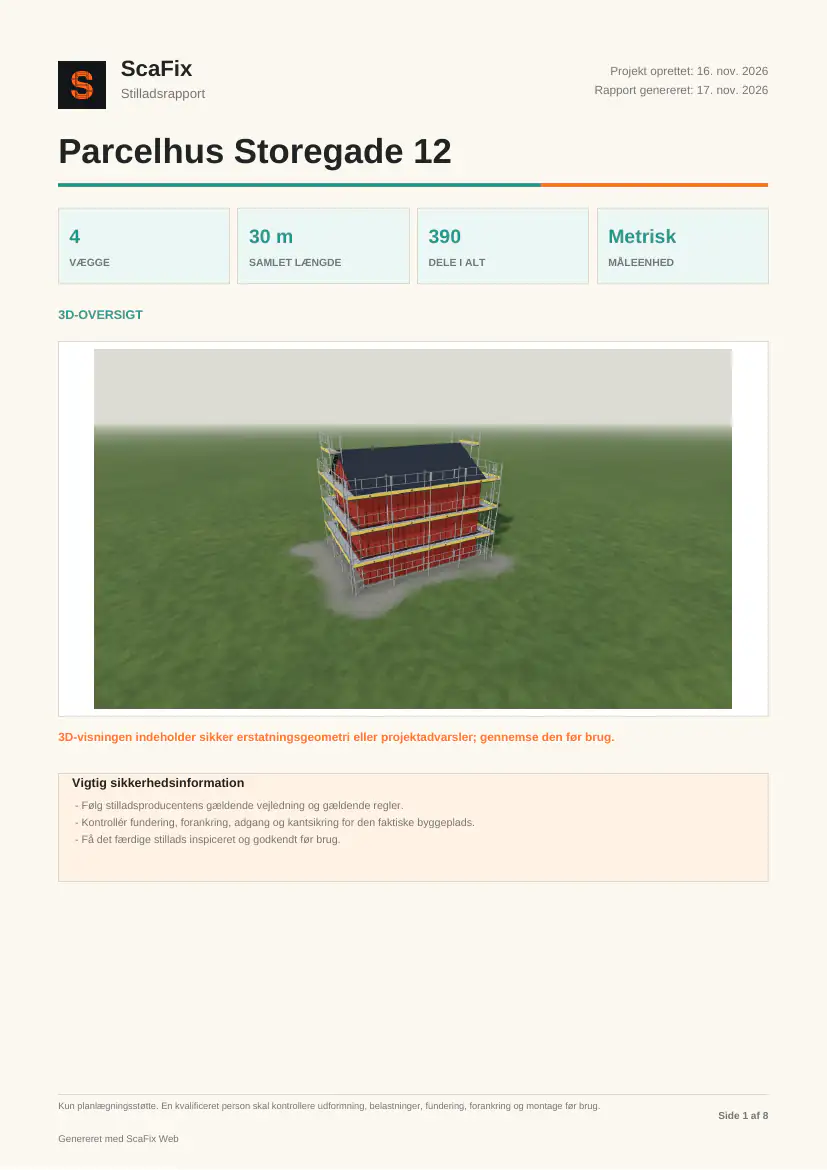
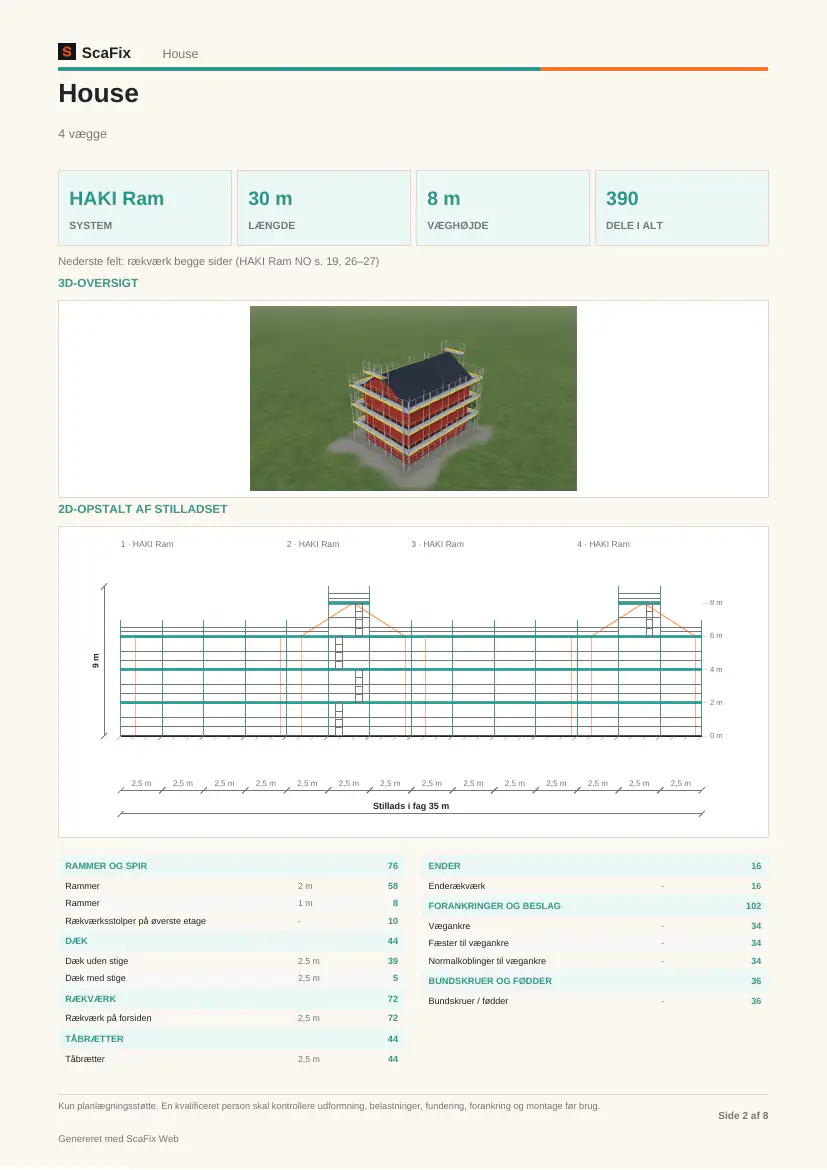
Åbn Del i projektet, og tryk på Eksportér PDF. Rapporten har en forside med projektets nøgletal og en 3D-oversigt, en side pr. væg med 2D-opstalt og deleliste, en samlet side og sikkerhedsinformation. CSV, Excel, billede, 3D-model, DXF, IFC og tegningssæt findes i Pro.
ScaFix Basic eller Pro Se abonnementerne og hvad de koster
Det skal du bruge
- ScaFix Basic eller Pro
- Et projekt med vægge.
Trin for trin
Trin 1 Åbn Del
Tryk på Del øverst i panelet (på telefon: Del i værktøjslinjen). Øverst er PDF-projektrapport med knappen Eksportér PDF; nedenunder er flere formater markeret Pro.
Trin 2 Eksportér PDF'en
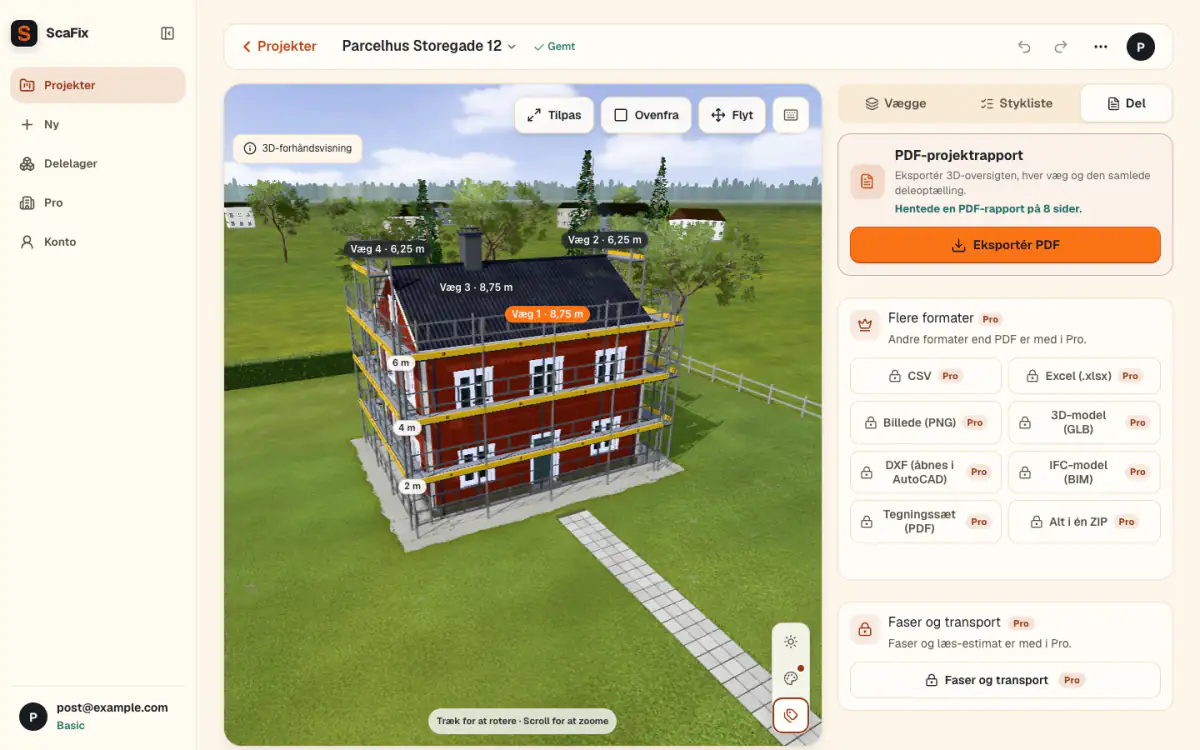
Tryk på Eksportér PDF. Rapporten downloades, og ScaFix fortæller, hvor mange sider den har.
Trin 3 Læs forsiden
Forsiden har projektnavnet, antallet af vægge, den samlede længde, det samlede antal dele, måleenheden, 3D-oversigten og den vigtige sikkerhedsinformation. Står der en advarsel under 3D-oversigten, skal du læse den, før du bruger rapporten.
Trin 4 Læs vægsiderne
Hver væg eller vægggruppe har en side med system, længde, væghøjde, antal dele, en 3D-oversigt, en 2D-opstalt af stilladset med faglængder og etagehøjder, og delelisten. Den sidste side er totalen.
Dit eget logo
Under Flere → projektindstillingerne kan du uploade dit logo. Det vises på rapporten og på fodlisterne i 3D.
Typiske fejl
- Rapporten mangler en væg. Kontrollér, at Stillads på denne væg er slået til for den væg.
- Forkert måleenhed. Vælg meter eller fod og tommer under Konto, før du eksporterer.
- Rapporten sendt som en godkendelse. Rapporten er planlægningshjælp; sikkerhedsinformationen på forsiden gælder.