 ScaFix
Handleiding · 15 van 24
Zo maak je het PDF-rapport en deel je het project
Open Delen in het project en klik op PDF exporteren. Het rapport heeft een voorblad met de kerncijfers van het project en een 3D-overzicht, een pagina per wand met een 2D-aanzicht en de onderdelenlijst, een totaalpagina en veiligheidsinformatie. CSV, Excel, afbeelding, 3D-model, DXF, IFC en tekeningensets zitten in Pro.
ScaFix Basic of Pro Bekijk de abonnementen en wat ze kosten
Wat je nodig hebt
- ScaFix Basic of Pro
- Een project met wanden.
Stap voor stap
Stap 1 Open Delen
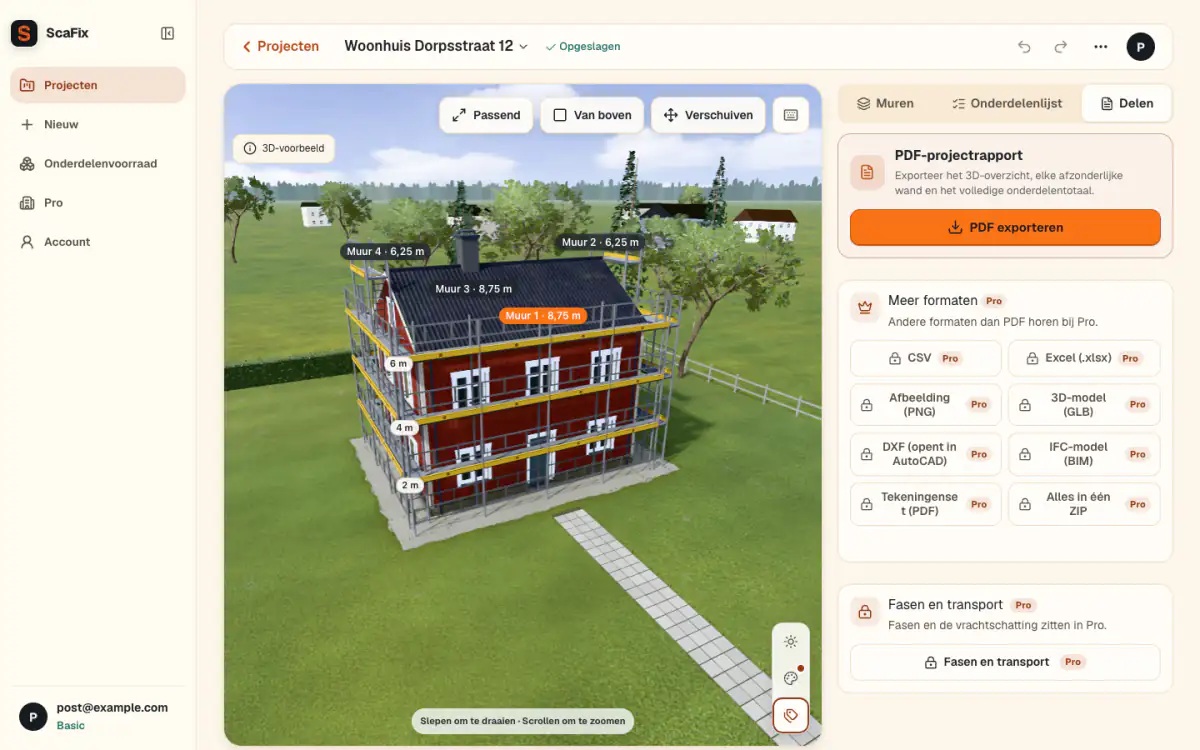
Klik bovenaan het paneel op Delen (op een telefoon: Delen in de balk). Bovenaan staat het PDF-projectrapport met de knop PDF exporteren; daaronder meer formaten, gemarkeerd met Pro.
Stap 2 Exporteer de PDF
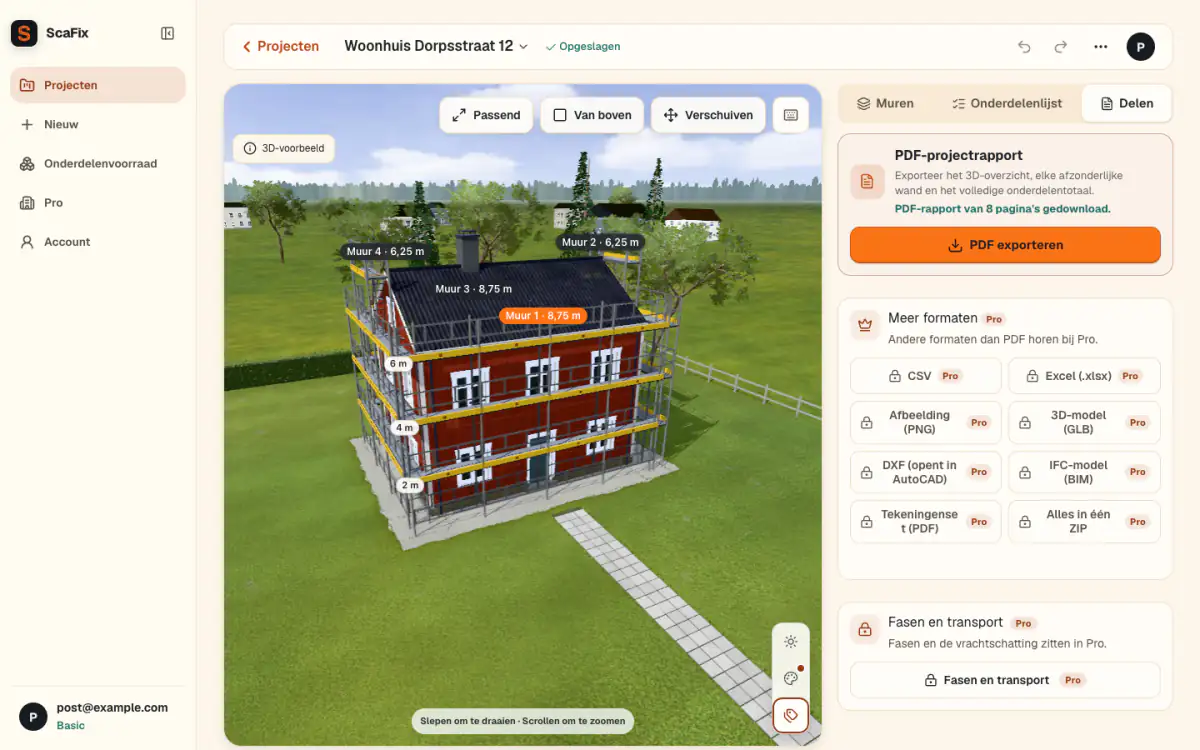
Klik op PDF exporteren. Het rapport wordt gedownload, en ScaFix vertelt hoeveel pagina's het heeft.
Stap 3 Lees het voorblad
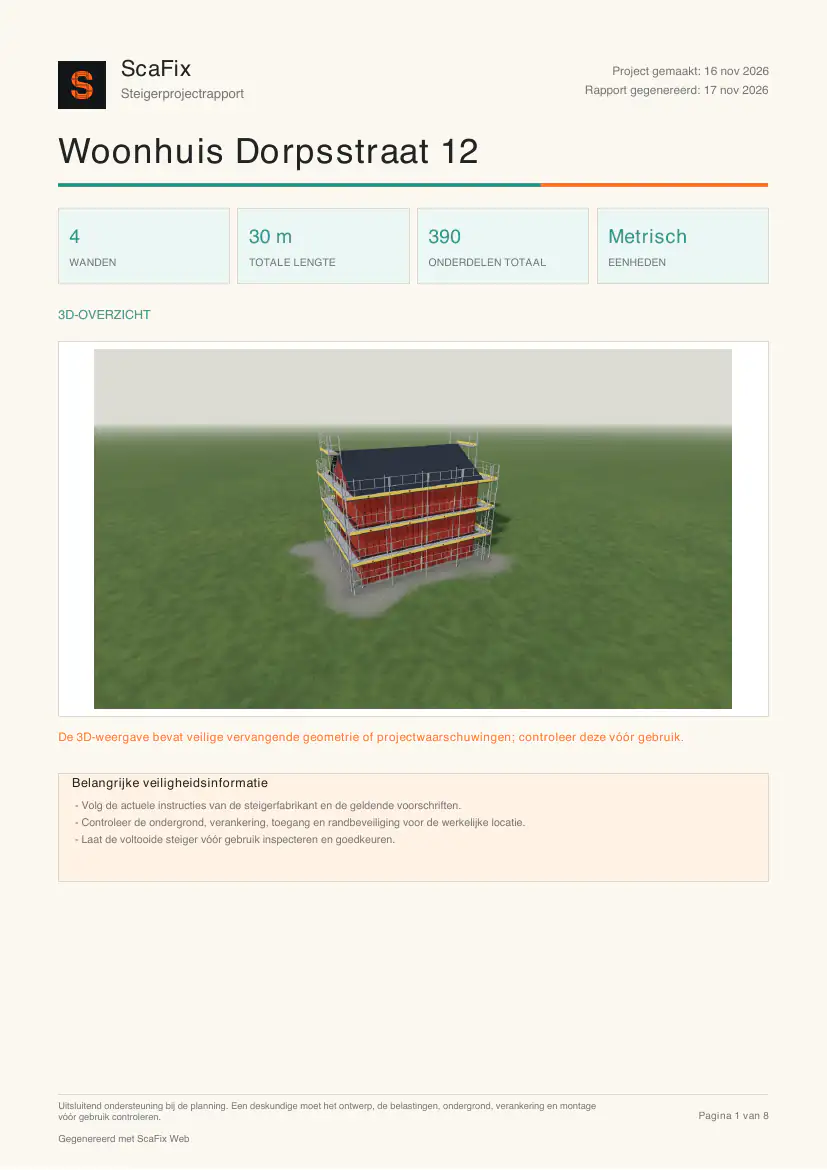
Het voorblad bevat de projectnaam, het aantal wanden, de totale lengte, het totale aantal onderdelen, de eenheid, het 3D-overzicht en de belangrijke veiligheidsinformatie. Staat er een waarschuwing onder het 3D-overzicht, lees die dan voordat je het rapport gebruikt.
Stap 4 Lees de wandpagina's
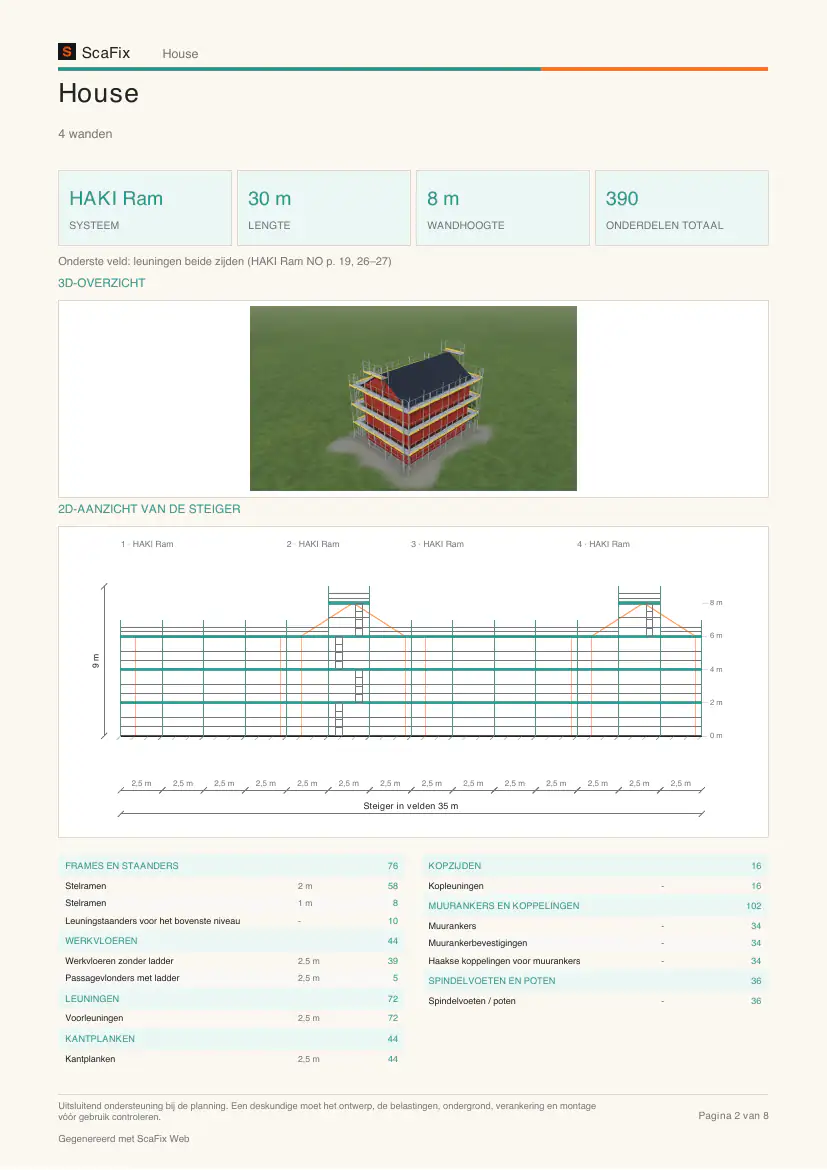
Elke wand of wandgroep heeft een pagina met het systeem, de lengte, de wandhoogte, het aantal onderdelen, een 3D-overzicht, een 2D-aanzicht van de steiger met de vaklengtes en niveauhoogtes, en de onderdelenlijst. De laatste pagina is het totaal.
Je eigen logo
Onder Meer → de projectinstellingen kun je je logo uploaden. Het staat op het rapport en op de kantplanken in 3D.
Veelgemaakte fouten
- Er ontbreekt een wand in het rapport. Controleer of Steiger langs deze wand voor die wand aanstaat.
- De verkeerde eenheid. Kies meters of feet en inches onder Account voordat je exporteert.
- Het rapport verstuurd als goedkeuring. Het rapport is planningshulp; de veiligheidsinformatie op het voorblad geldt.