 ScaFix
Guide · 16 av 24
Så använder du vyn Teknisk och måttsättningen
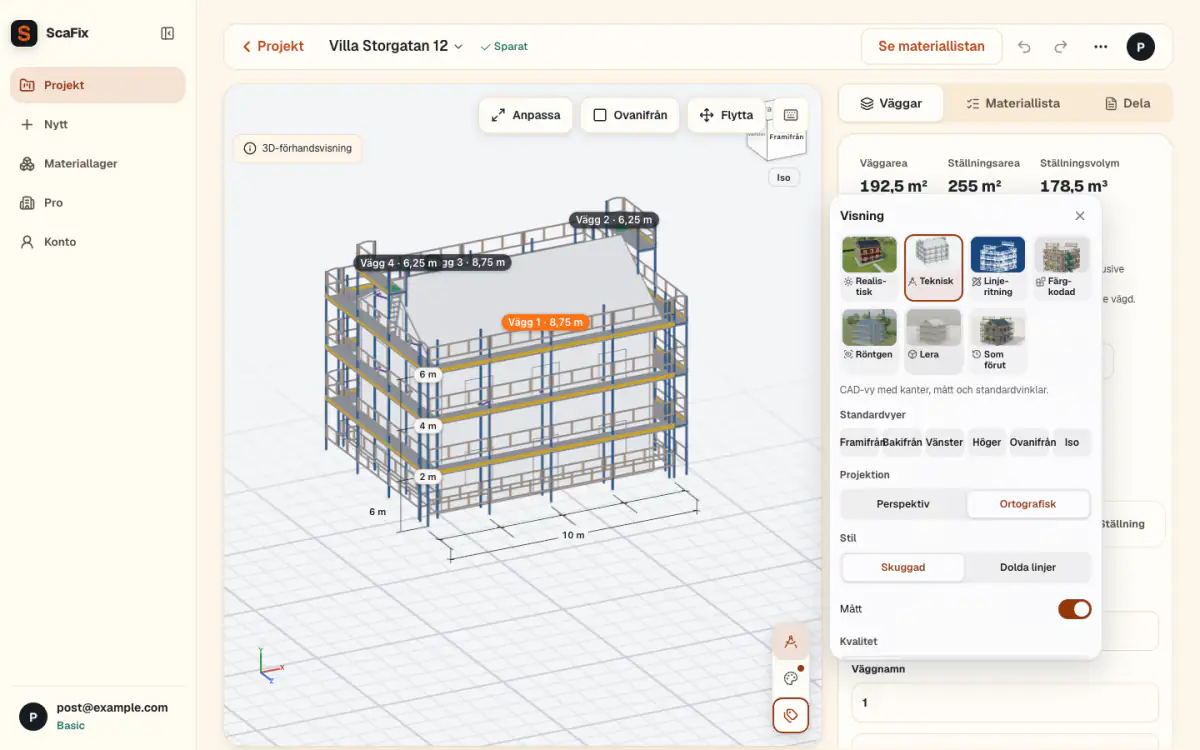
Välj Teknisk under Visning. Du får en CAD-vy med kanter, mått och en kub för standardvinklarna. Välj Framifrån, Bakifrån, Vänster, Höger, Ovanifrån eller Iso, Perspektiv eller Ortografisk och Skuggad eller Dolda linjer. Reglaget Mått visar eller döljer måtten på ställningen. Materiallistan är densamma i alla vyer.
ScaFix Basic eller Pro Se abonnemangen och vad de kostar
Det här behöver du
- ScaFix Basic eller Pro
- Ett projekt med minst en vägg.
Steg för steg
Steg 1 Välj Teknisk
Öppna Visning och välj Teknisk. Menyn visar då Standardvyer, Projektion, Stil och reglaget Mått.
Steg 2 Slå på måtten
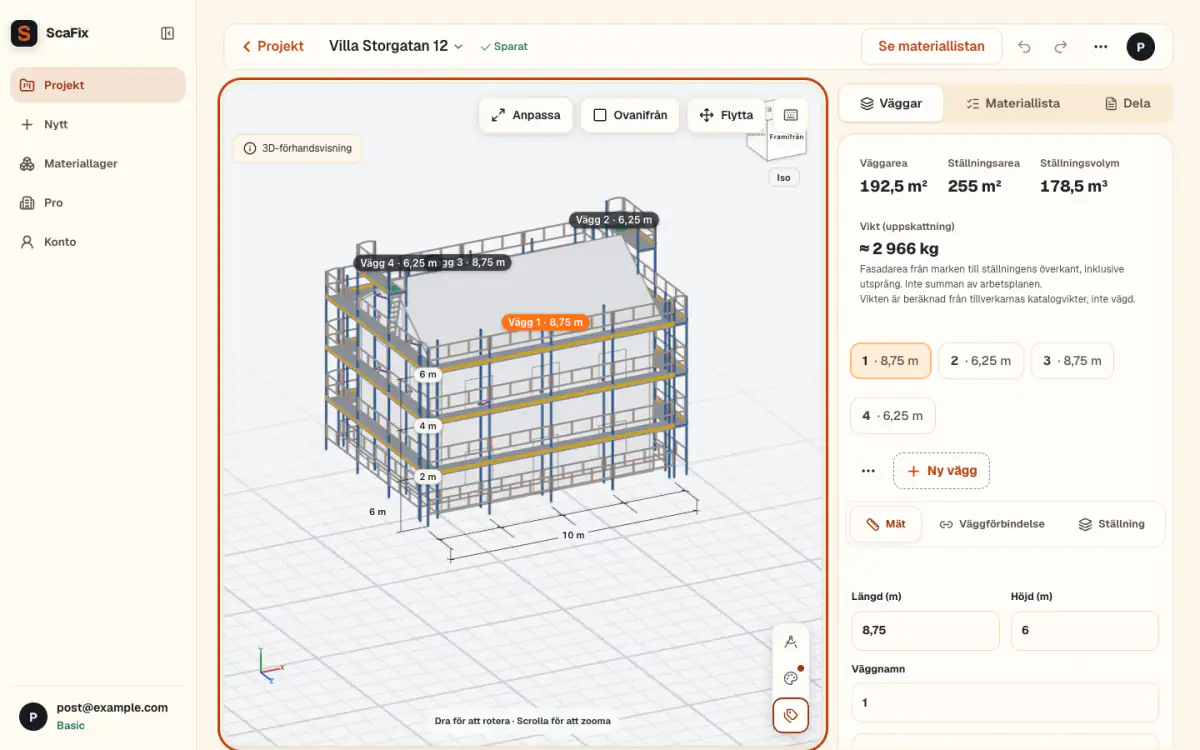
Se till att Mått är på. Längd och höjd visas på ställningen i bilden, med våningshöjderna bredvid. Framifrån, Bakifrån, Vänster, Höger, Ovanifrån och Iso under Standardvyer ställer kameran i en fast vinkel.
Steg 3 Dolda linjer
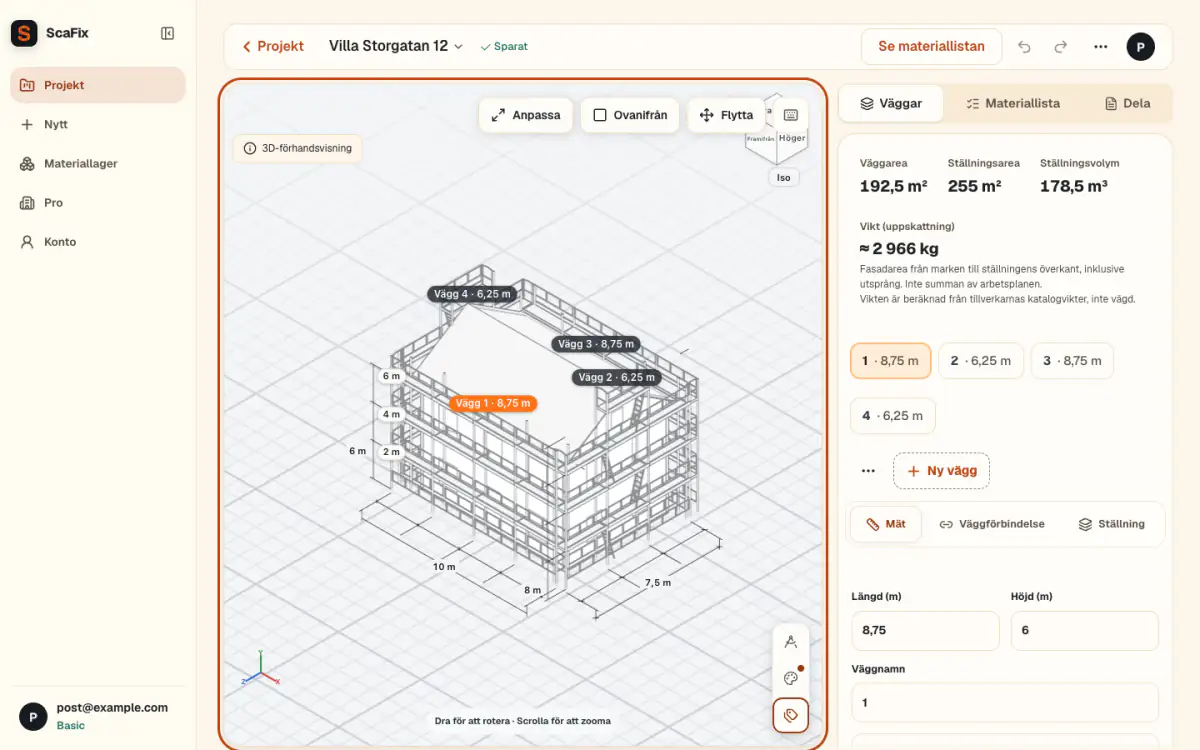
Välj Dolda linjer under Stil och Iso. Du får en klassisk CAD-ritning med vita ytor och de synliga kanterna.
Vanliga misstag
- Måtten syns inte. Slå på Mått längst ned i menyn.
- Bilden ser förvrängd ut. Välj Ortografisk för en ritning utan perspektiv.
- Mätt i bilden i stället för att läsa siffrorna. Längder och höjder står i panelen och i rapporten; använd dem.