 ScaFix
Opas · 16/24
Näin käytät Tekninen-näkymää ja mitoitusta
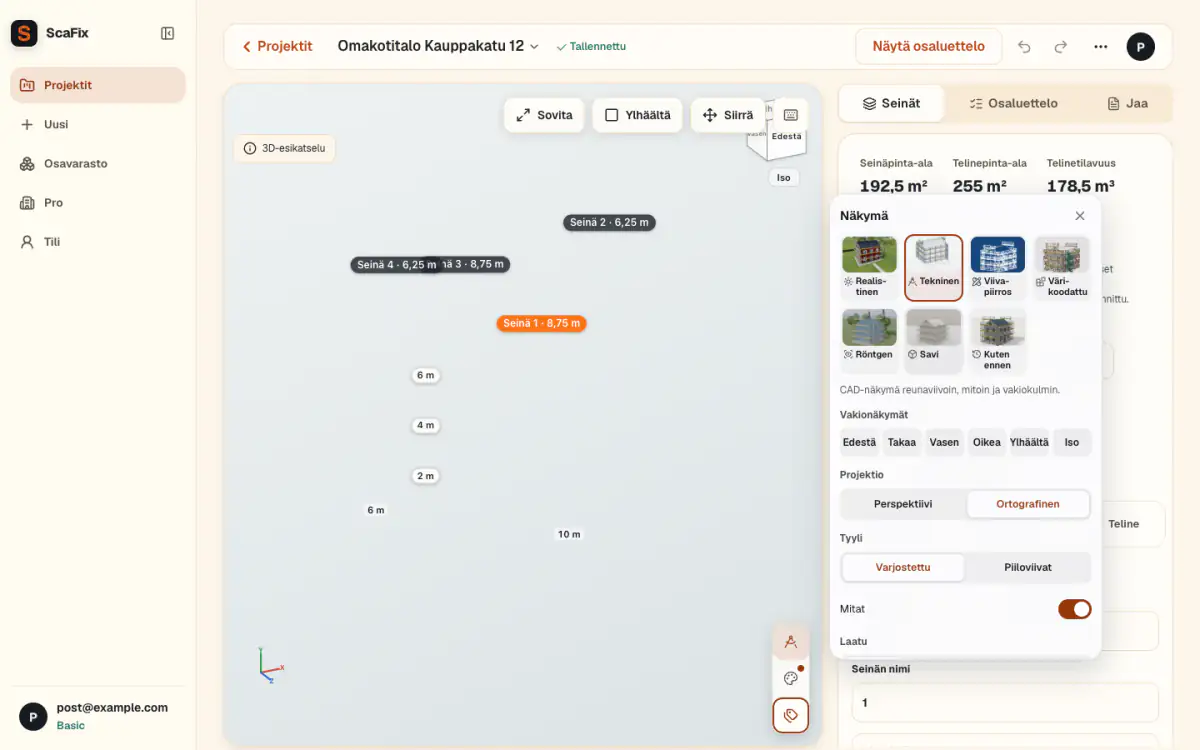
Valitse Tekninen valikosta Näkymä. Saat CAD-näkymän, jossa on reunat, mitat ja kuutio vakionäkymiä varten. Valitse Edestä, Takaa, Vasen, Oikea, Ylhäältä tai Iso, Perspektiivi tai Ortografinen sekä Varjostettu tai Piiloviivat. Kytkin Mitat näyttää tai piilottaa telineen mitat kuvassa; osaluettelo ei muutu lainkaan.
ScaFix Basic tai Pro Katso paketit ja niiden hinnat
Mitä tarvitset
- ScaFix Basic tai Pro
- Projekti, jossa on vähintään yksi seinä.
Vaihe vaiheelta
Vaihe 1 Valitse Tekninen
Avaa Näkymä ja valitse Tekninen. Valikossa näkyvät silloin Vakionäkymät, Projektio, Tyyli ja kytkin Mitat.
Vaihe 2 Ota mitat käyttöön
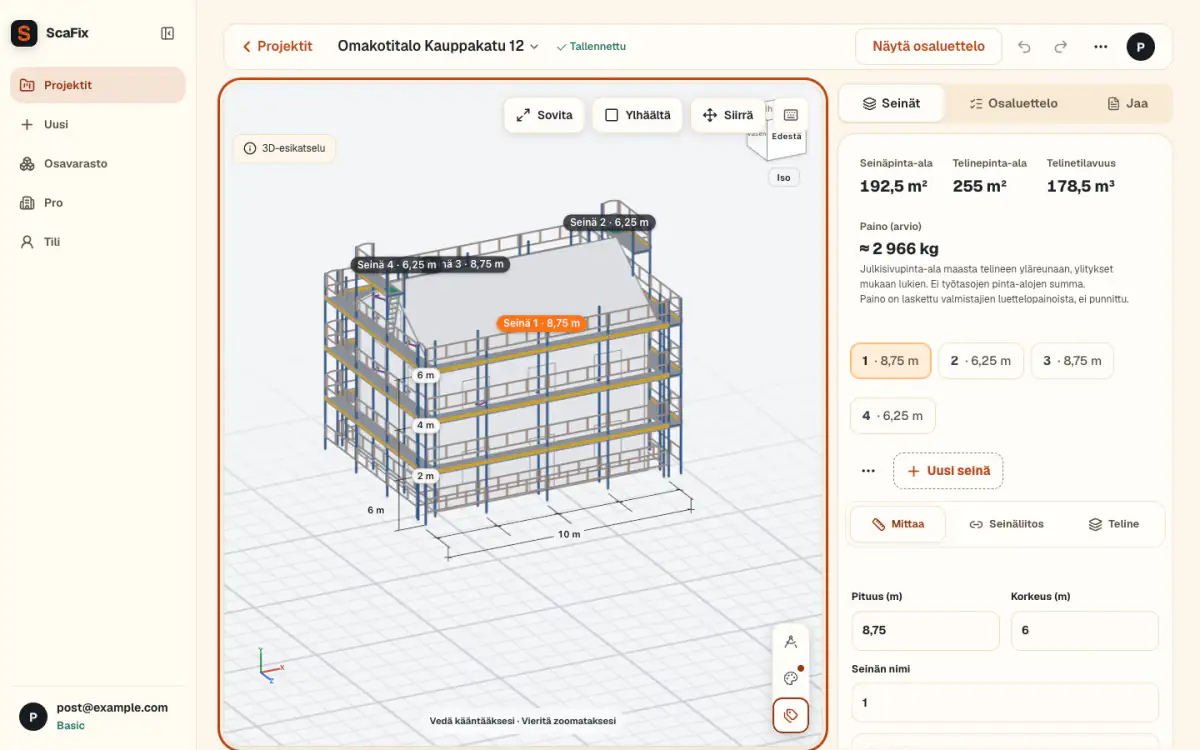
Varmista, että Mitat on päällä. Pituus ja korkeus näkyvät kuvassa telineen kohdalla, kerroskorkeudet vieressä. Edestä, Takaa, Vasen, Oikea, Ylhäältä ja Iso kohdassa Vakionäkymät asettavat kameran kiinteään kulmaan.
Vaihe 3 Piiloviivat
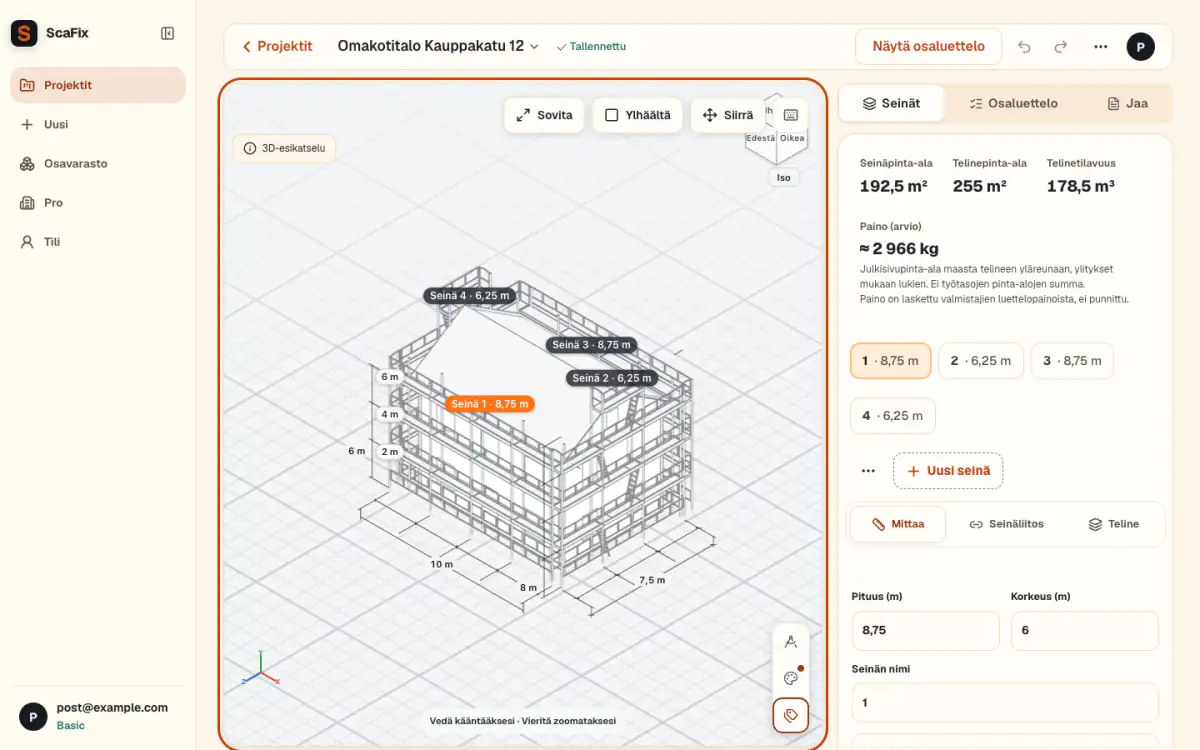
Valitse kohdasta Tyyli Piiloviivat ja näkymäksi Iso. Saat perinteisen CAD-piirustuksen, jossa on valkoiset pinnat ja näkyvät reunat.
Yleisiä virheitä
- Mitat eivät näy. Ota Mitat käyttöön valikon alaosasta.
- Kuva näyttää vääristyneeltä. Valitse Ortografinen, niin saat piirustuksen ilman perspektiiviä.
- Mitattu kuvasta lukujen lukemisen sijaan. Pituudet ja korkeudet ovat paneelissa ja raportissa; käytä niitä.