 ScaFix
Anleitung · 16 von 24
So nutzen Sie die technische Ansicht und die Maße
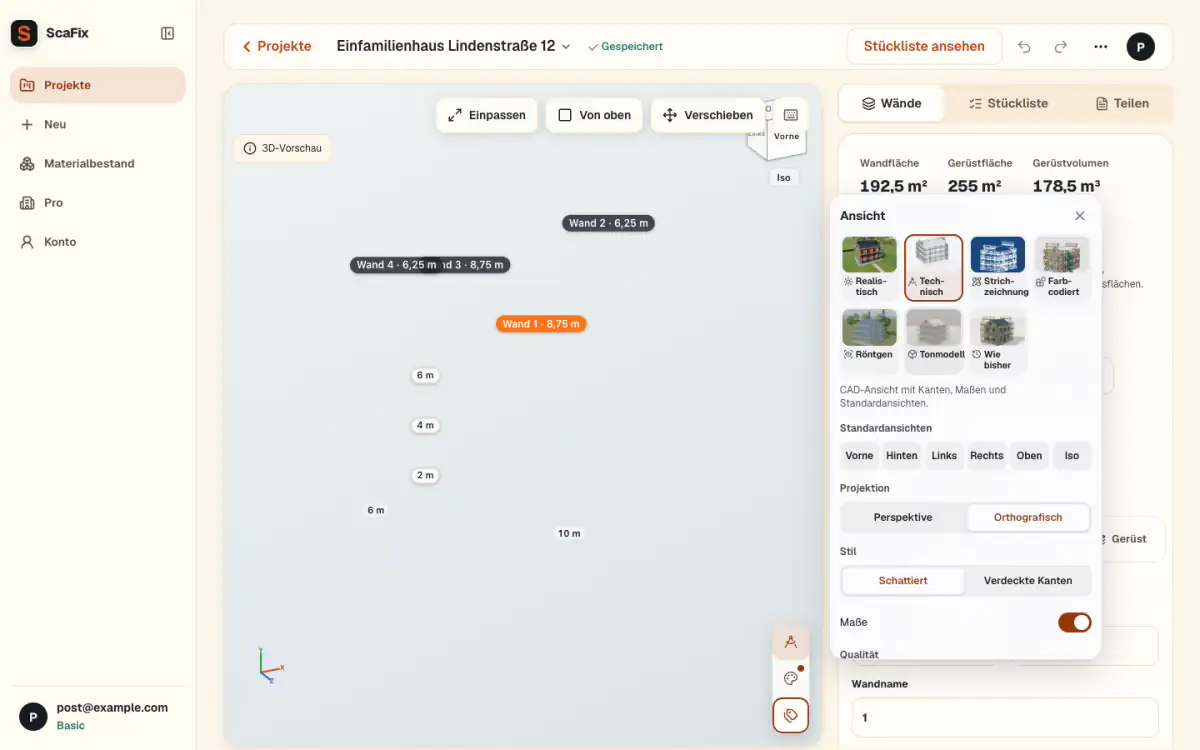
Wählen Sie Technisch unter Ansicht. Sie bekommen eine CAD-Ansicht mit Kanten, Maßen und einem Würfel für die Standardansichten. Wählen Sie Vorne, Hinten, Links, Rechts, Oben oder Iso, Perspektive oder Orthografisch und Schattiert oder Verdeckte Kanten. Der Schalter Maße blendet die Maße ein oder aus.
ScaFix Basic oder Pro Abos und Preise ansehen
Das brauchen Sie
- ScaFix Basic oder Pro
- Ein Projekt mit mindestens einer Wand.
Schritt für Schritt
Schritt 1 Technisch wählen
Öffnen Sie Ansicht und wählen Sie Technisch. Das Menü zeigt dann Standardansichten, Projektion, Stil und den Schalter Maße.
Schritt 2 Die Maße einschalten
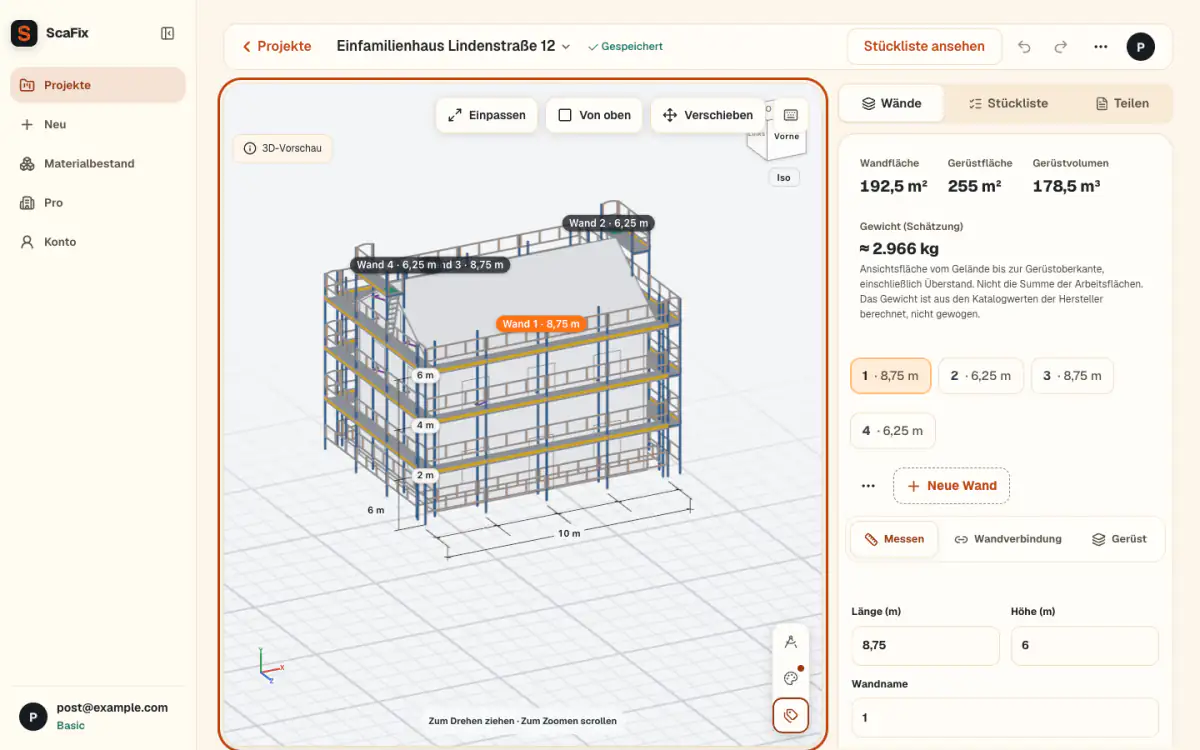
Achten Sie darauf, dass Maße eingeschaltet ist. Länge und Höhe stehen am Gerüst im Bild, die Lagenhöhen daneben. Vorne, Hinten, Links, Rechts, Oben und Iso unter Standardansichten stellen die Kamera in einen festen Winkel.
Schritt 3 Verdeckte Kanten
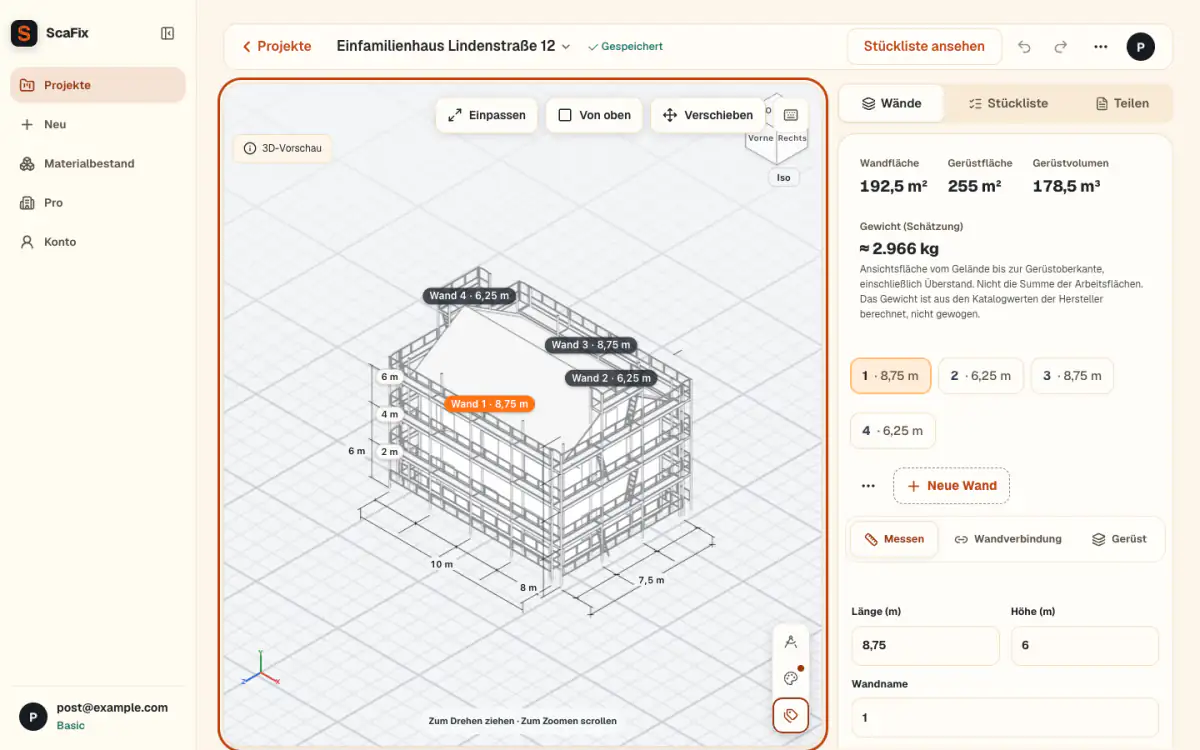
Wählen Sie Verdeckte Kanten unter Stil und Iso. Sie bekommen eine klassische CAD-Zeichnung mit weißen Flächen und den sichtbaren Kanten.
Häufige Fehler
- Die Maße erscheinen nicht. Schalten Sie Maße unten im Menü ein.
- Das Bild wirkt verzerrt. Wählen Sie Orthografisch für eine Zeichnung ohne Perspektive.
- Im Bild gemessen, statt die Zahlen zu lesen. Längen und Höhen stehen im Bedienfeld und im Bericht; verwenden Sie diese.