 ScaFix
Guide · 17 av 24
Så ritar du byggnaden i Pro-studion med längd och vinkel
Öppna Pro → nytt Pro-projekt och välj Rita själv. Klicka på första hörnet i 3D, skriv Längd (och Vinkel) i fältet längst ned och tryck på Enter för varje vägg. Snäppet Fri · 15° · 45° · 90° styr vinklarna du ritar med musen. Tryck på Slutför väggar, så bygger ScaFix ställningen runt om.
ScaFix Pro Se abonnemangen och vad de kostar
Det här behöver du
- ScaFix Pro
- Väggarnas längder och vinklarna mellan dem.
Steg för steg
Steg 1 Välj Rita själv
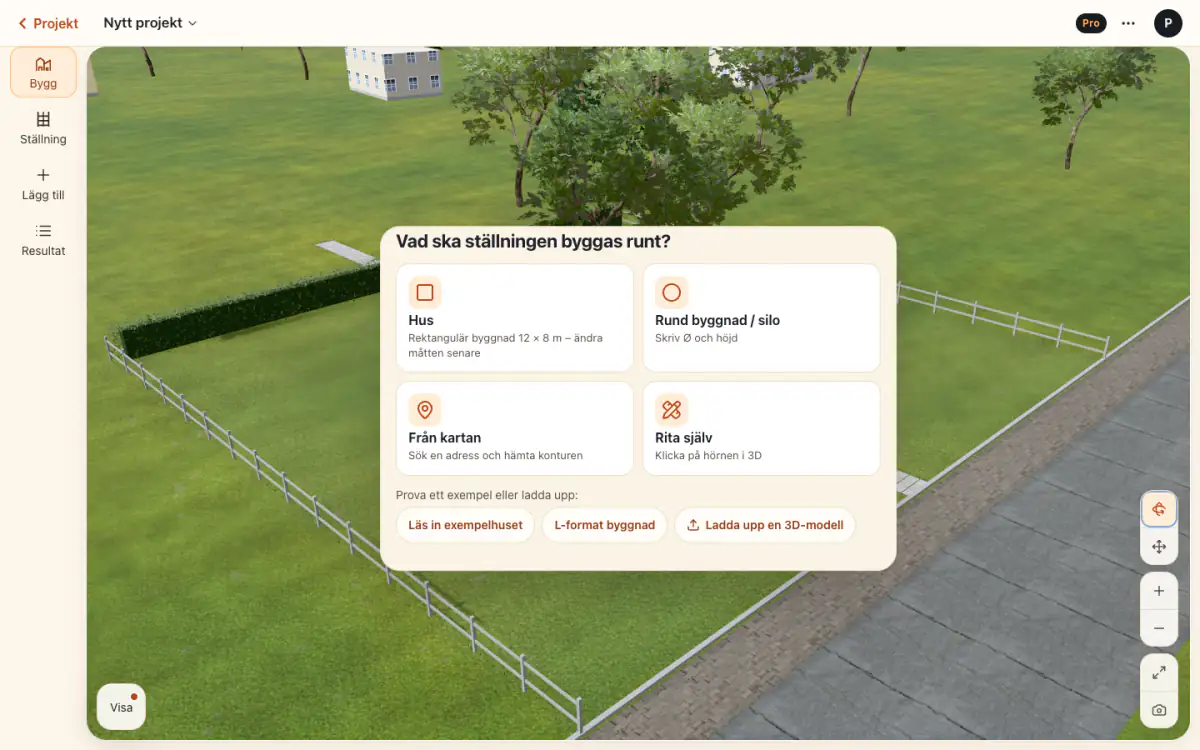
I ett nytt Pro-projekt frågar studion «Vad ska ställningen byggas runt?». Välj Rita själv (klicka på hörnen i 3D). Du kan också börja från Hus (12 × 8 m), Rund byggnad / silo, Från kartan, Läs in exempelhuset, L-format byggnad eller Ladda upp en 3D-modell.
Steg 2 Klicka på första hörnet och skriv första väggen
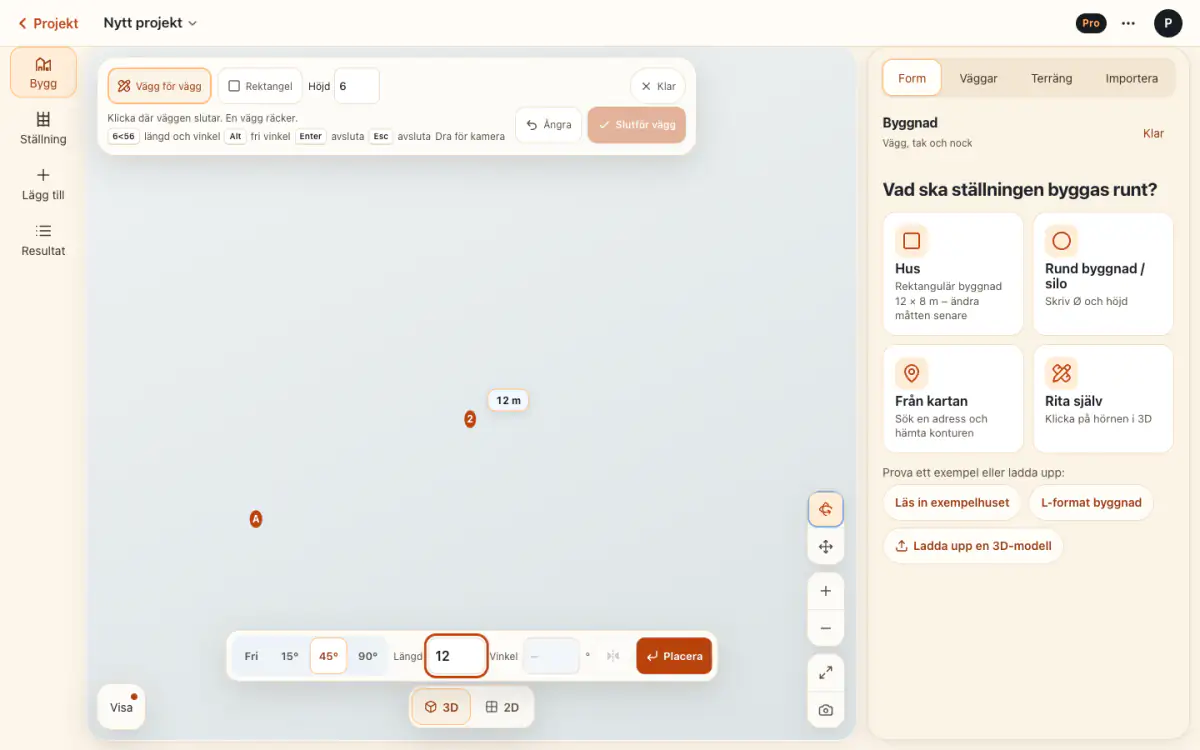
Klicka där första hörnet ska ligga (märkt A). Skriv längden i Längd, här 12, och tryck på Enter. Väggen visas med sin längd och höjd.
Steg 3 Skriv längd och vinkel
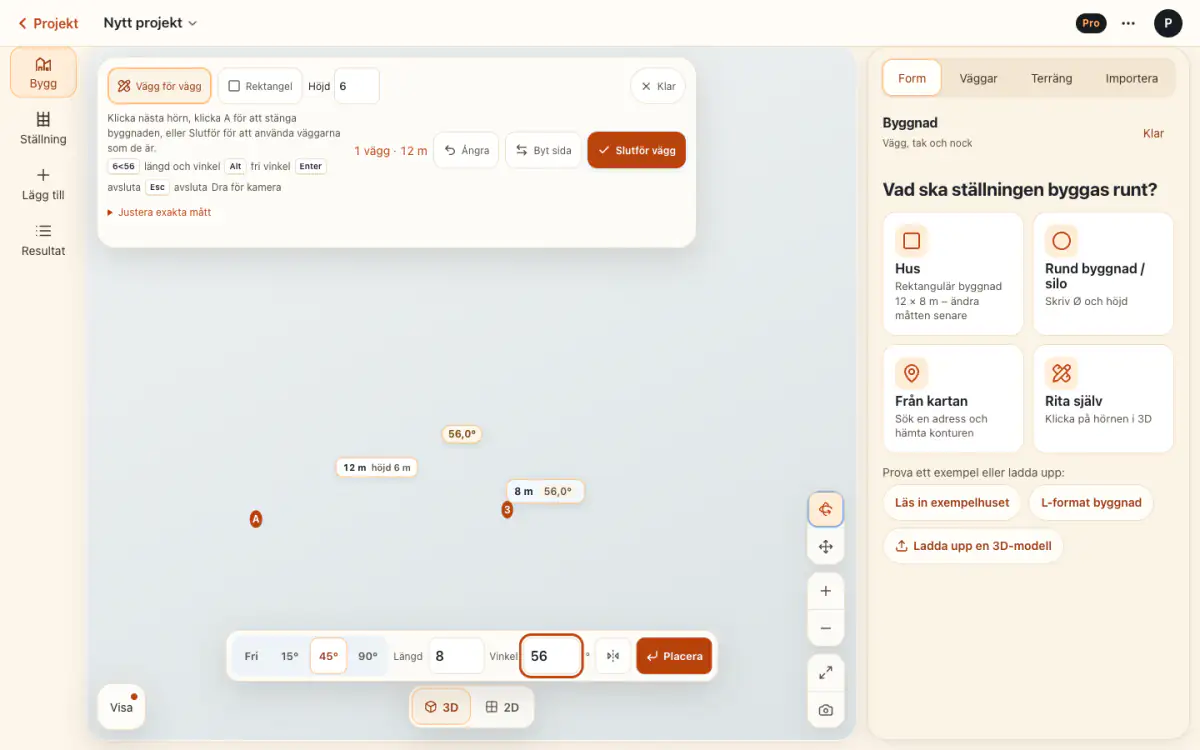
För nästa vägg skriver du Längd och Vinkel. Förhandsvisningen, bågen och talet vid hörnet visar vinkeln innan du trycker på Enter – här 56,0°. Du kan skriva vilken vinkel som helst, inte bara 90°.
Steg 4 Välj snäpp
Knapparna Fri, 15°, 45° och 90° längst ned styr vilka vinklar musen snäpper till när du klickar på hörnen. Med Fri följer väggen musen fritt. Inskrivna vinklar gäller oavsett snäpp.
Steg 5 Rita resten och slutför
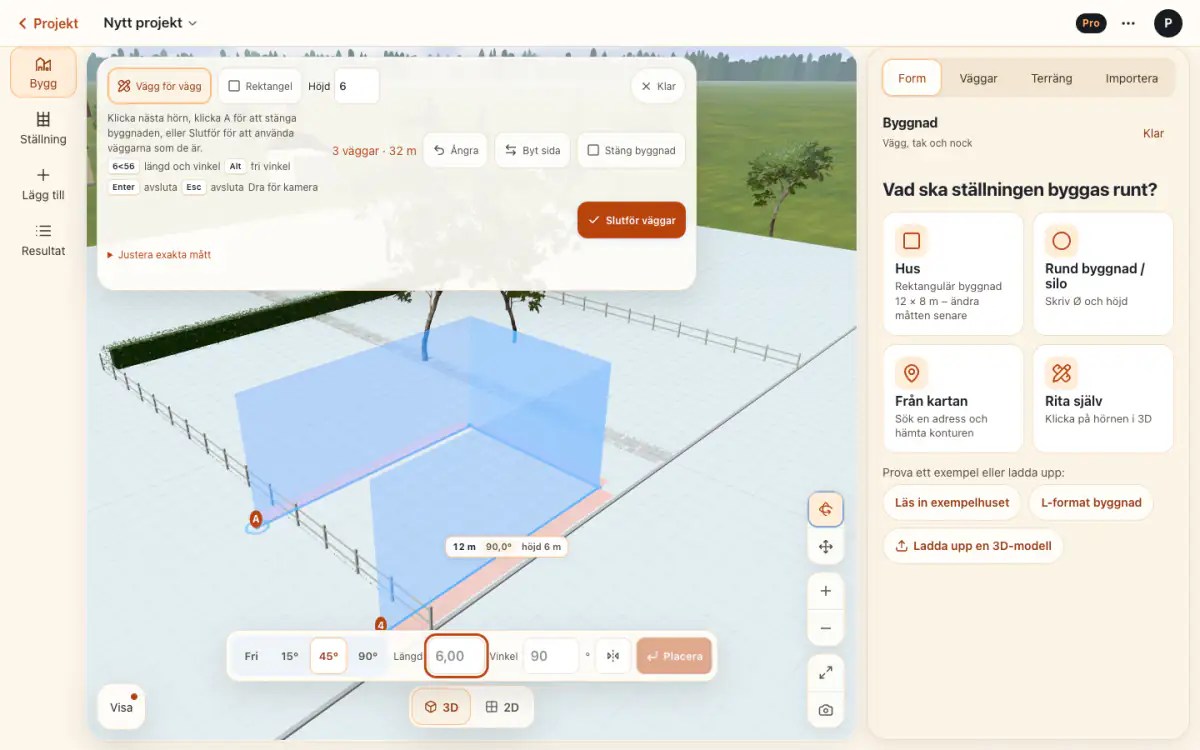
Skriv nästa väggar på samma sätt. Högst upp ser du antalet väggar och den totala längden. Tryck på Slutför väggar när konturen är klar.
Steg 6 Se ställningen runt om
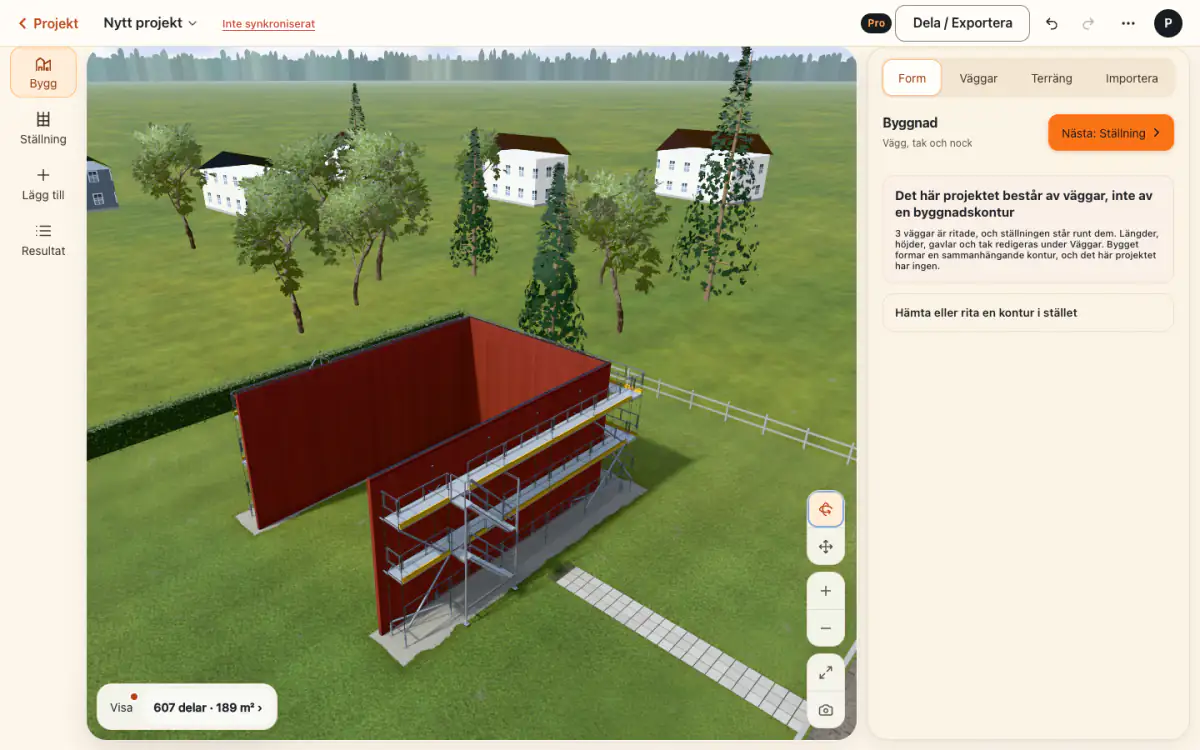
ScaFix bygger ställningen runt väggarna du ritade och visar antalet delar och ytan längst ned. Fortsätt med Ställning, Lägg till och Resultat i menyn till vänster.
Vanliga misstag
- Vinkeln mätt åt fel håll. Vinkeln är mellan föregående vägg och den nya; kontrollera bågen vid hörnet innan du trycker på Enter.
- Hörnen hamnar fel med musen. Skriv längd och vinkel i stället; då blir måtten exakta.
- Konturen är inte sluten. En öppen kontur ger väggar utan byggnadskropp; rita eller välj en sluten byggnad när ställningen ska gå hela vägen runt.