 ScaFix
Guía · 1 de 24
Cómo crear la cuenta y construir tu primera pared
Crea la cuenta con Google, Apple o correo, indica para quién planificas y elige tu sistema de andamio. Escribe la longitud y la altura de una pared y pulsa «Construir el andamio». ScaFix la muestra en 3D con su número de piezas. Al elegir Basic o Pro, la pared pasa a ser tu primer proyecto con la lista completa.
ScaFix Basic o Pro Ver los planes y su precio
Qué necesitas
- ScaFix Basic o Pro
- La longitud y la altura de una pared (medidas o sacadas de un plano).
- El sistema de andamio que usas, o el que quieres probar.
Paso a paso
Paso 1 Crea la cuenta
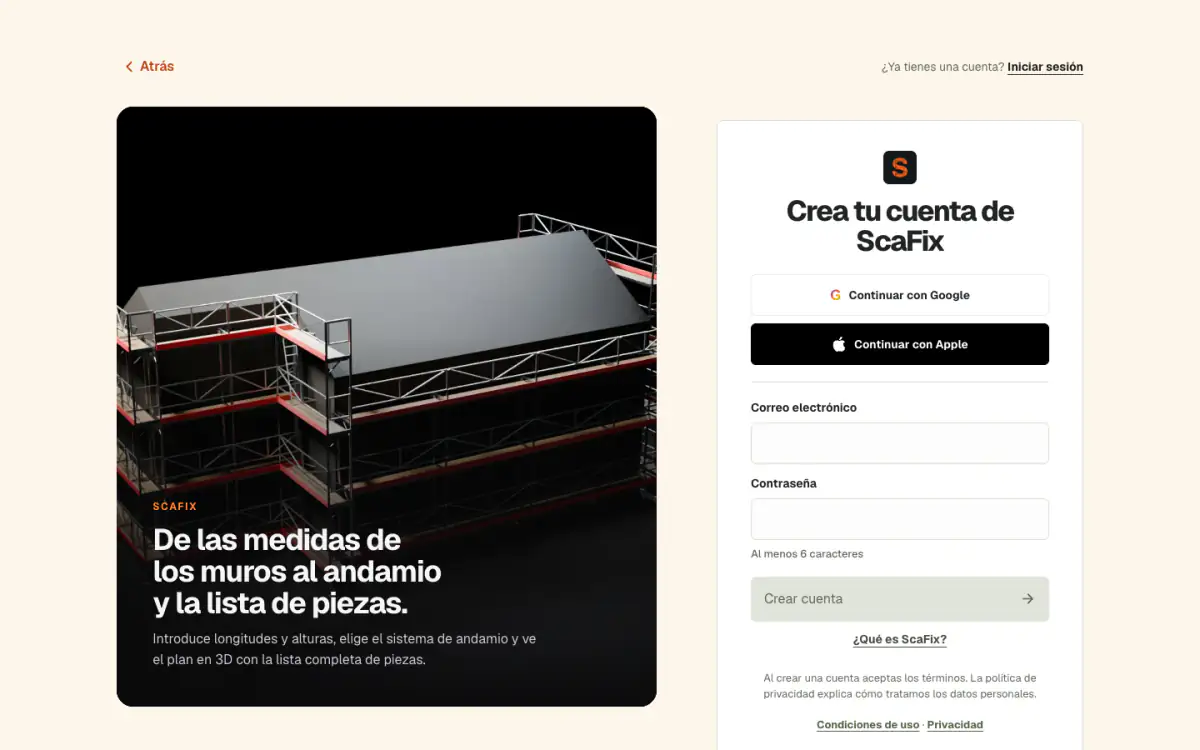
Pulsa «Comenzar» en scafix.app. Elige Continuar con Google, Continuar con Apple, o escribe tu correo electrónico y una contraseña de al menos 6 caracteres y pulsa Crear cuenta. Si ya tienes cuenta, pulsa Iniciar sesión arriba a la derecha.
Paso 2 Indica para quién planificas
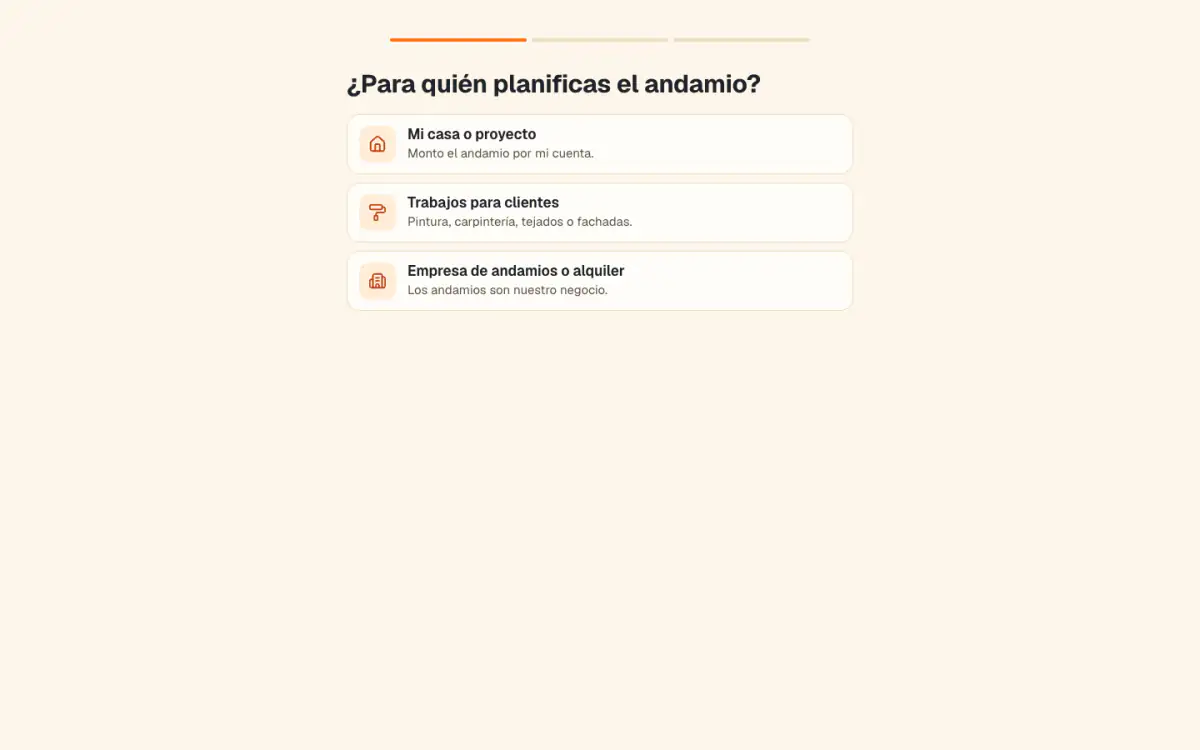
Elige Mi casa o proyecto, Trabajos para clientes o Empresa de andamios o alquiler. La elección solo decide qué consejos ves; puedes planificarlo todo elijas lo que elijas.
Paso 3 Elige tu sistema de andamio
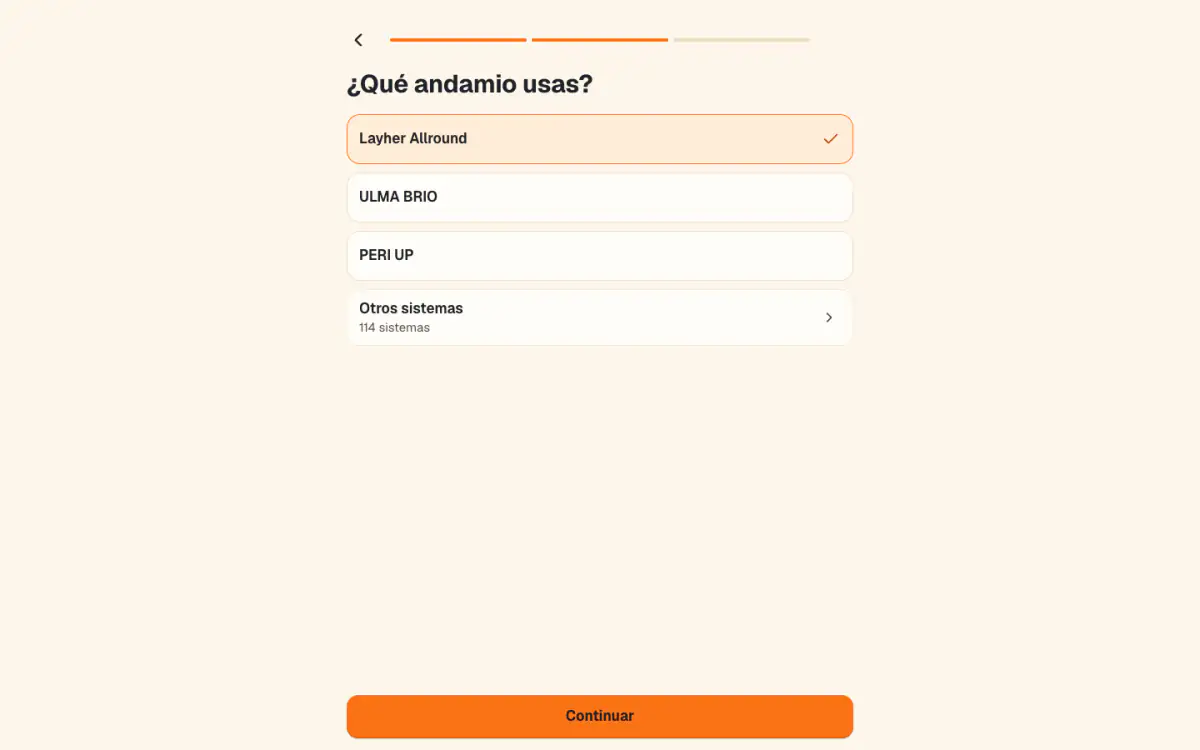
Elige el sistema que usas, por ejemplo Layher Allround, ULMA BRIO o PERI UP. Si no aparece, pulsa Otros sistemas y busca entre los 115. Pulsa Continuar.
Paso 4 Mide una pared
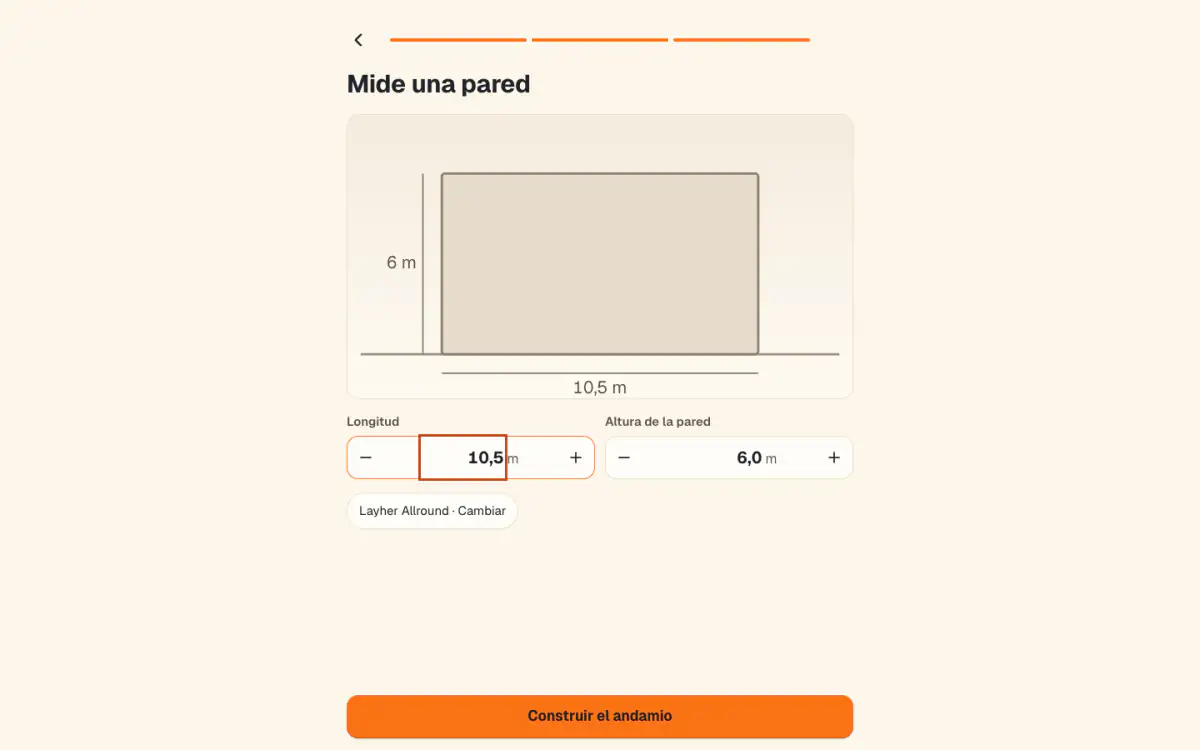
Escribe la Longitud y la Altura de la pared en metros, o usa menos y más. Sirven tanto la coma como el punto decimal. El dibujo sobre los campos muestra la pared con sus medidas. Pulsa Construir el andamio.
Paso 5 Ve el andamio en 3D
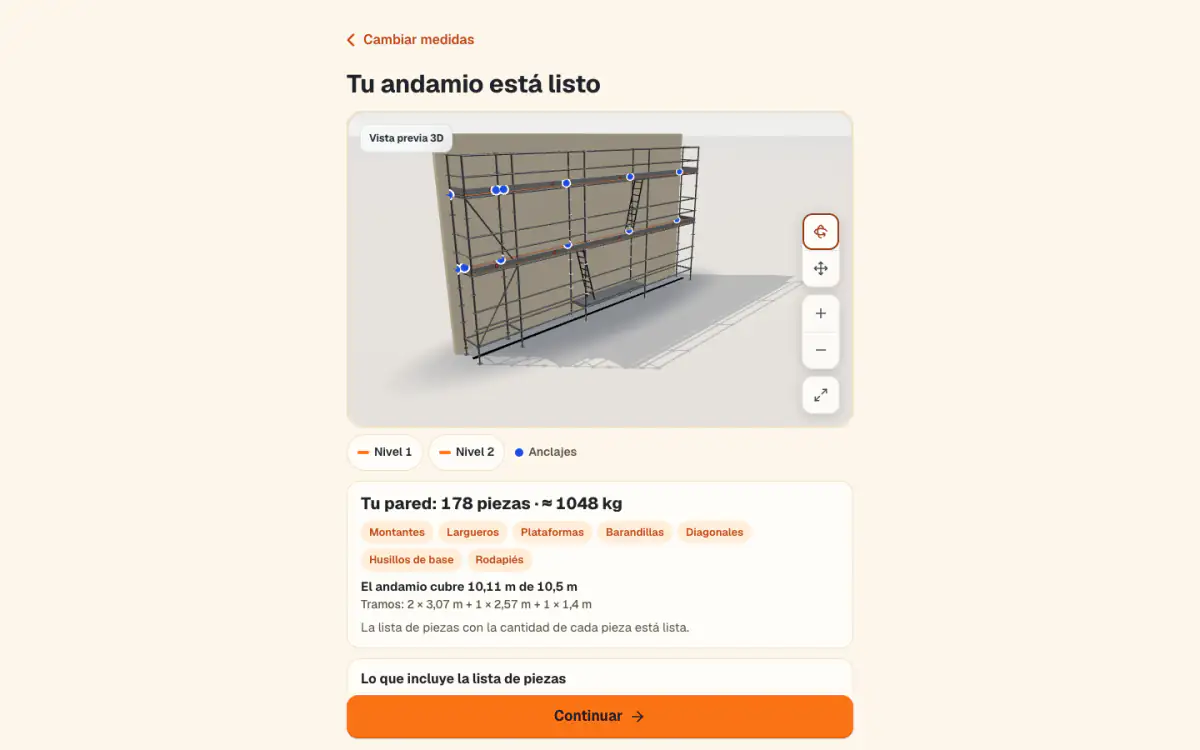
ScaFix construye el andamio para la pared y lo muestra en 3D, con los niveles y los anclajes marcados. Debajo ves cuántas piezas necesita la pared, el peso aproximado y qué tipos de pieza incluye. Arrastra la imagen 3D para verla desde todos los lados.
Paso 6 Elige un plan y abre el proyecto
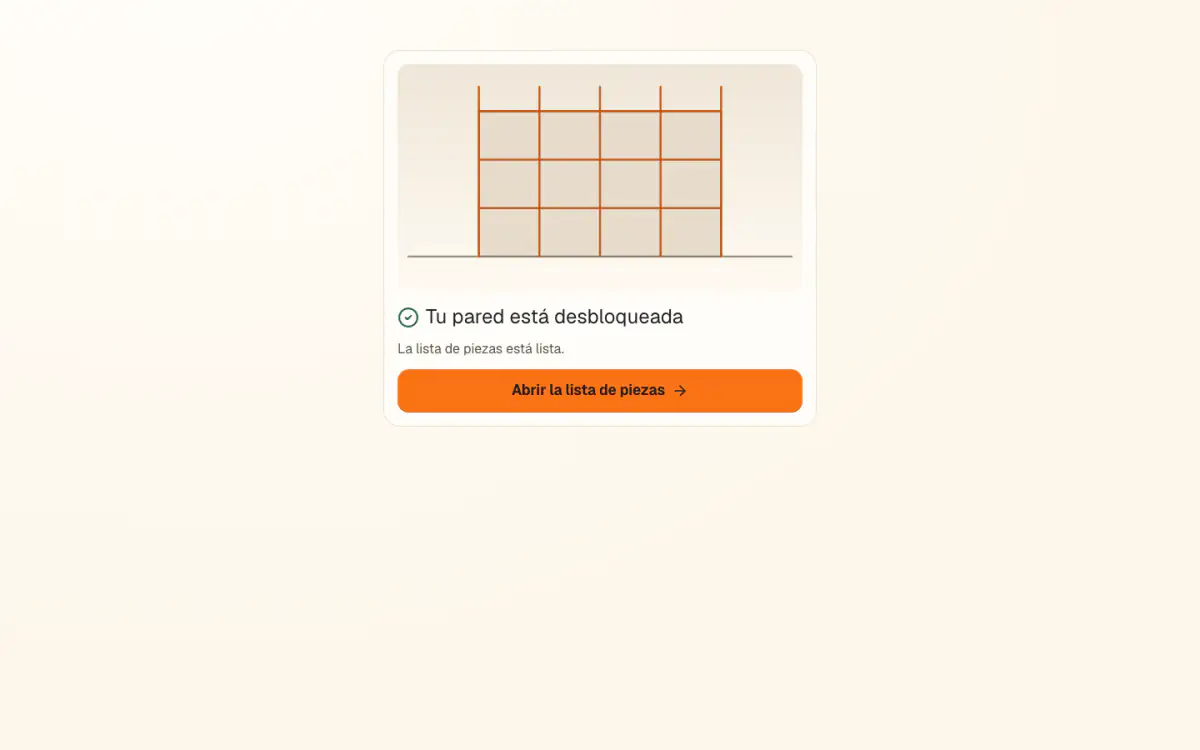
Pulsa Continuar y elige Basic o Pro. Cuando se completa la compra aparece «Tu pared está desbloqueada», y Abrir la lista de piezas te lleva al proyecto con la lista completa. Lo que cuestan los planes se ve al elegir y en la página de precios.


Errores frecuentes
- La longitud no se acepta. Tiene que estar dentro de lo que ScaFix puede construir en una pared; escríbela en metros (10,5), no en centímetros (1050).
- Sistema equivocado. Puedes cambiarlo después en el proyecto, en Andamio; no hace falta empezar de nuevo (consulta Elige el sistema de andamio adecuado).
- Dos cuentas. Entra siempre de la misma forma (Google, Apple o el mismo correo); si no, los proyectos acaban en dos cuentas.