 ScaFix
Guide · 1 sur 24
Comment créer votre compte et construire votre premier mur
Créez le compte avec Google, Apple ou un e-mail, dites pour qui vous planifiez et choisissez votre système d’échafaudage. Saisissez longueur et hauteur d’un mur, puis cliquez sur « Construire l’échafaudage ». ScaFix affiche le mur en 3D avec le nombre de pièces. Avec Basic ou Pro, le mur devient votre premier projet avec la liste complète des pièces.
ScaFix Basic ou Pro Voir les abonnements et leurs prix
Ce qu’il vous faut
- ScaFix Basic ou Pro
- La longueur et la hauteur d’un mur (mesurées ou relevées sur un plan).
- Le système d’échafaudage que vous utilisez – ou celui que vous voulez essayer.
Pas à pas
Étape 1 Créer le compte
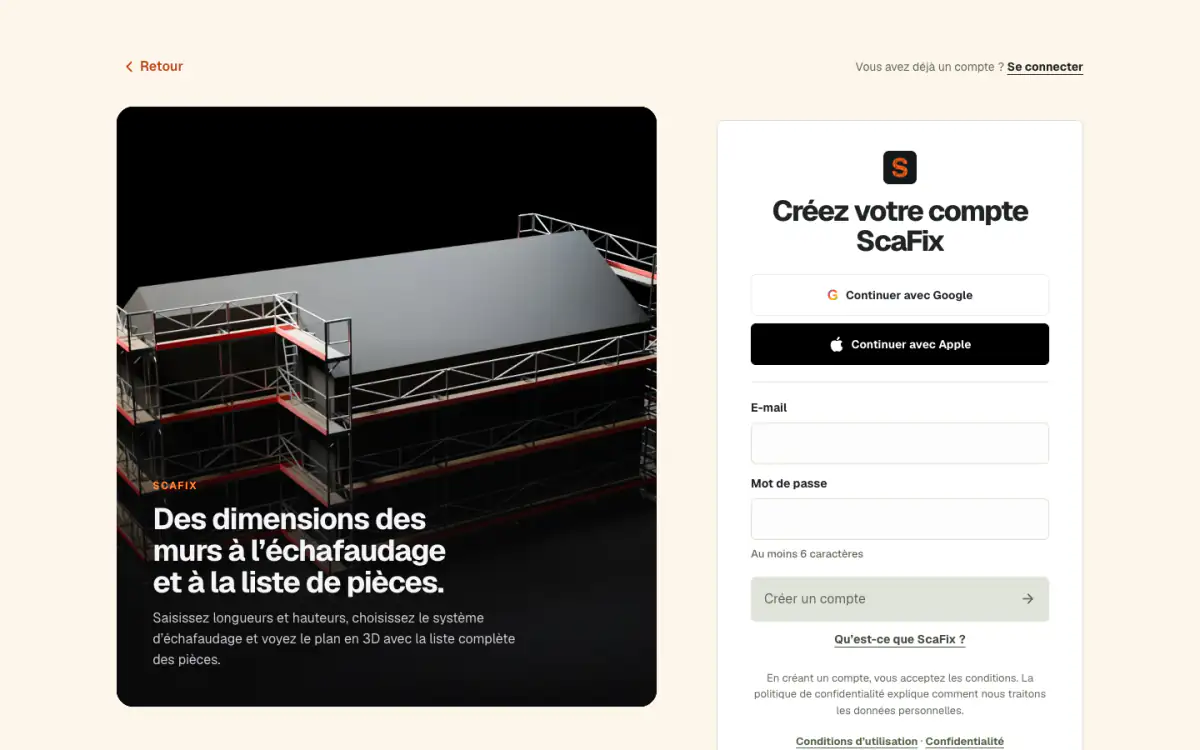
Sur scafix.app, cliquez sur « Commencer ». Choisissez Continuer avec Google, Continuer avec Apple, ou saisissez votre e-mail et un mot de passe d’au moins 6 caractères, puis cliquez sur Créer un compte. Si vous avez déjà un compte, cliquez sur Se connecter en haut à droite.
Étape 2 Indiquer pour qui vous planifiez
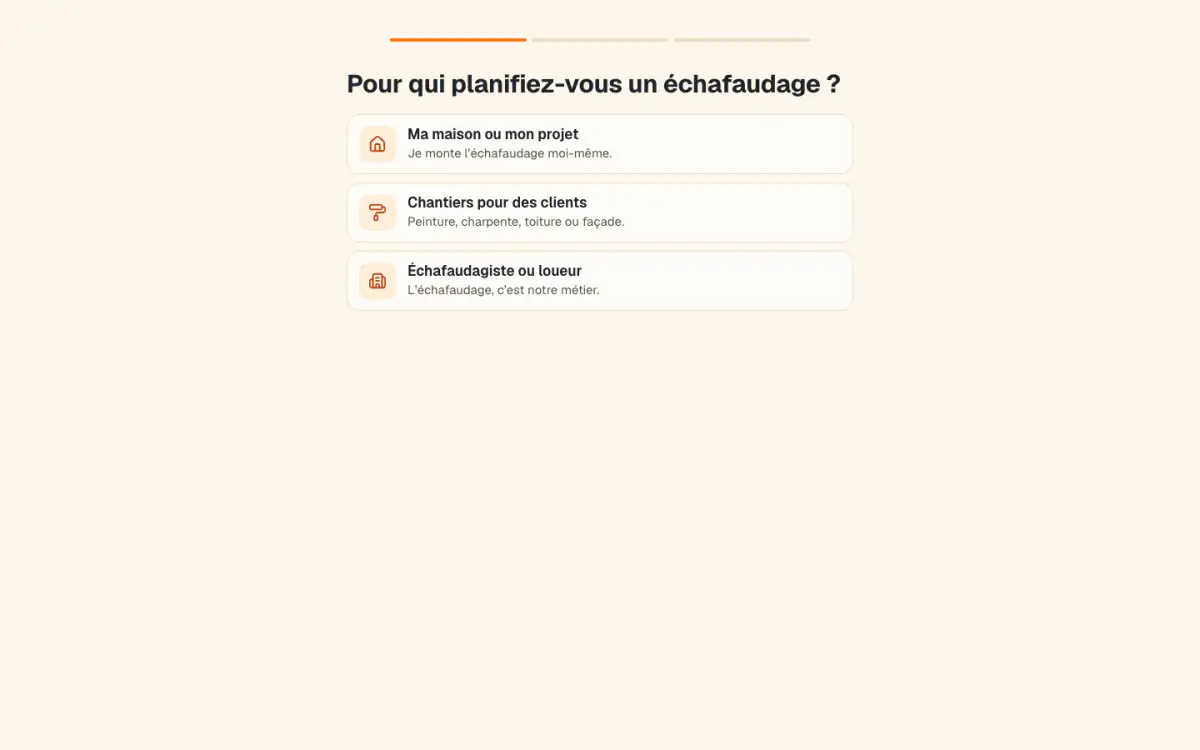
Choisissez Ma maison ou mon projet, Chantiers pour des clients ou Échafaudagiste ou loueur. Ce choix ne change que les conseils affichés ; vous pouvez tout planifier dans tous les cas.
Étape 3 Choisir votre système d’échafaudage
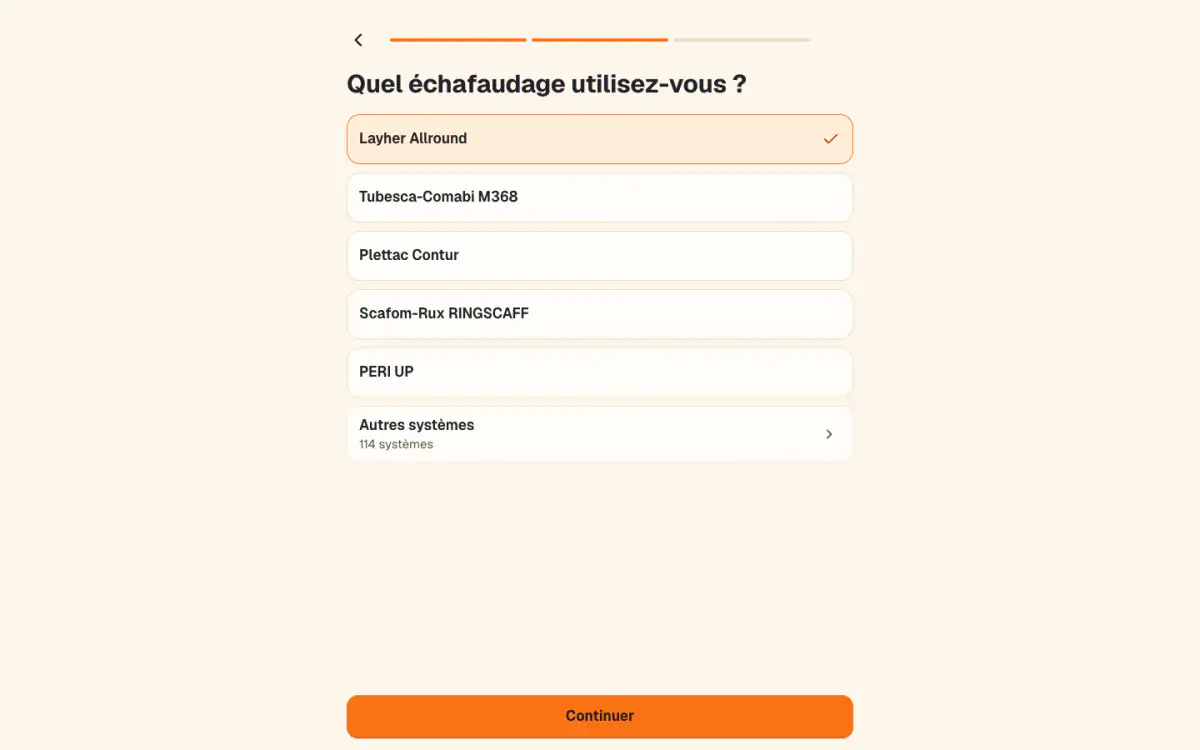
Choisissez le système que vous utilisez, par exemple Layher Allround, Tubesca-Comabi M368 ou Plettac Contur. S’il n’est pas dans la liste, cliquez sur Autres systèmes et cherchez parmi les 115. Cliquez sur Continuer.
Étape 4 Mesurer un mur
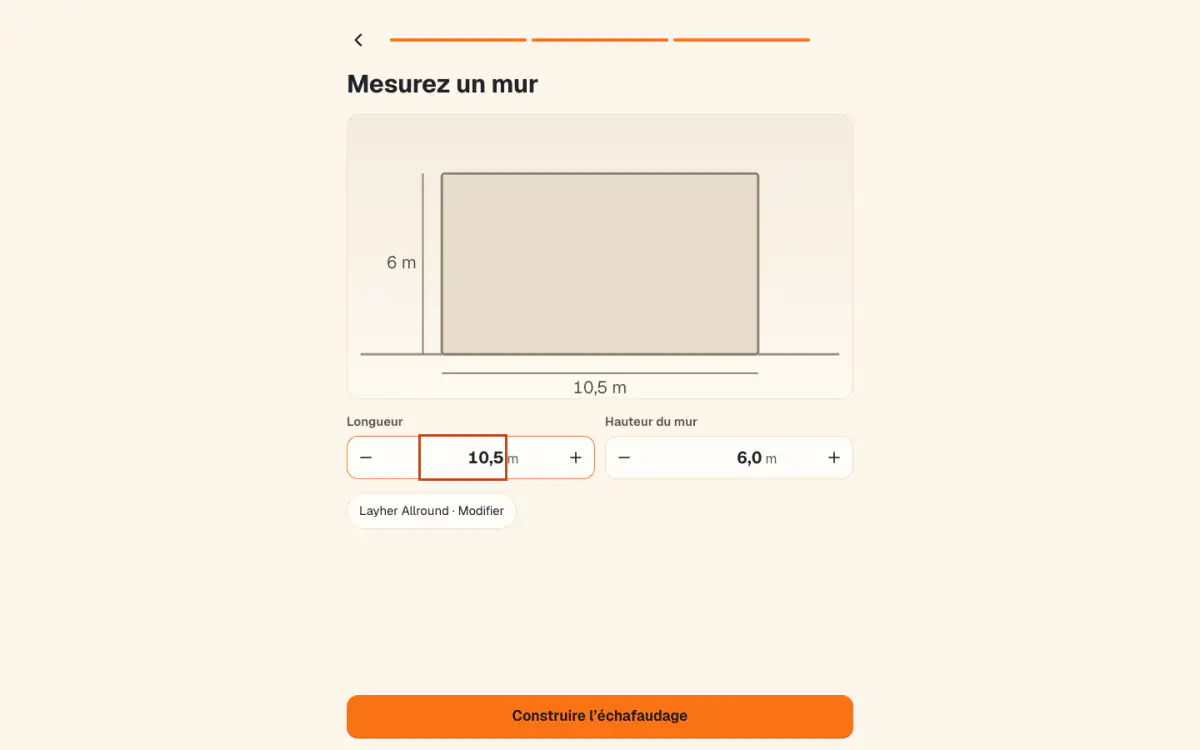
Saisissez la Longueur et la Hauteur du mur en mètres, ou utilisez moins et plus. La virgule et le point fonctionnent tous deux comme séparateur décimal. Le dessin au-dessus des champs montre le mur avec ses cotes. Cliquez sur Construire l’échafaudage.
Étape 5 Voir l’échafaudage en 3D
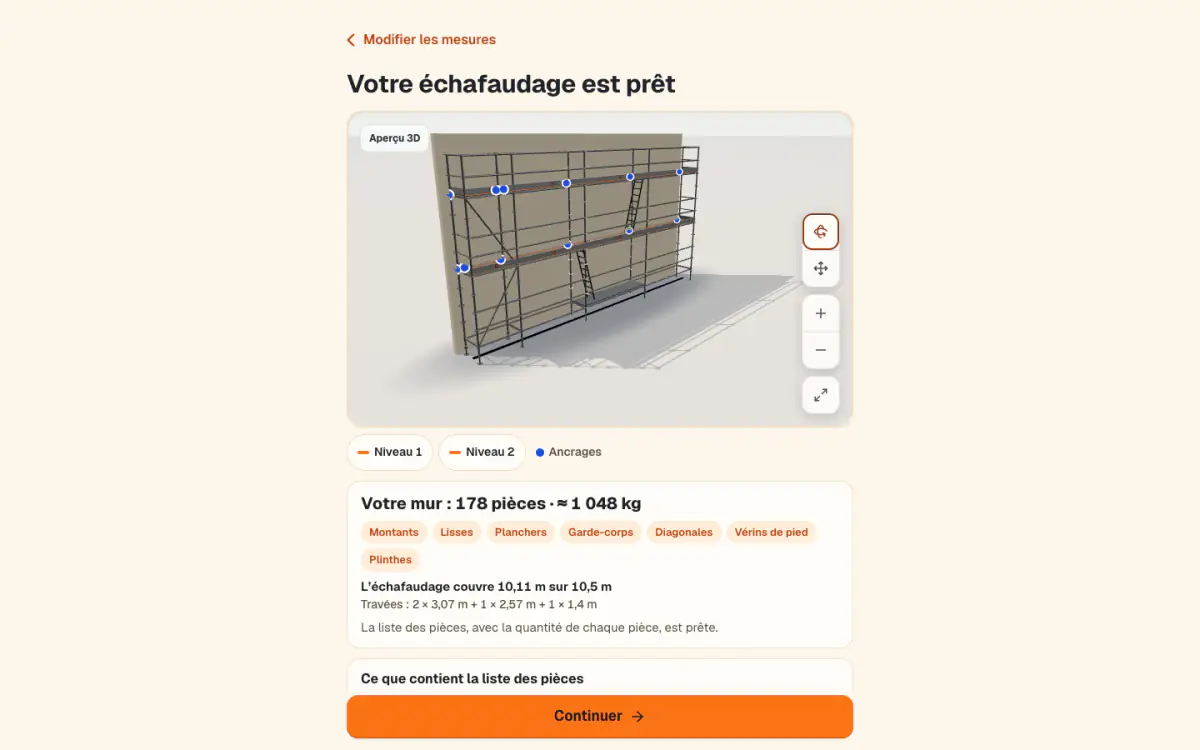
ScaFix construit l’échafaudage du mur et l’affiche en 3D, avec les niveaux et les ancrages repérés. En dessous, vous voyez combien de pièces le mur demande, le poids approximatif et les types de pièces utilisés. Faites glisser l’image 3D pour la voir sous tous les angles.
Étape 6 Choisir un abonnement et ouvrir le projet
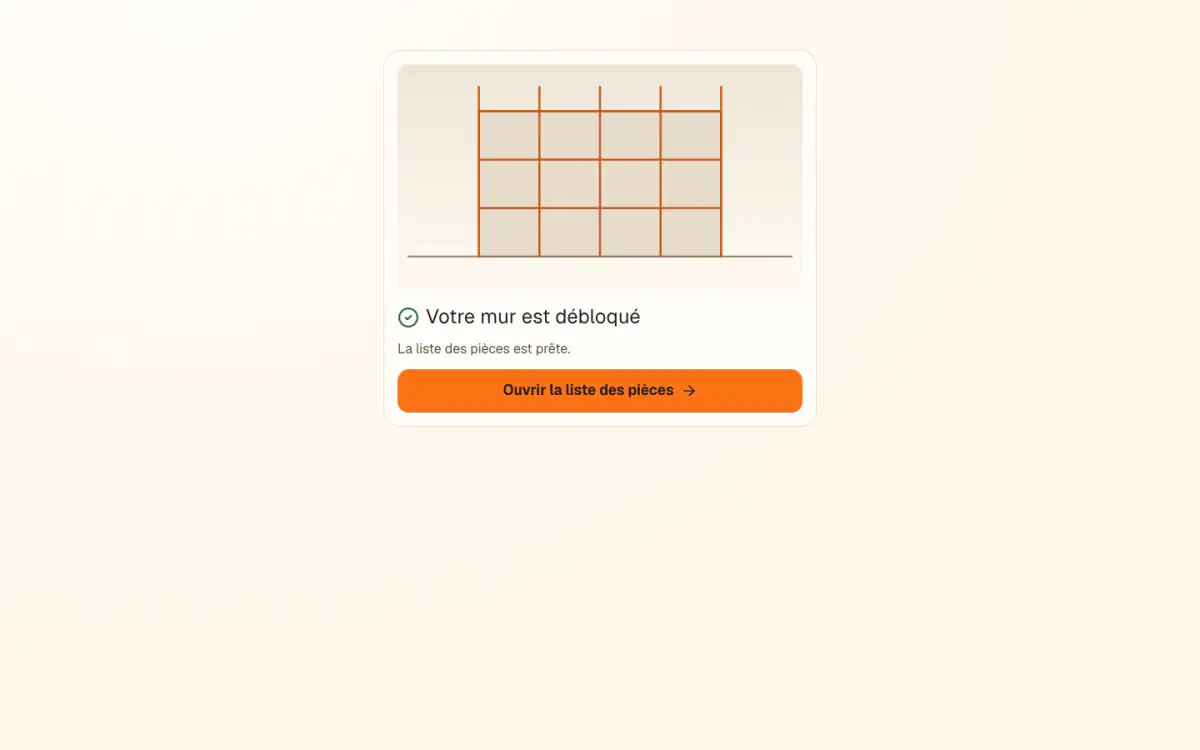
Cliquez sur Débloquer la liste des pièces et choisissez Basic ou Pro. Une fois l’achat terminé, le message « Votre mur est débloqué » s’affiche, et Ouvrir la liste des pièces vous mène au projet avec la liste complète. Les prix s’affichent au moment du choix et sur la page des tarifs.


Erreurs fréquentes
- La longueur est refusée. Elle doit rester dans ce que ScaFix sait construire sur un mur ; saisissez-la en mètres (10,5), pas en centimètres (1050).
- Le mauvais système choisi. Vous pouvez le changer plus tard dans le projet sous Échafaudage – inutile de recommencer (voir Choisir le bon système d’échafaudage).
- Deux comptes. Connectez-vous partout de la même manière (Google, Apple ou le même e-mail), sinon vos projets se retrouvent sur deux comptes.