 ScaFix
Handleiding · 1 van 24
Zo maak je je account en bouw je je eerste wand
Maak het account met Google, Apple of e-mail, geef aan voor wie je plant en kies je steigersysteem. Vul de lengte en hoogte van één wand in en klik op «Bouw de steiger». ScaFix toont de wand in 3D met het aantal onderdelen. Kies je Basic of Pro, dan wordt de wand je eerste project met de volledige onderdelenlijst.
ScaFix Basic of Pro Bekijk de abonnementen en wat ze kosten
Wat je nodig hebt
- ScaFix Basic of Pro
- De lengte en hoogte van één wand (gemeten of van een tekening).
- Het steigersysteem dat je gebruikt – of dat je wilt uitproberen.
Stap voor stap
Stap 1 Maak het account
Klik op scafix.app op «Aan de slag». Kies Doorgaan met Google, Doorgaan met Apple, of vul je e-mailadres en een wachtwoord van minstens 6 tekens in en klik op Account maken. Heb je al een account, klik dan rechtsboven op Inloggen.

Stap 2 Geef aan voor wie je plant
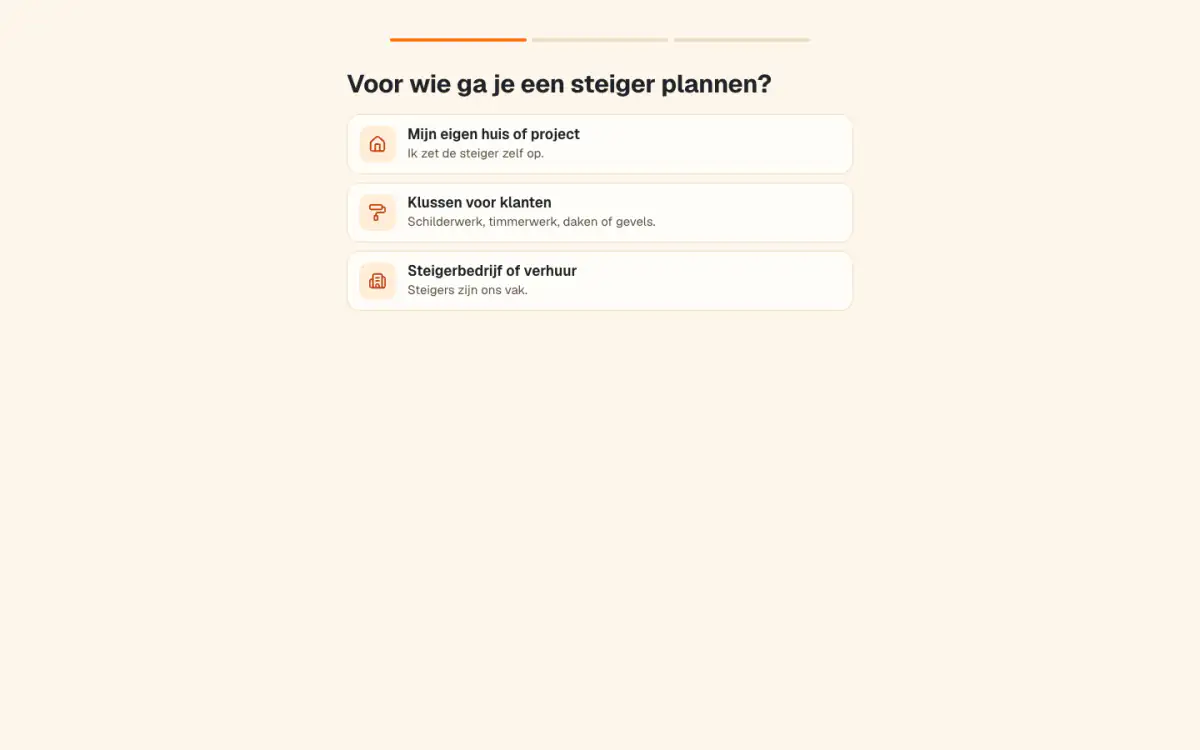
Kies Mijn eigen huis of project, Klussen voor klanten of Steigerbedrijf of verhuur. De keuze bepaalt alleen welke tips je ziet; plannen kun je in alle gevallen alles.
Stap 3 Kies je steigersysteem
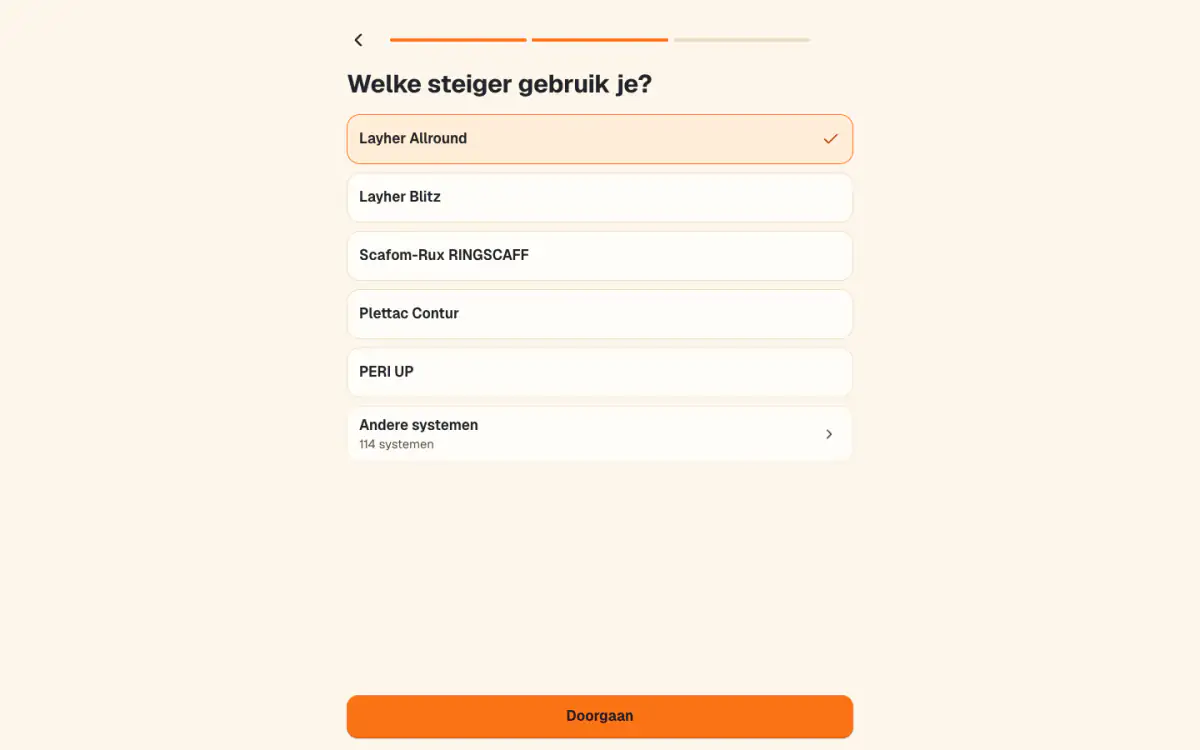
Kies het systeem dat je gebruikt, bijvoorbeeld Layher Allround, Layher Blitz of Scafom-Rux RINGSCAFF. Staat het er niet bij, klik dan op Andere systemen en zoek in alle 115. Klik op Doorgaan.
Stap 4 Meet één wand op
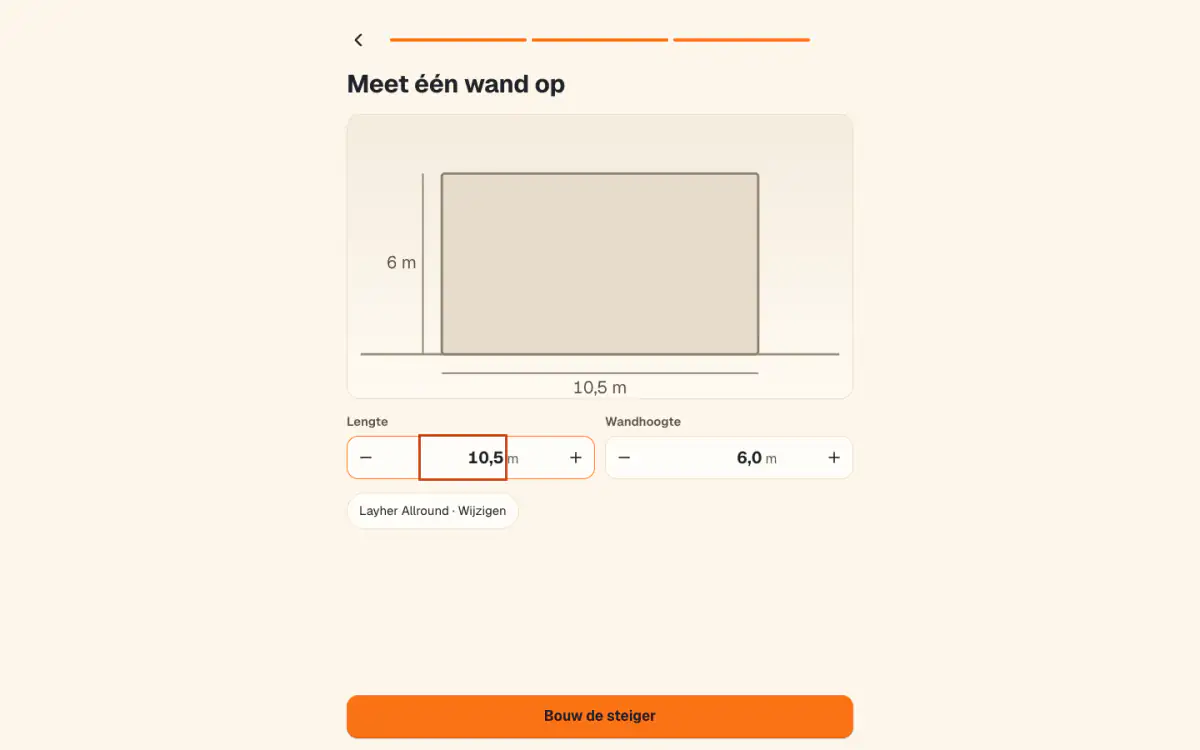
Vul de Lengte en Wandhoogte in meters in, of gebruik min en plus. Een komma en een punt werken allebei als decimaalteken. De tekening boven de velden toont de wand met zijn maten. Klik op Bouw de steiger.
Stap 5 Zie de steiger in 3D
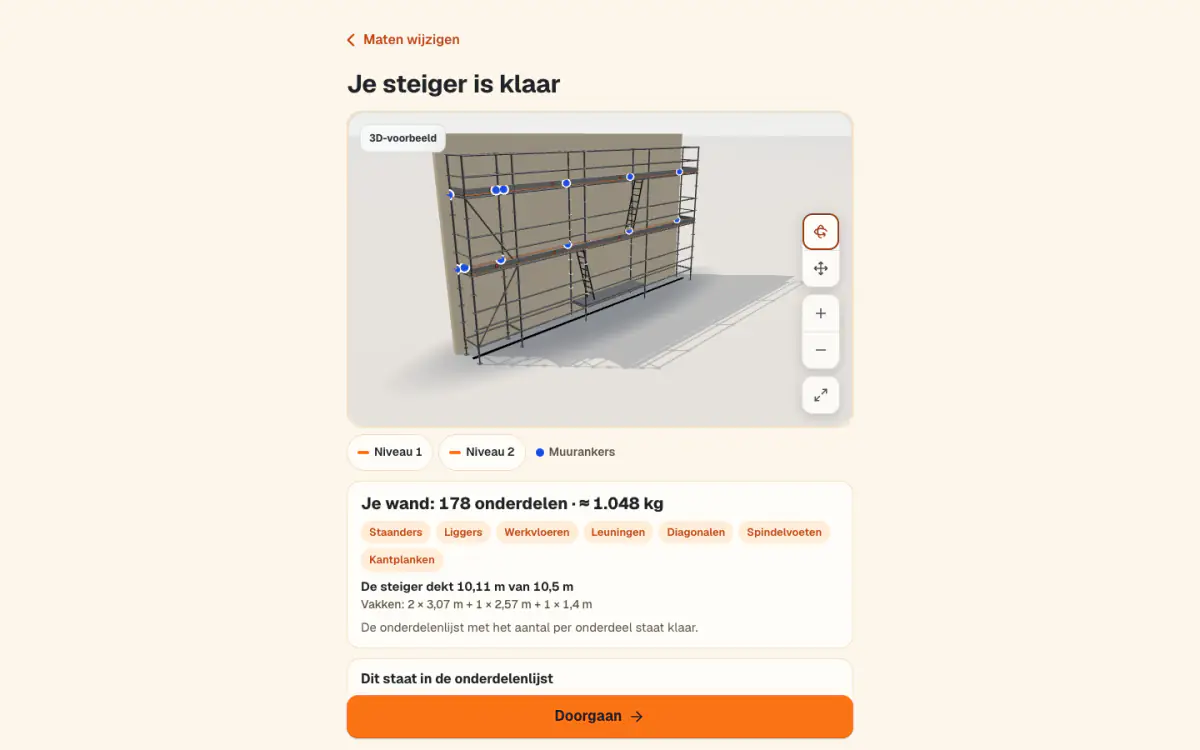
ScaFix bouwt de steiger voor de wand en toont hem in 3D, met de niveaus en de muurankers gemarkeerd. Daaronder zie je hoeveel onderdelen de wand nodig heeft, het geschatte gewicht en welke soorten onderdelen erin zitten. Sleep aan het 3D-beeld om het van alle kanten te bekijken.
Stap 6 Kies een abonnement en open het project
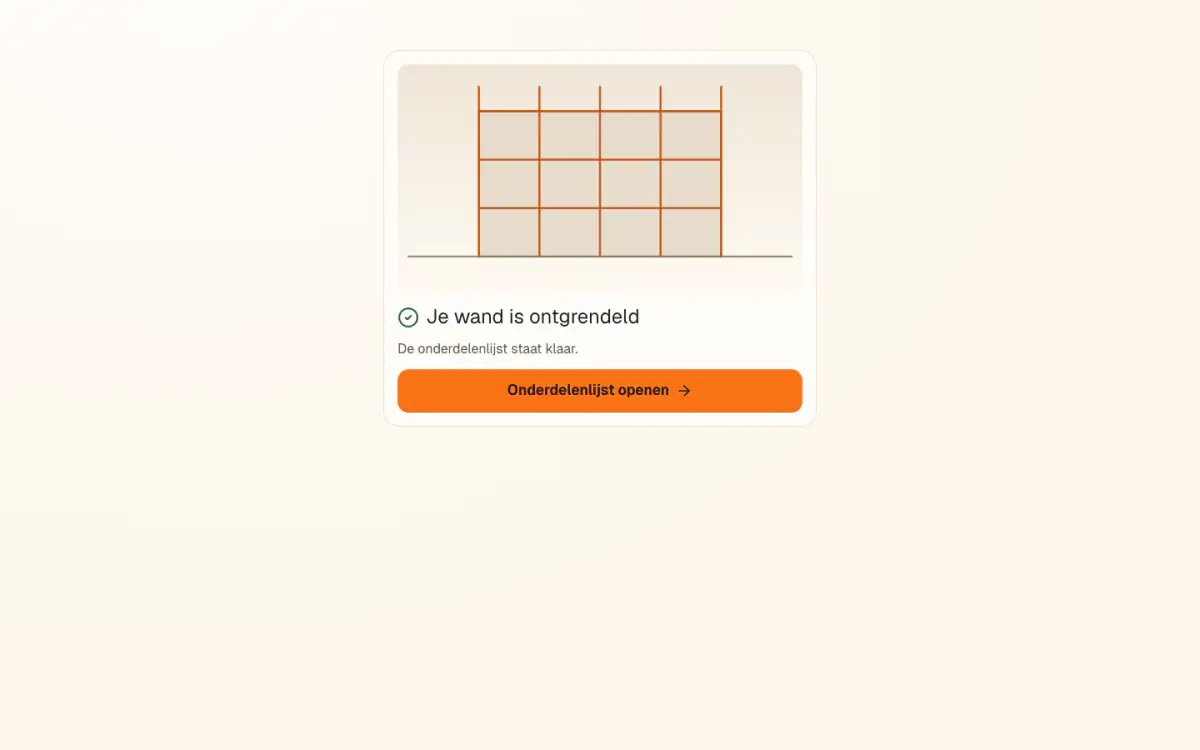
Klik op Onderdelenlijst ontgrendelen en kies Basic of Pro. Is de aankoop rond, dan staat er «Je wand is ontgrendeld», en Onderdelenlijst openen brengt je naar het project met de hele onderdelenlijst. Wat de abonnementen kosten, zie je bij het kiezen en op de prijspagina.


Veelgemaakte fouten
- De lengte wordt niet geaccepteerd. Die moet binnen het bereik liggen dat ScaFix op één wand kan bouwen; vul meters in (10,5), geen centimeters (1050).
- Het verkeerde systeem gekozen. Je kunt het later in het project wijzigen onder Steiger – je hoeft niet opnieuw te beginnen (zie Zo kies je het juiste steigersysteem).
- Twee accounts. Log overal op dezelfde manier in (Google, Apple of hetzelfde e-mailadres), anders komen je projecten in twee accounts terecht.