 ScaFix
Vejledning · 1 af 24
Sådan opretter du kontoen og bygger din første væg
Opret kontoen med Google, Apple eller e-mail, angiv hvem du planlægger for, og vælg dit stilladssystem. Skriv længde og højde på en væg, og tryk på «Byg stilladset». ScaFix viser væggen i 3D med antallet af dele. Når du vælger Basic eller Pro, bliver væggen dit første projekt med hele delelisten.
ScaFix Basic eller Pro Se abonnementerne og hvad de koster
Det skal du bruge
- ScaFix Basic eller Pro
- Længde og højde på en væg (opmålt eller fra en tegning).
- Det stilladssystem, du bruger – eller det, du vil prøve.
Trin for trin
Trin 1 Opret kontoen
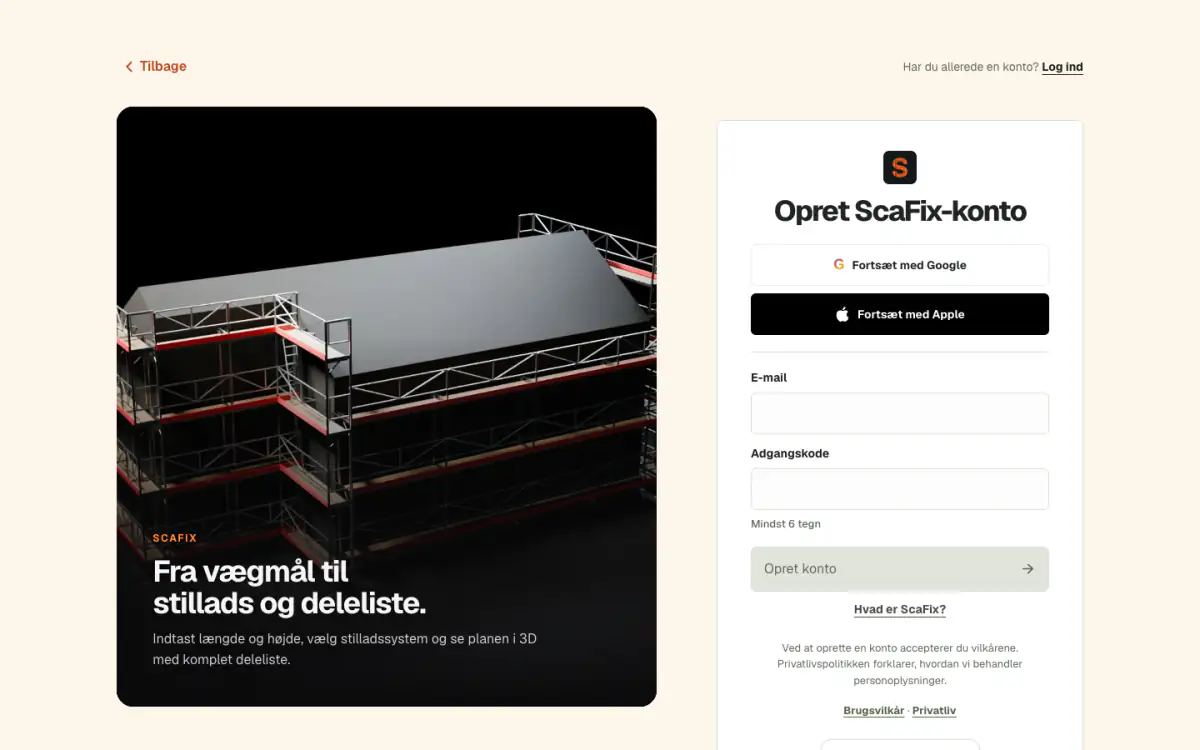
Tryk på «Kom i gang» på scafix.app. Vælg Fortsæt med Google, Fortsæt med Apple, eller skriv din e-mail og en adgangskode på mindst 6 tegn, og tryk på Opret konto. Har du allerede en konto, trykker du på Log ind øverst til højre.
Trin 2 Angiv hvem du planlægger for
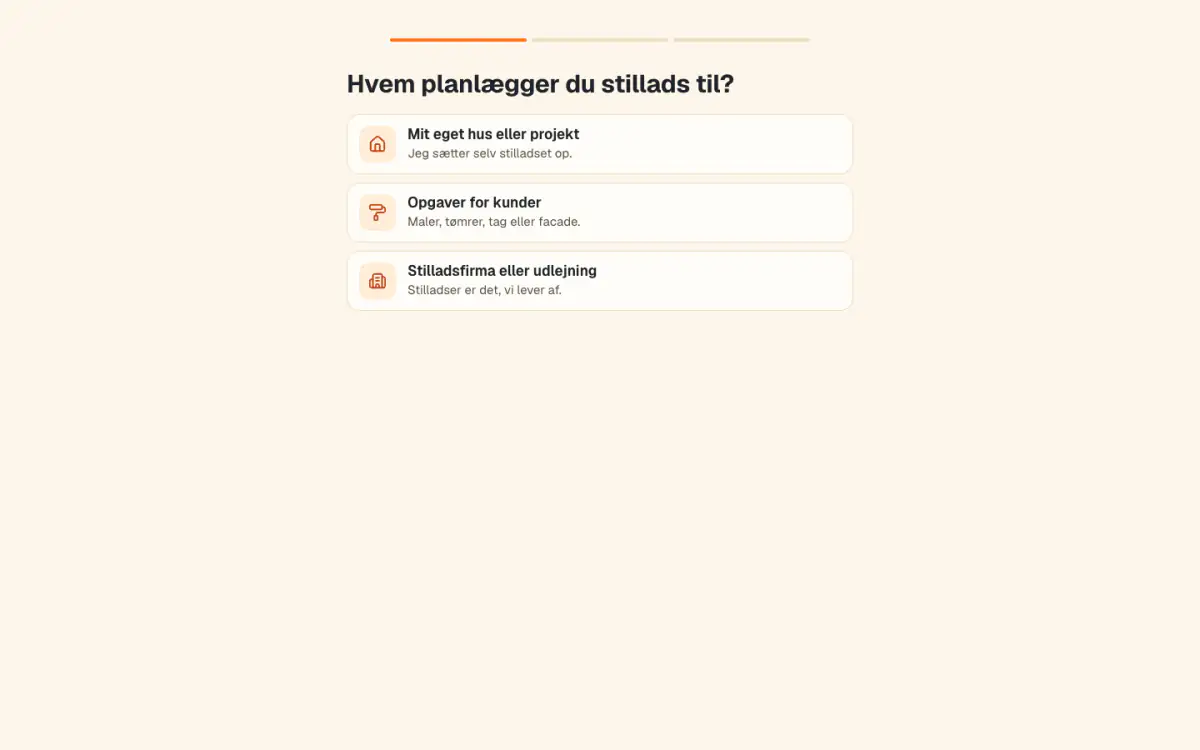
Vælg Mit eget hus eller projekt, Opgaver for kunder eller Stilladsfirma eller udlejning. Valget bestemmer kun, hvilke råd du får; du kan planlægge alt uanset valget.
Trin 3 Vælg dit stilladssystem
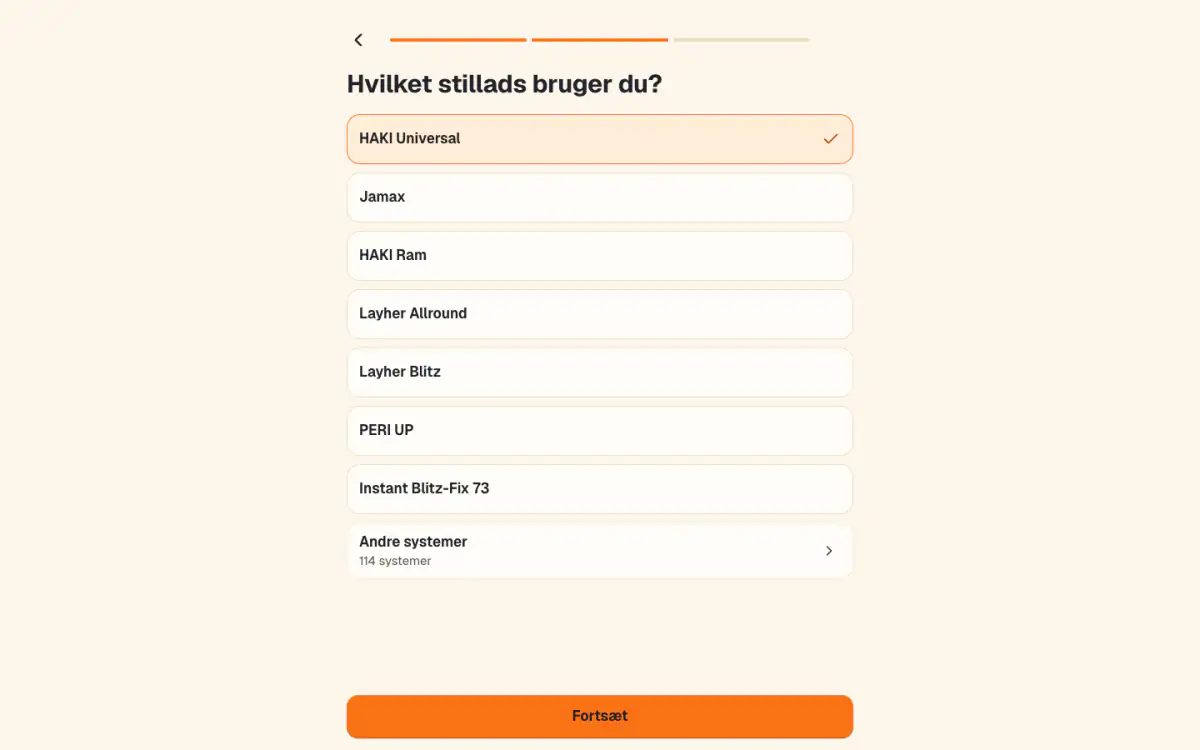
Vælg det system, du bruger, for eksempel HAKI Universal, HAKI Ram eller Layher Allround. Står det ikke på listen, trykker du på Andre systemer og søger blandt alle 115. Tryk på Fortsæt.
Trin 4 Mål én væg op
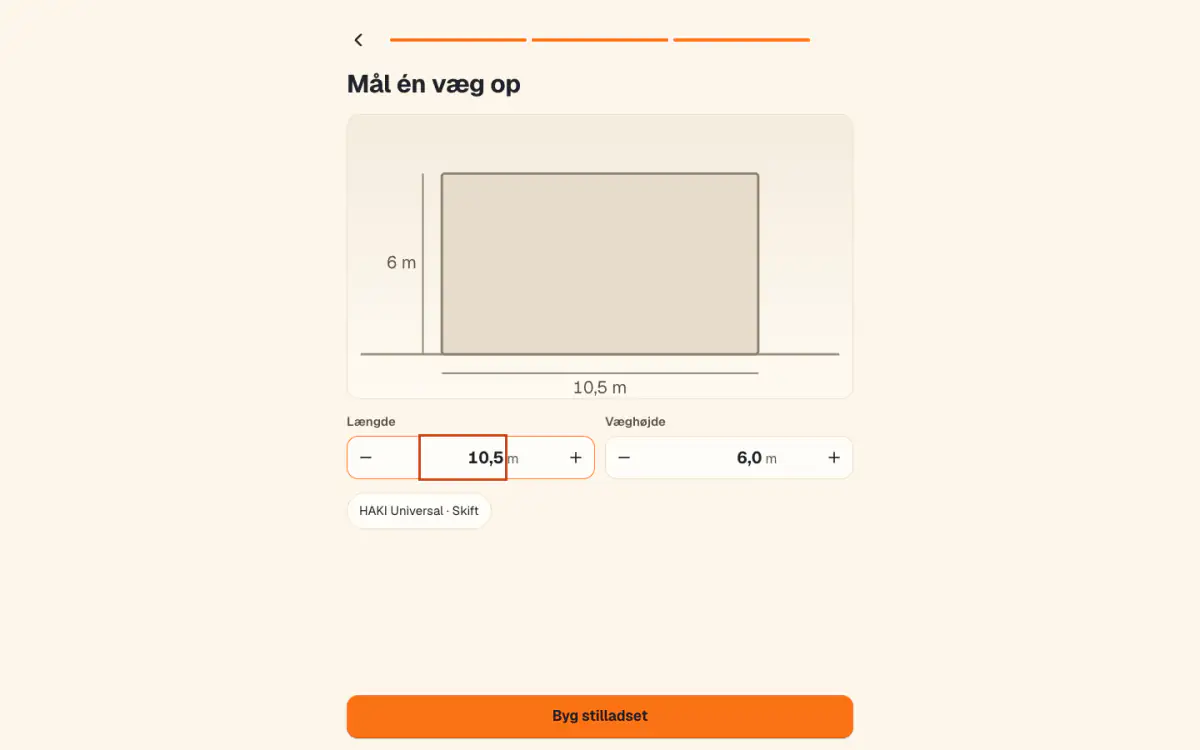
Skriv Længde og Væghøjde i meter, eller brug minus og plus. Både komma og punktum virker som decimaltegn. Tegningen over felterne viser væggen med målene. Tryk på Byg stilladset.
Trin 5 Se stilladset i 3D
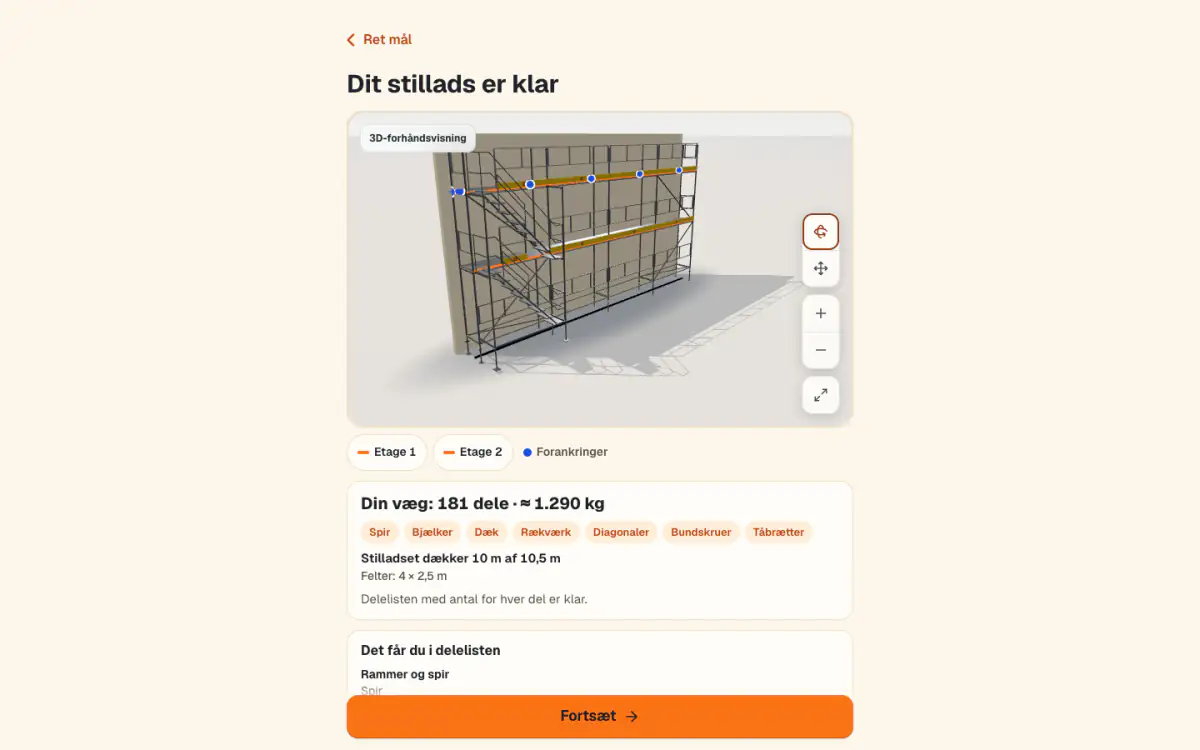
ScaFix bygger stilladset til væggen og viser det i 3D, med etagerne og forankringerne markeret. Under billedet ser du, hvor mange dele væggen kræver, den omtrentlige vægt og hvilke deltyper der indgår. Træk i 3D-billedet for at se det fra alle sider.
Trin 6 Vælg abonnement og åbn projektet
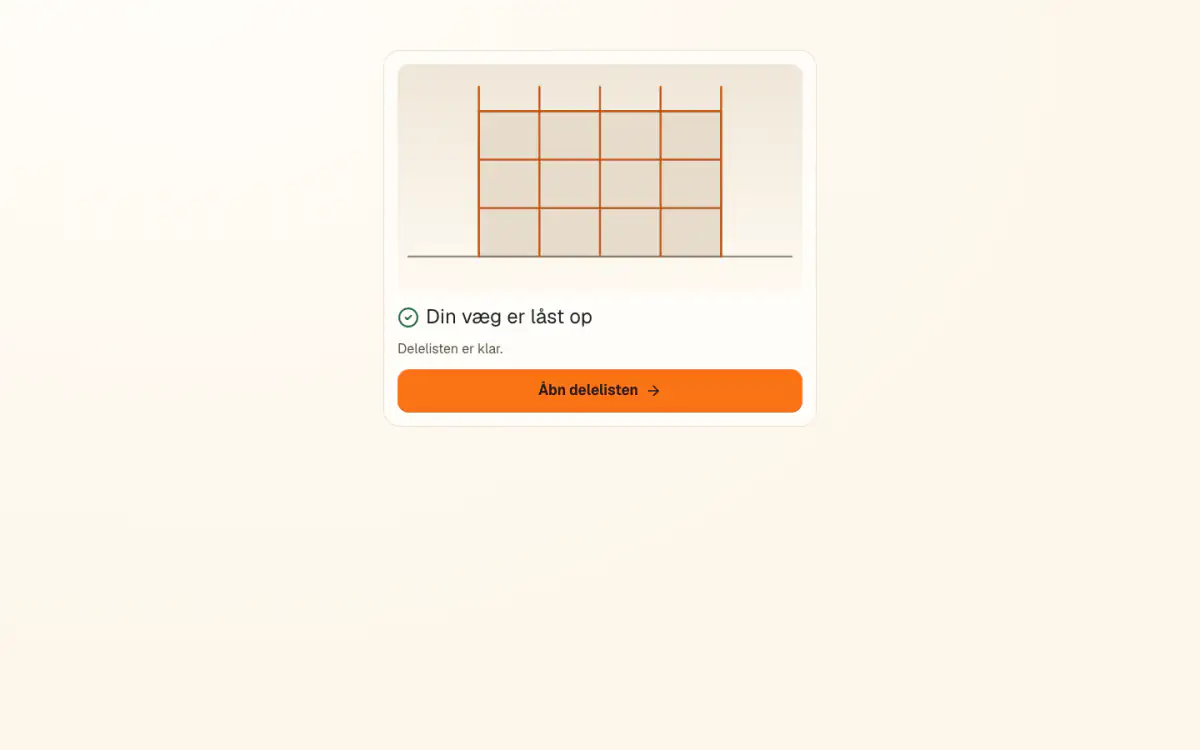
Tryk på Fortsæt, og vælg Basic eller Pro. Når købet er gennemført, står der «Din væg er låst op», og Åbn delelisten fører dig til projektet med hele delelisten. Hvad abonnementerne koster, ser du, når du vælger, og på prissiden.


Typiske fejl
- Længden bliver afvist. Den skal ligge inden for det, ScaFix kan bygge på én væg; skriv den i meter (10,5), ikke i centimeter (1050).
- Forkert system valgt. Du kan skifte det senere i projektet under Stillads – du behøver ikke starte forfra (se Vælg det rigtige stilladssystem).
- To konti. Log ind på samme måde overalt (Google, Apple eller den samme e-mail), ellers ender projekterne på to konti.