 ScaFix
Anleitung · 1 von 24
So erstellen Sie Ihr Konto und bauen die erste Wand
Erstellen Sie das Konto mit Google, Apple oder E-Mail, sagen Sie, für wen Sie planen, und wählen Sie Ihr Gerüstsystem. Geben Sie Länge und Höhe einer Wand ein und klicken Sie auf «Gerüst bauen». ScaFix zeigt die Wand in 3D mit ihrer Teilezahl. Mit Basic oder Pro wird daraus Ihr erstes Projekt mit vollständiger Stückliste.
ScaFix Basic oder Pro Abos und Preise ansehen
Das brauchen Sie
- ScaFix Basic oder Pro
- Länge und Höhe einer Wand (gemessen oder aus einer Zeichnung).
- Das Gerüstsystem, das Sie verwenden – oder das Sie ausprobieren möchten.
Schritt für Schritt
Schritt 1 Konto erstellen
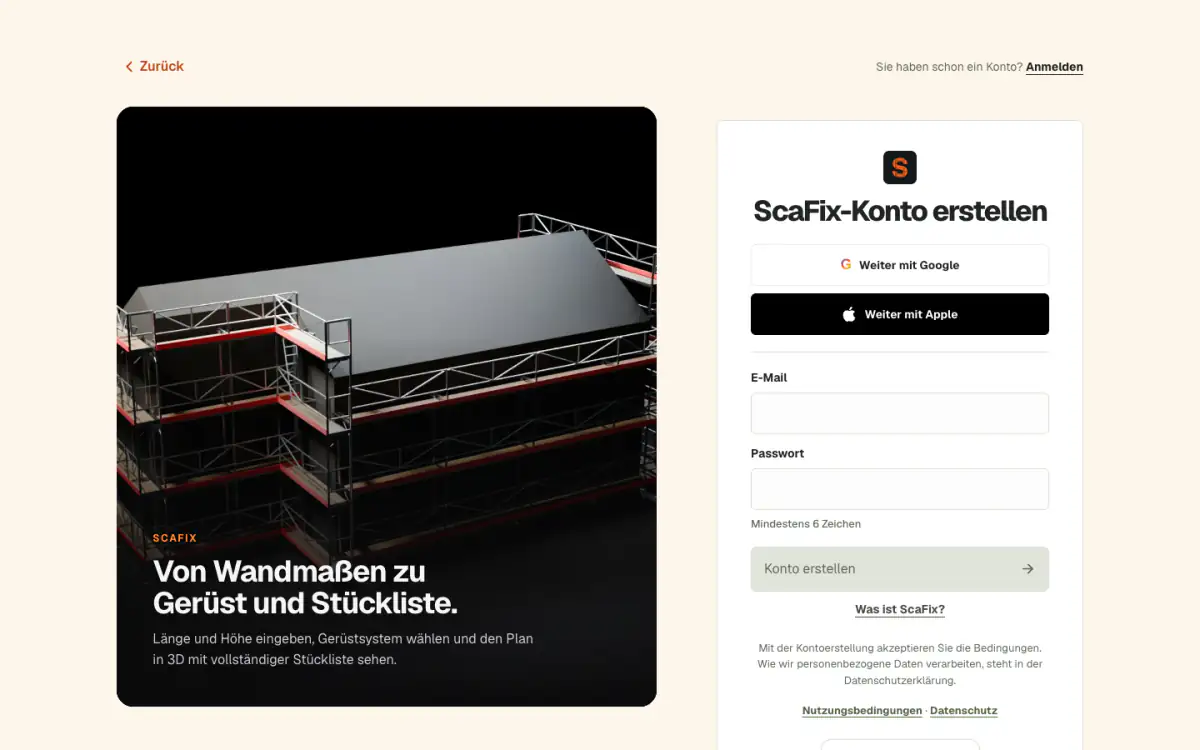
Klicken Sie auf scafix.app auf «Loslegen». Wählen Sie Weiter mit Google, Weiter mit Apple oder geben Sie Ihre E-Mail-Adresse und ein Passwort mit mindestens 6 Zeichen ein und klicken Sie auf Konto erstellen. Haben Sie schon ein Konto, klicken Sie oben rechts auf Anmelden.
Schritt 2 Sagen, für wen Sie planen
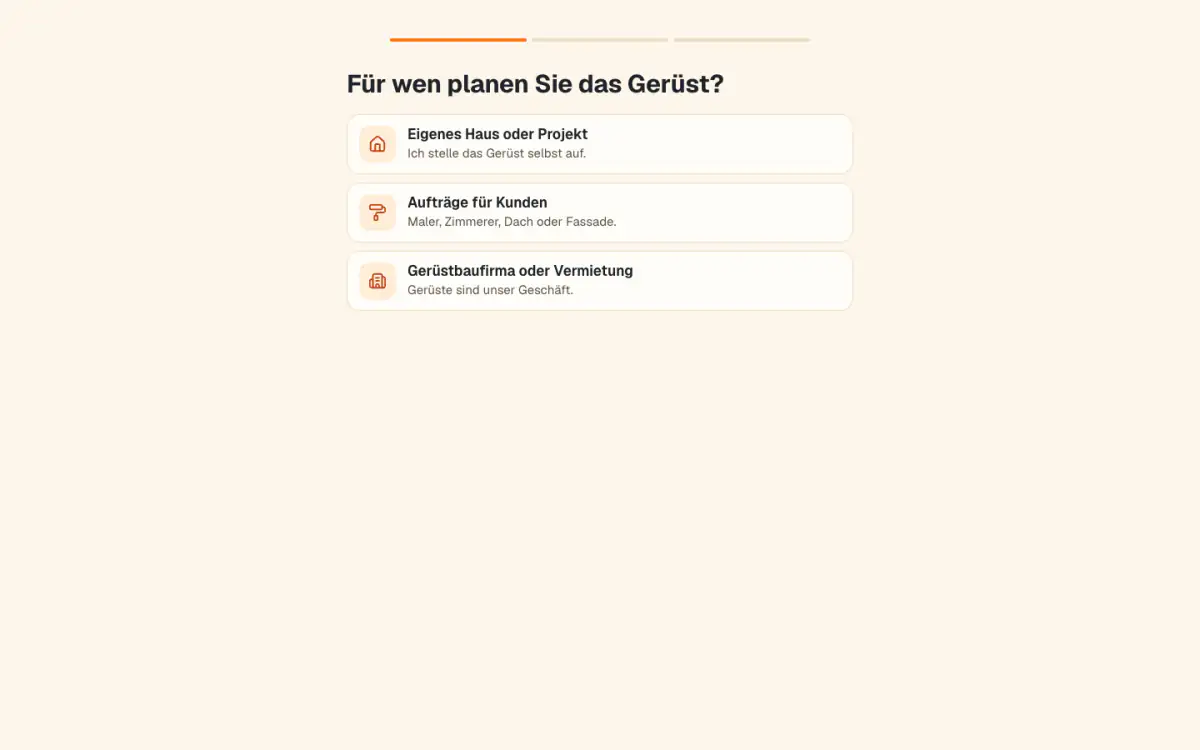
Wählen Sie Eigenes Haus oder Projekt, Aufträge für Kunden oder Gerüstbaufirma oder Vermietung. Die Wahl entscheidet nur, welche Tipps Sie sehen; planen können Sie in jedem Fall alles.
Schritt 3 Gerüstsystem wählen
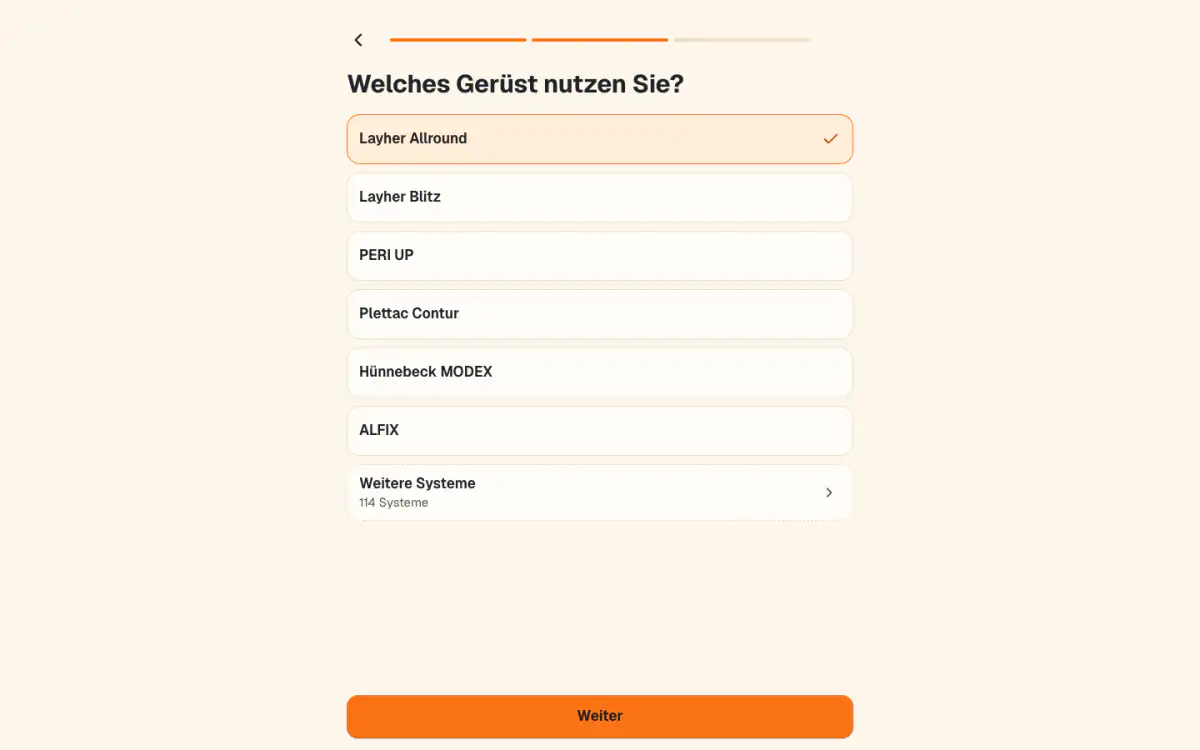
Wählen Sie das System, das Sie verwenden, zum Beispiel Layher Allround, Layher Blitz oder PERI UP. Steht es nicht in der Liste, klicken Sie auf Weitere Systeme und durchsuchen alle 115. Klicken Sie auf Weiter.
Schritt 4 Eine Wand ausmessen
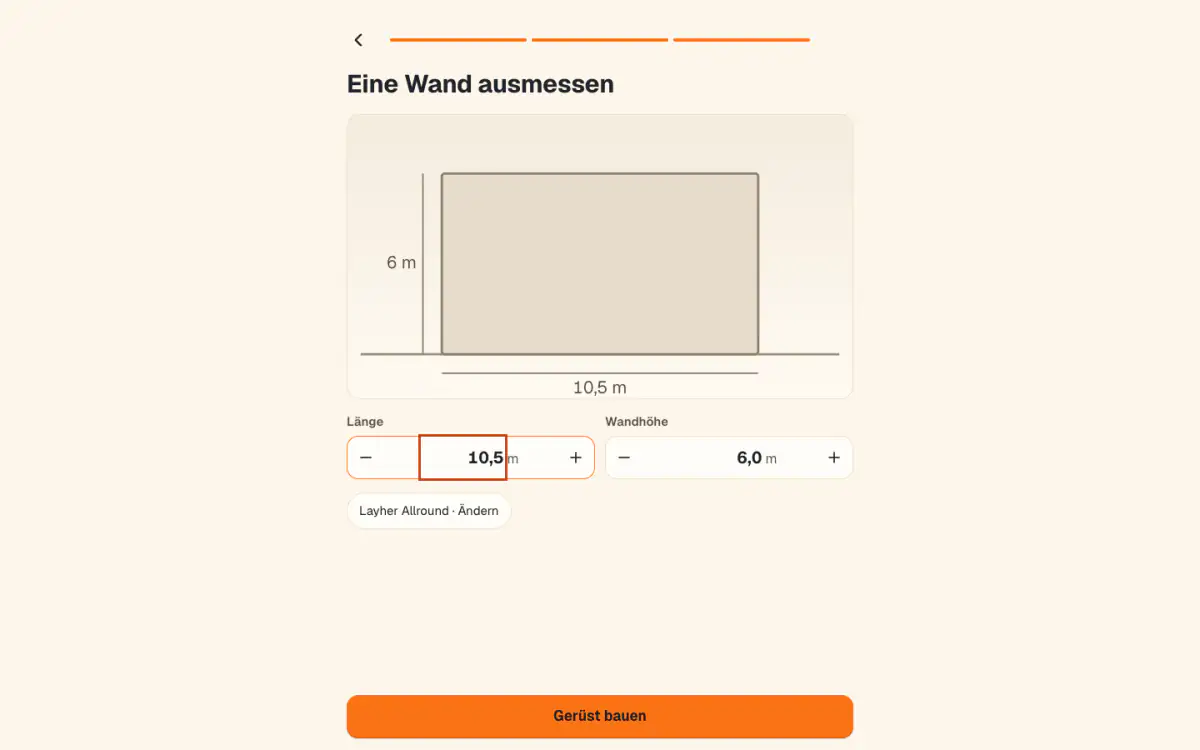
Geben Sie Länge und Wandhöhe in Metern ein oder nutzen Sie Minus und Plus. Komma und Punkt funktionieren beide als Dezimalzeichen. Die Zeichnung über den Feldern zeigt die Wand mit ihren Maßen. Klicken Sie auf Gerüst bauen.
Schritt 5 Das Gerüst in 3D sehen
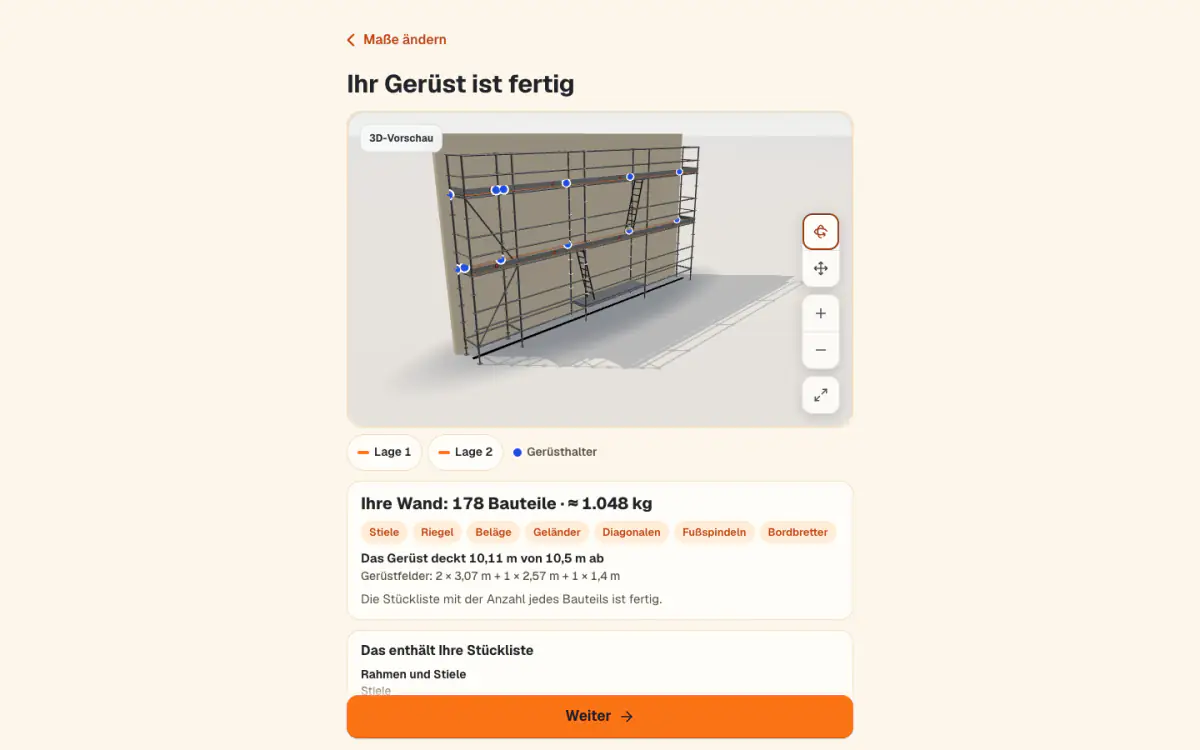
ScaFix baut das Gerüst für die Wand und zeigt es in 3D, mit den Gerüstlagen und den Gerüsthaltern markiert. Darunter sehen Sie, wie viele Teile die Wand braucht, das ungefähre Gewicht und welche Teilearten dabei sind. Ziehen Sie am 3D-Bild, um es von allen Seiten zu sehen.
Schritt 6 Abo wählen und das Projekt öffnen
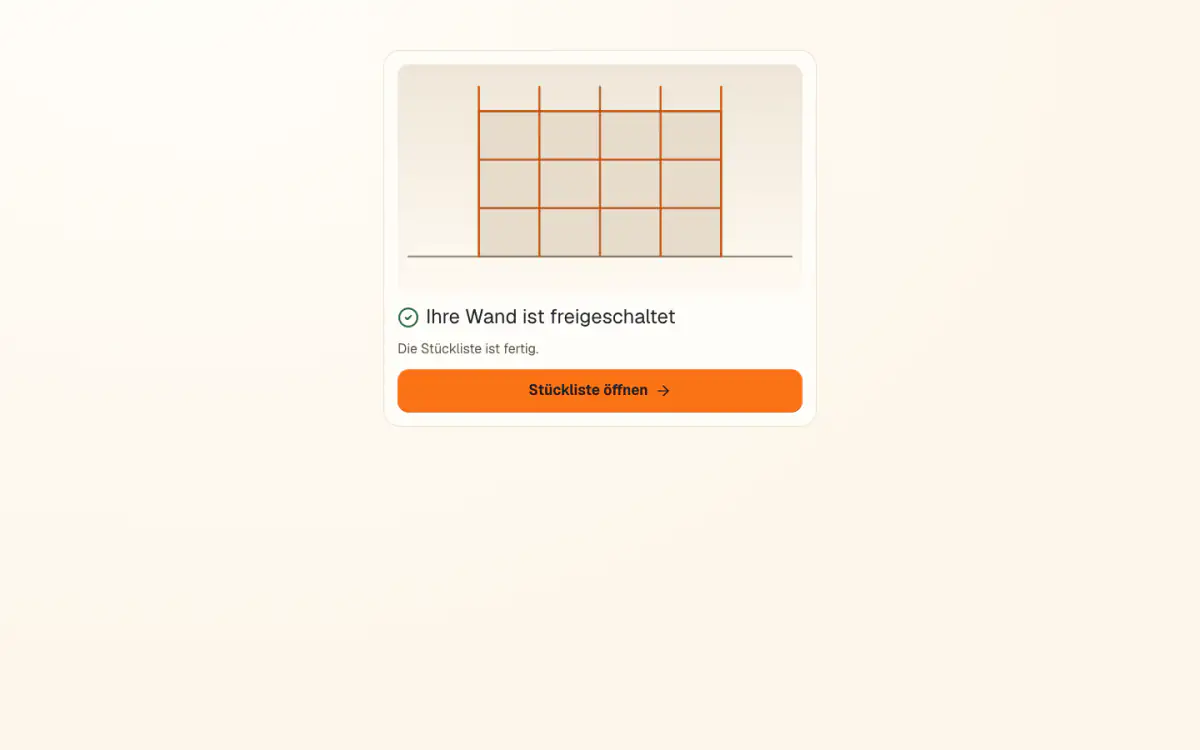
Klicken Sie auf Stückliste freischalten und wählen Sie Basic oder Pro. Ist der Kauf abgeschlossen, steht dort «Ihre Wand ist freigeschaltet», und Stückliste öffnen bringt Sie zum Projekt mit der ganzen Stückliste. Was die Abos kosten, sehen Sie bei der Auswahl und auf der Preisseite.


Häufige Fehler
- Die Länge wird nicht angenommen. Sie muss in dem Bereich liegen, den ScaFix an einer Wand bauen kann; geben Sie Meter ein (10,5), nicht Zentimeter (1050).
- Das falsche System gewählt. Sie können es später im Projekt unter Gerüst ändern – kein Neuanfang nötig (siehe So wählen Sie das richtige Gerüstsystem).
- Zwei Konten. Melden Sie sich überall auf dieselbe Weise an (Google, Apple oder dieselbe E-Mail-Adresse), sonst landen Ihre Projekte in zwei Konten.