 ScaFix
Anleitung · 2 von 24
So lesen Sie das 3D-Modell und nutzen die sieben Ansichten
Ziehen zum Drehen, scrollen oder mit zwei Fingern zoomen. Tippen Sie eine Wand an, um sie zu fokussieren. Unter Ansicht wählen Sie eine von sieben Ansichten: Realistisch fürs Gesamtbild, Technisch für Maße, Strichzeichnung für den Druck, Farbcodiert für Teilearten, Röntgen für die Verankerung, Tonmodell für die Form und Wie bisher. Die Stückliste bleibt überall gleich.
ScaFix Basic oder Pro Abos und Preise ansehen
Das brauchen Sie
- ScaFix Basic oder Pro
- Ein Projekt mit mindestens einer Wand.
Schritt für Schritt
Schritt 1 Drehen, zoomen und verschieben
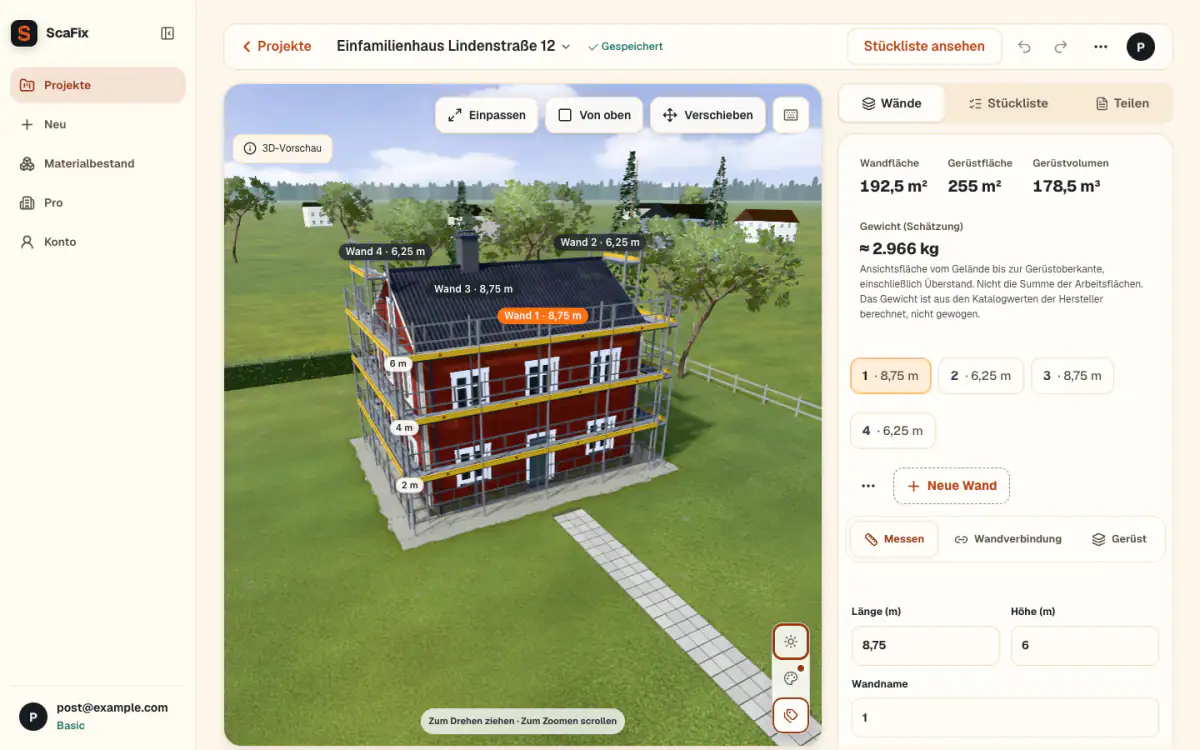
Ziehen Sie am 3D-Bild, um es zu drehen, und scrollen Sie mit dem Mausrad (oder ziehen Sie zwei Finger auseinander), um zu zoomen. Einpassen zeigt wieder das ganze Gerüst, Von oben zeigt es senkrecht von oben, und mit Verschieben bewegen Sie das Bild, statt es zu drehen. Die Beschriftungen zeigen Wandnummer, Länge und die Höhen der Lagen.
Schritt 2 Eine Wand fokussieren
Tippen Sie eine Wand im 3D-Bild an oder ihren Button im Bedienfeld (zum Beispiel 1 · 8,75 m). Die Wand wird orange markiert und die Kamera dreht sich um sie, sodass Sie leicht oben oder unten am Gerüst heranzoomen.
Schritt 3 Ansicht öffnen
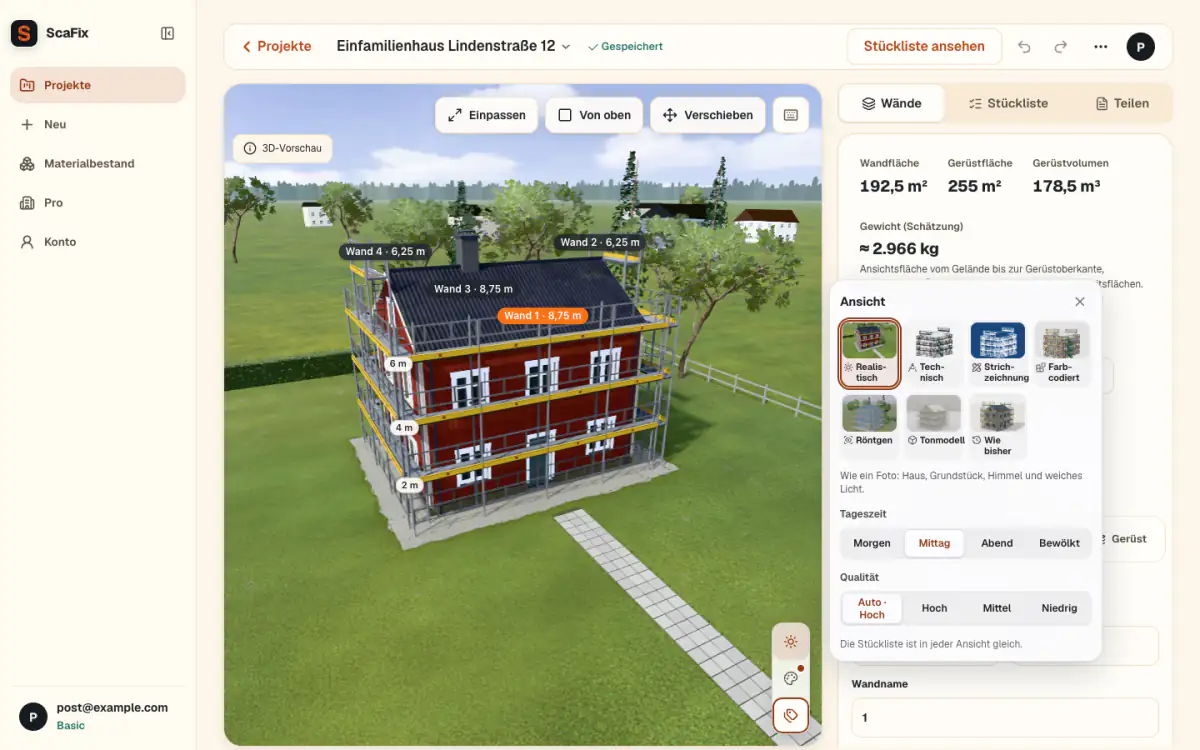
Klicken Sie unten rechts im 3D-Bild auf den Ansicht-Button. Das Menü Ansicht zeigt die sieben Ansichten als kleine Bilder, darunter Tageszeit und Qualität. Ganz unten steht: «Die Stückliste ist in jeder Ansicht gleich.»
Schritt 4 Die passende Ansicht wählen
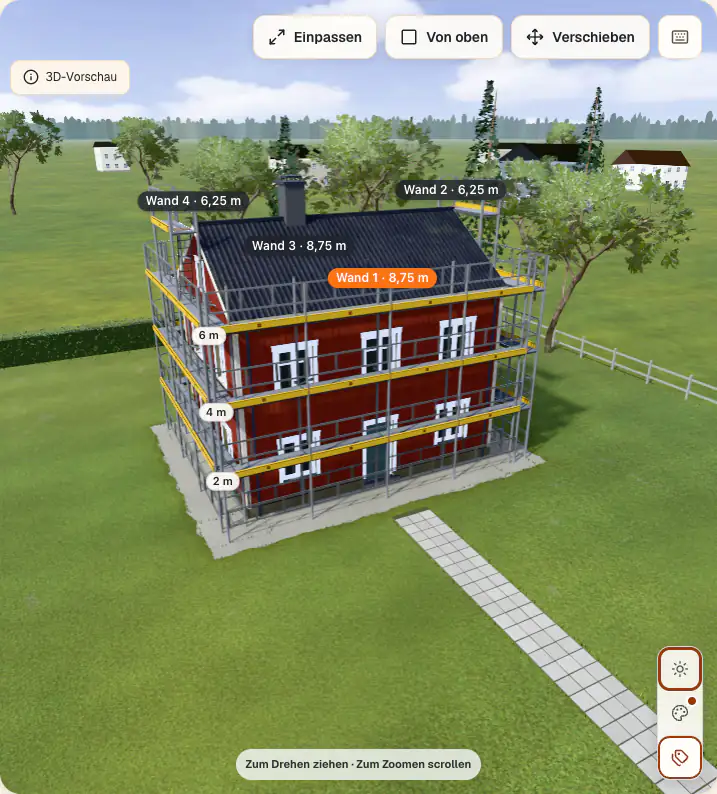
Realistisch zeigt Haus, Grundstück und Licht wie ein Foto – gut, um es einem Kunden zu zeigen. Technisch ist eine CAD-Ansicht mit Kanten, Maßen und Standardansichten. Strichzeichnung liefert klare Linien für den Druck. Farbcodiert färbt die Teile nach Art, mit Legende. Röntgen lässt Sie durch das Haus bis zur Verankerung sehen. Tonmodell zeigt die Form in einer matten Farbe. Wie bisher ist die Ansicht, wie sie vor den neuen Ansichten war.
Realistisch 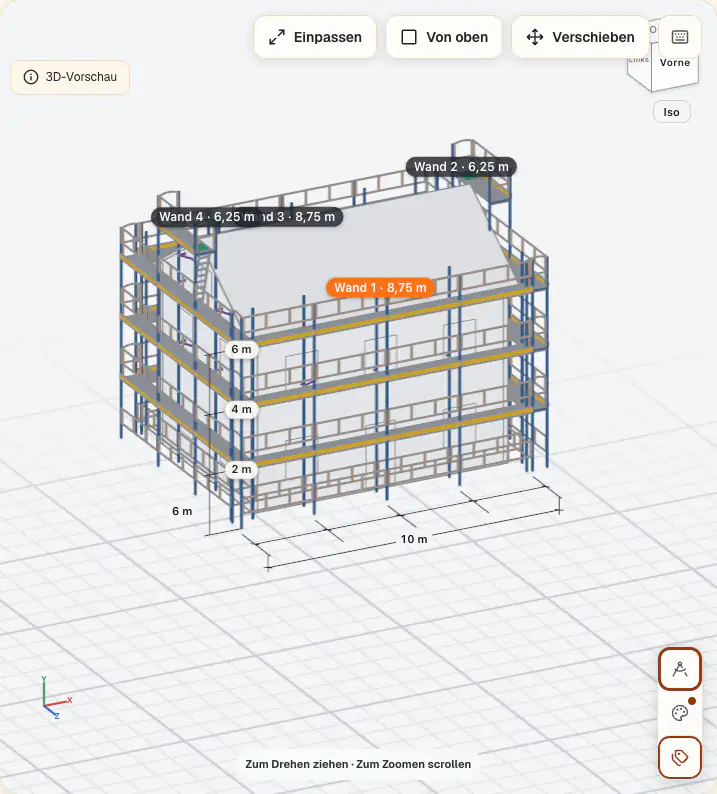
Technisch 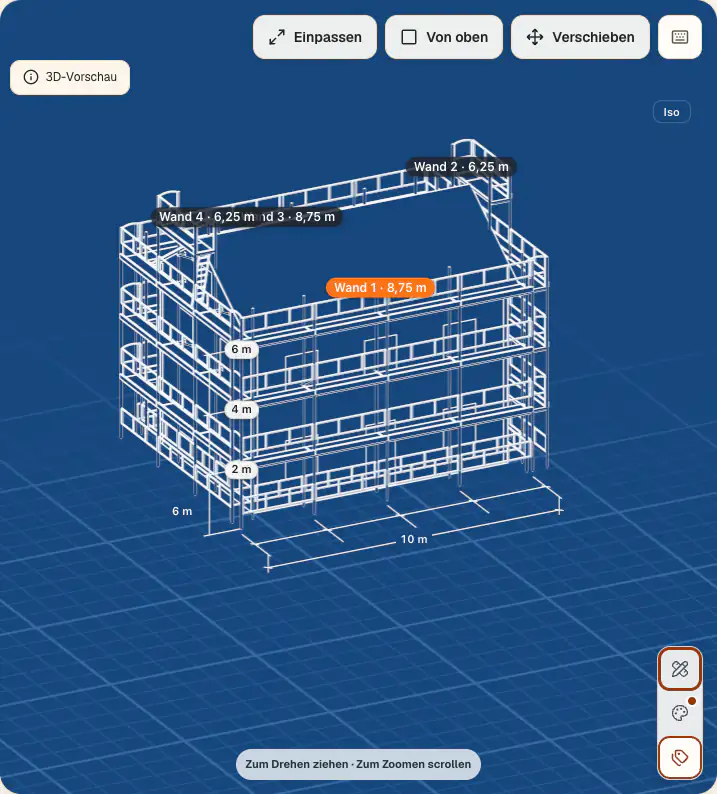
Strichzeichnung 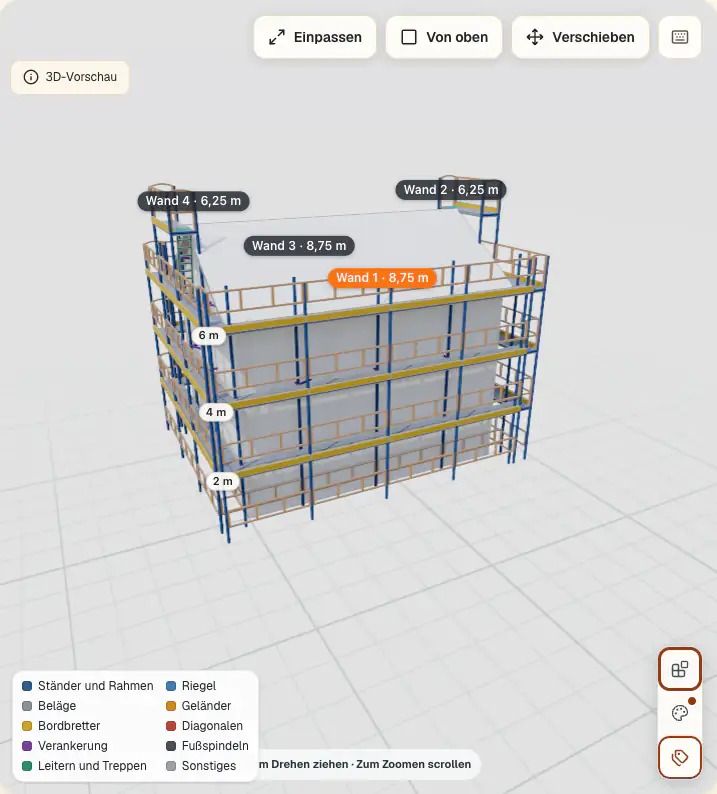
Farbcodiert 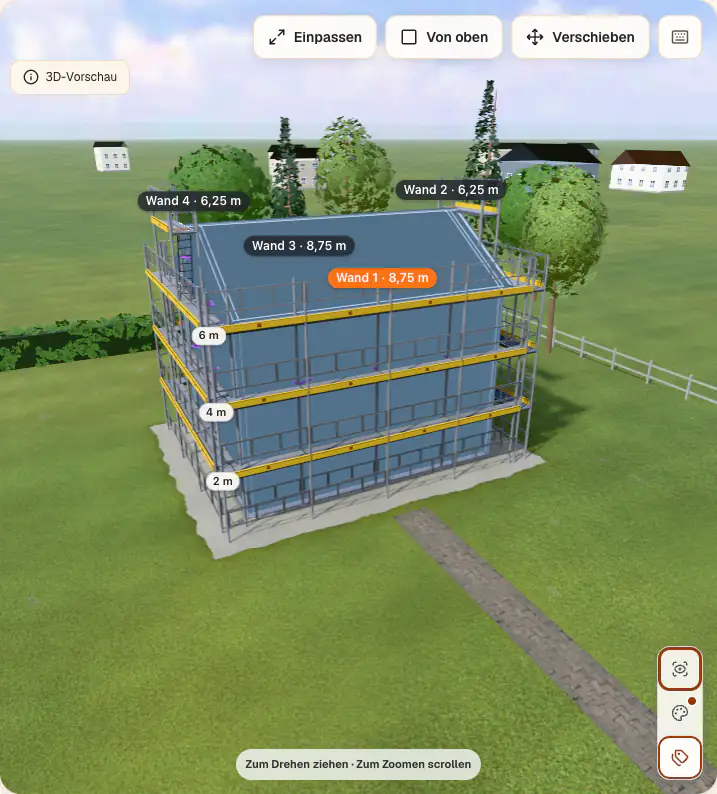
Röntgen 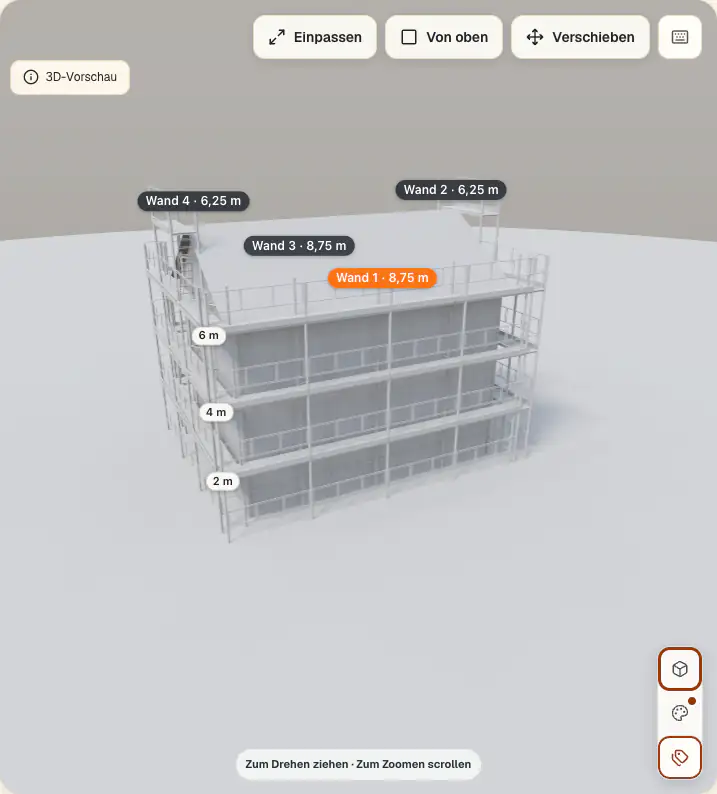
Tonmodell 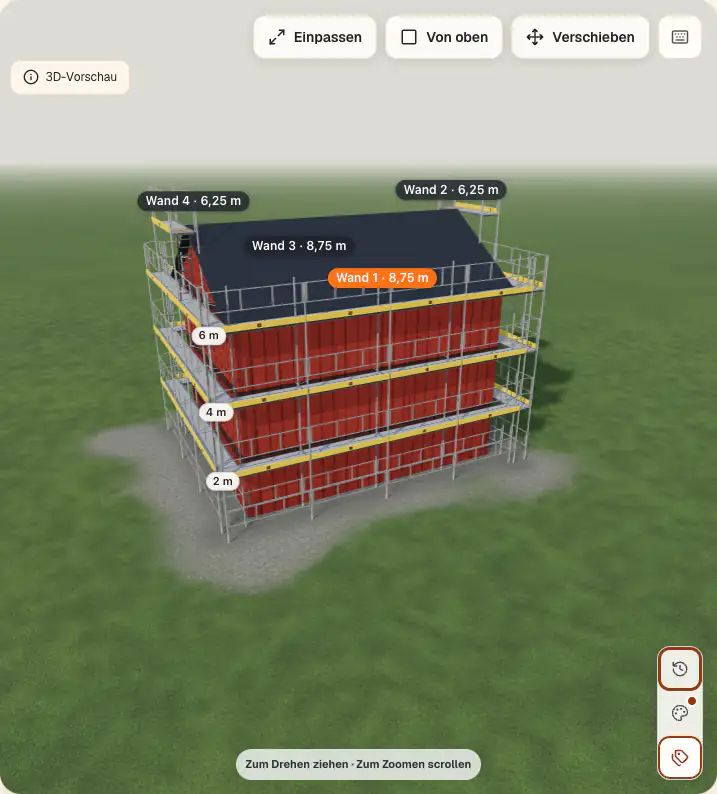
Wie bisher Schritt 5 Jederzeit zurückwechseln
Ihre Wahl wird auf diesem Gerät für Ihr Konto gespeichert. Wählen Sie Wie bisher, kommen Sie über dasselbe Menü wieder zu den neuen Ansichten.
Häufige Fehler
- Das 3D-Bild ist langsam. Stellen Sie Qualität im Menü Ansicht auf Mittel oder Niedrig. Mit Auto wählt ScaFix für das Gerät.
- Ein Baum verdeckt die Wand. Drehen Sie ein wenig, oder wechseln Sie zu Technisch oder Tonmodell; dort sehen Sie das Gerüst ohne Grundstück und Bäume.
- «Die Stückliste hat sich beim Wechseln der Ansicht geändert.» Das tut sie nicht: Die Ansichten ändern nur das Bild, nie die Teile oder die Stückzahl.