 ScaFix
Poradnik · 2 z 24
Jak czytać model 3D i korzystać z siedmiu widoków
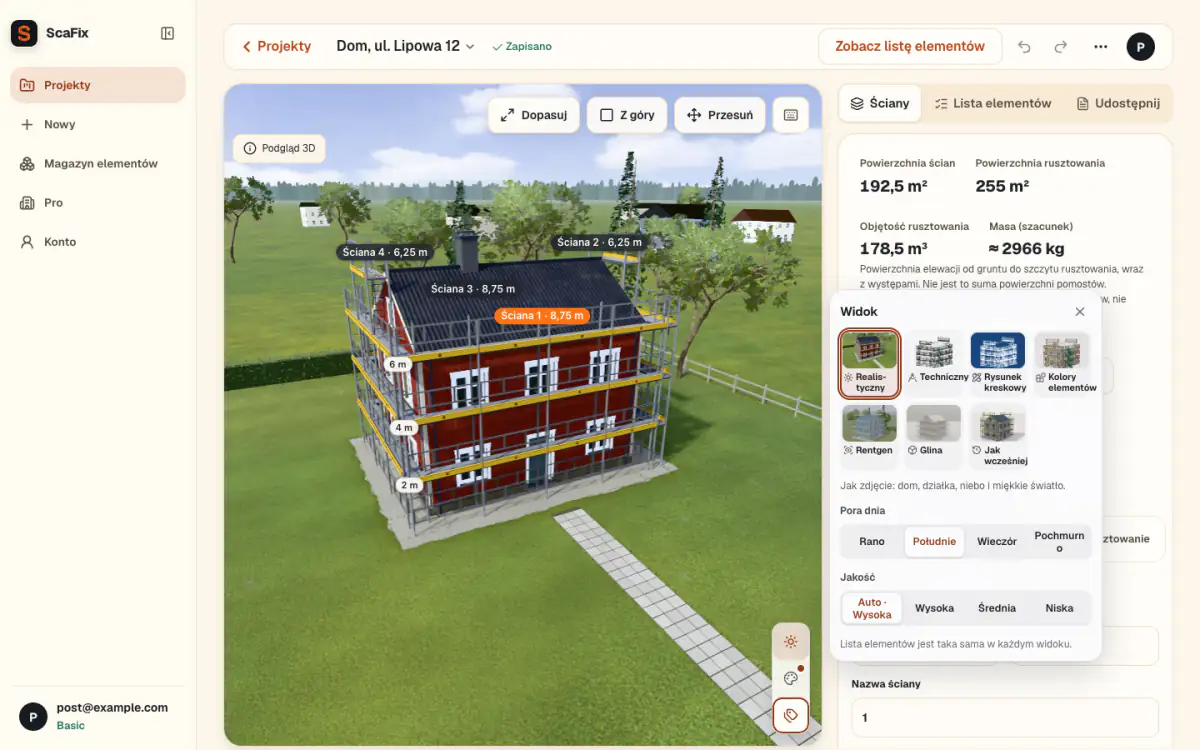
Przeciągnij, aby obrócić, przewiń albo zsuń palce, aby przybliżyć. Dotknij ściany, aby się na niej skupić. W menu Widok wybierasz jeden z siedmiu widoków: Realistyczny dla całości, Techniczny dla wymiarów, Rysunek kreskowy do druku, Kolory elementów dla typów części, Rentgen dla kotew, Glina dla bryły i Jak wcześniej. Lista elementów się nie zmienia.
ScaFix Basic lub Pro Zobacz plany i ich ceny
Czego potrzebujesz
- ScaFix Basic lub Pro
- Projekt z co najmniej jedną ścianą.
Krok po kroku
Krok 1 Obracaj, przybliżaj i przesuwaj
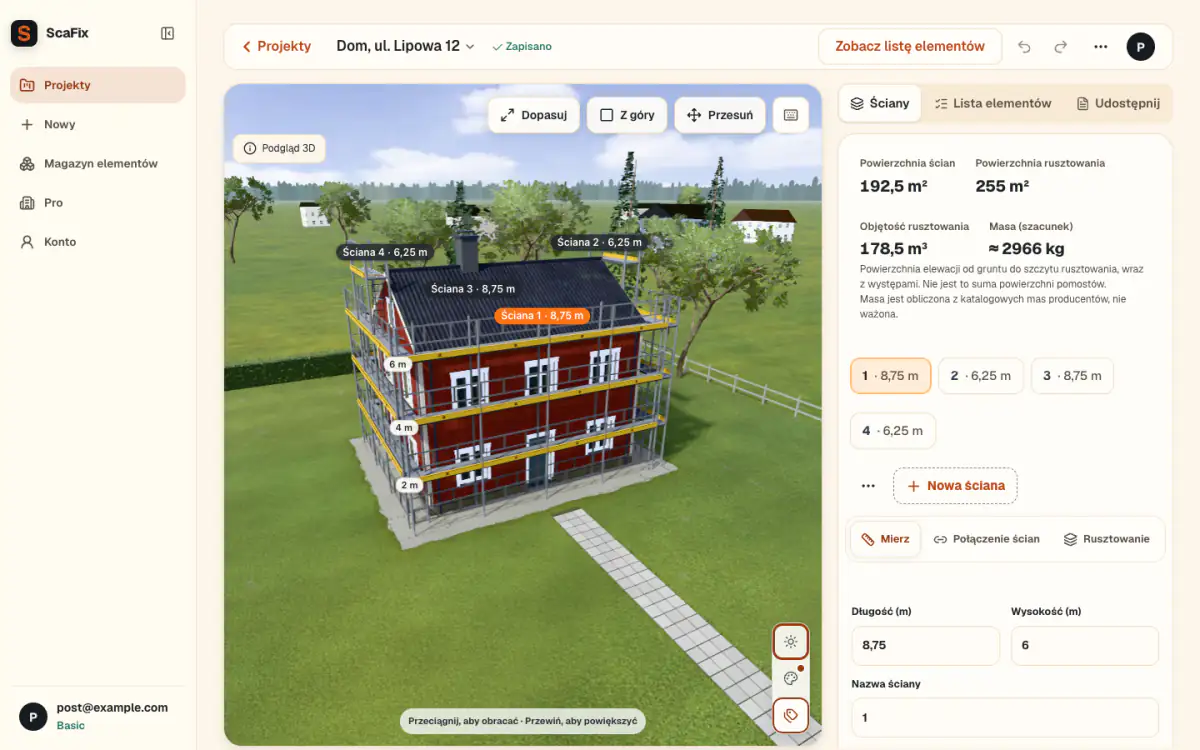
Przeciągnij obraz 3D, aby go obrócić, i użyj kółka myszy (albo zsuń dwa palce), aby przybliżyć. Dopasuj znowu pokazuje całe rusztowanie, Z góry pokazuje je od góry, a Przesuń pozwala przesuwać obraz zamiast go obracać. Etykiety pokazują numer ściany, jej długość i wysokości poziomów.
Krok 2 Skup się na jednej ścianie
Dotknij ściany w obrazie 3D albo jej przycisku w panelu (na przykład 1 · 8,75 m). Ściana zostanie zaznaczona na pomarańczowo, a kamera obraca się wokół niej, więc łatwo przybliżysz górę albo dół rusztowania.
Krok 3 Otwórz Widok
Naciśnij przycisk widoku w prawym dolnym rogu obrazu 3D. Menu Widok pokazuje siedem widoków jako miniatury, a pod nimi Pora dnia i Jakość. Na dole jest napisane: «Lista elementów jest taka sama w każdym widoku.»
Krok 4 Wybierz widok odpowiedni do zadania
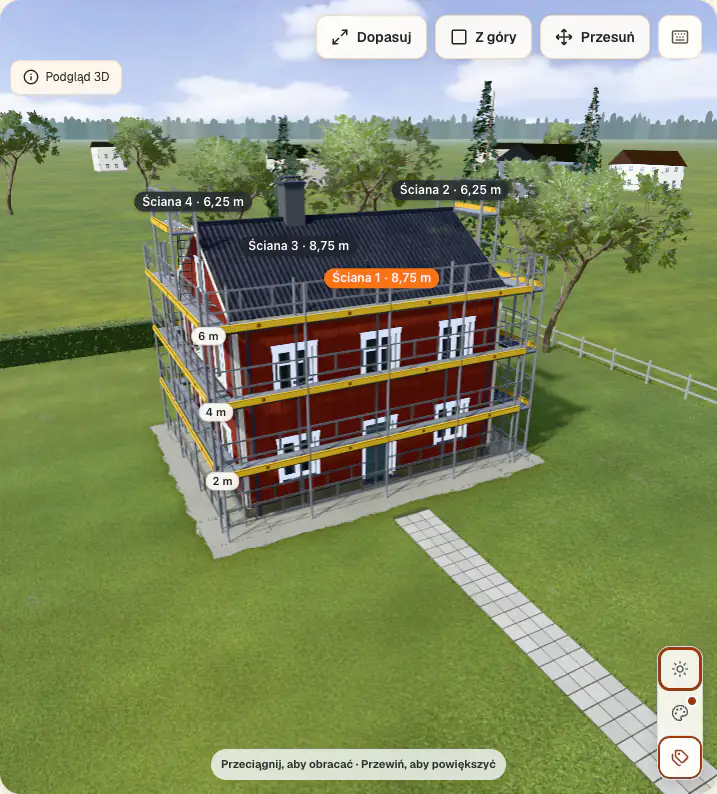
Realistyczny pokazuje dom, działkę i światło jak na zdjęciu – dobry do pokazania klientowi. Techniczny to widok CAD z krawędziami, wymiarami i widokami standardowymi. Rysunek kreskowy daje czyste linie do druku. Kolory elementów koloruje części według typu, z legendą. Rentgen pozwala zajrzeć przez dom do kotew. Glina pokazuje bryłę w jednym matowym kolorze. Jak wcześniej to widok taki, jaki był przed nowymi widokami.
Realistyczny 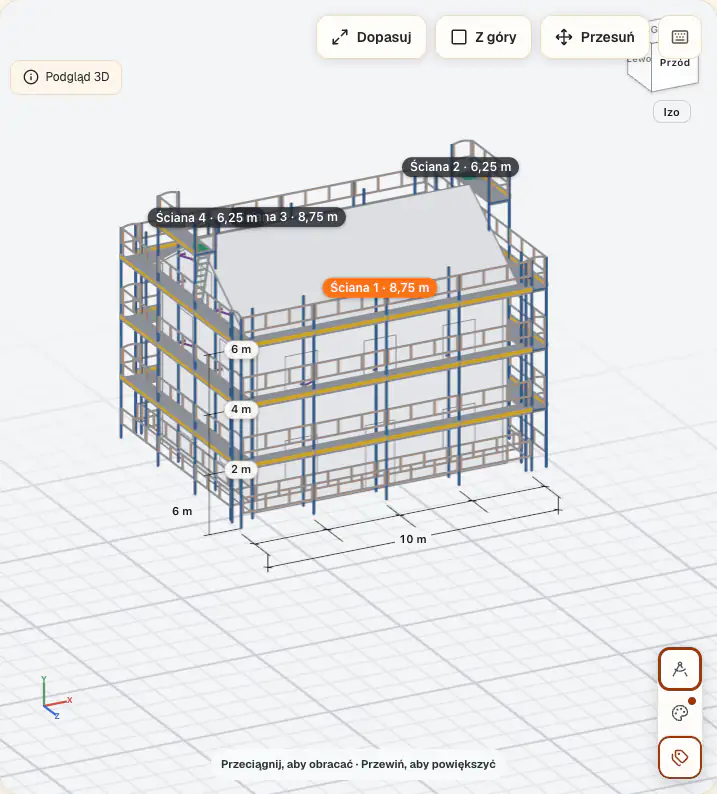
Techniczny 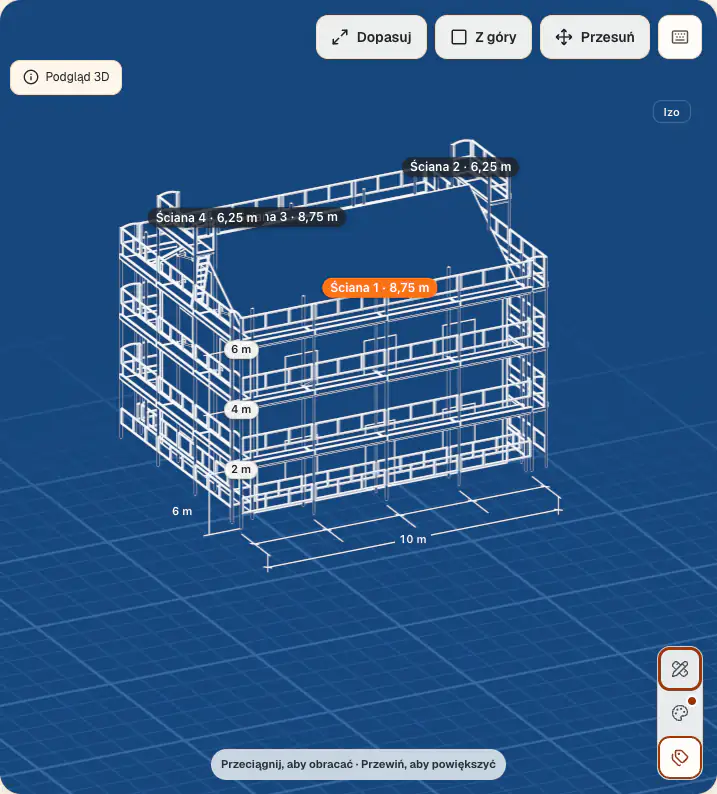
Rysunek kreskowy 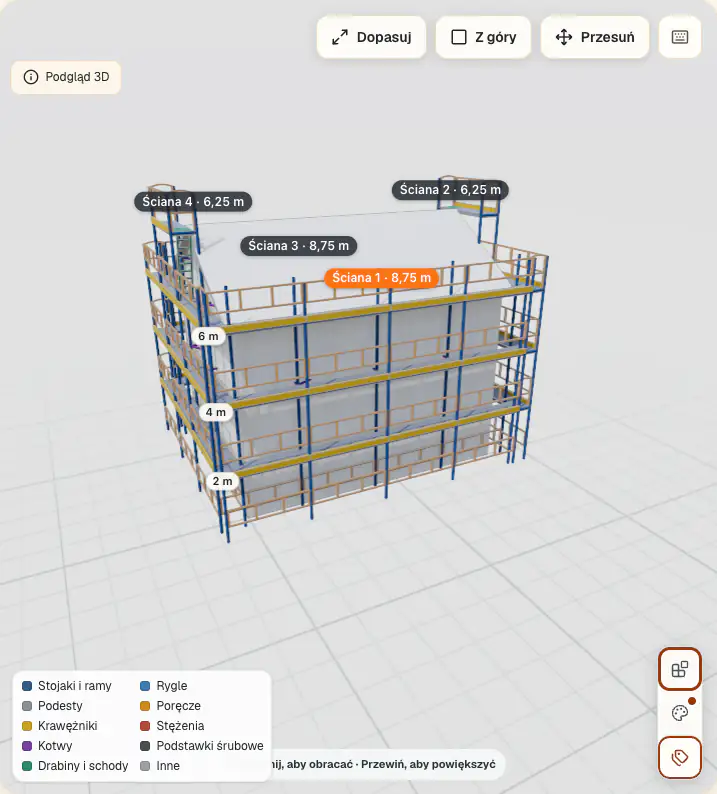
Kolory elementów 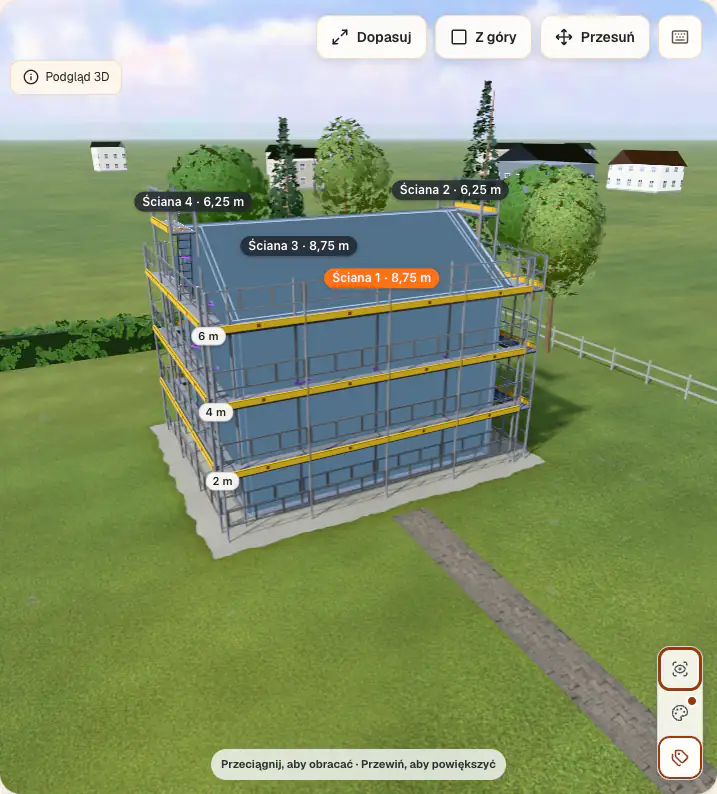
Rentgen 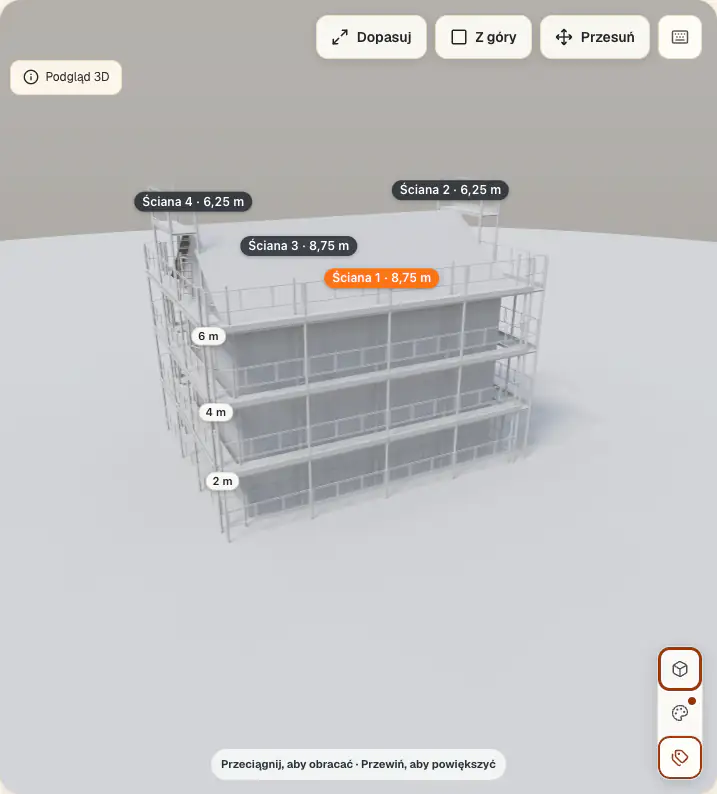
Glina 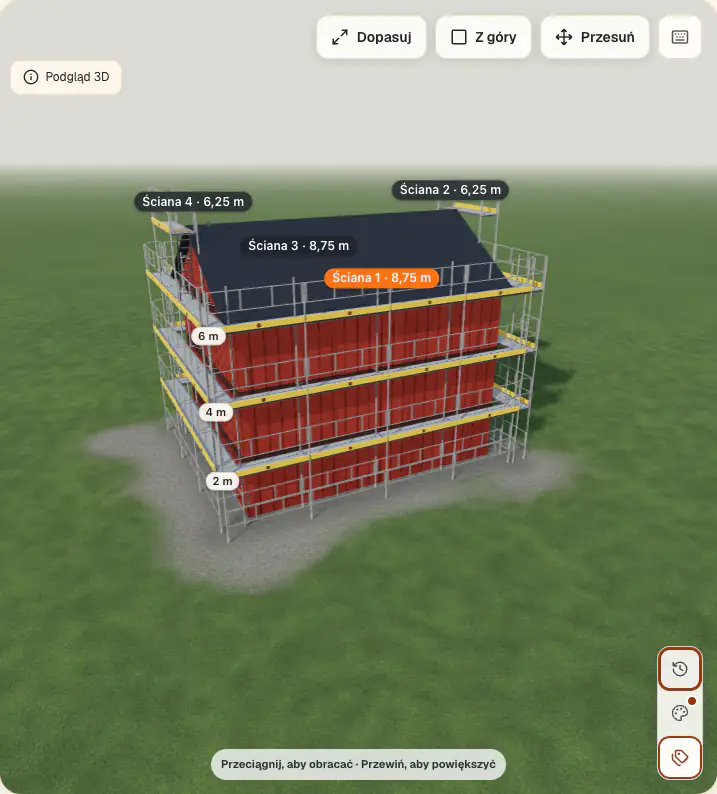
Jak wcześniej Krok 5 Wracaj, kiedy chcesz
Twój wybór jest zapamiętywany na tym urządzeniu dla twojego konta. Jeśli wybierzesz Jak wcześniej, wrócisz do nowych widoków z tego samego menu.
Częste błędy
- Obraz 3D działa wolno. Ustaw Jakość na Średnia albo Niska w menu Widok. Auto dobiera ją do urządzenia.
- Drzewo zasłania ścianę. Obróć trochę widok albo przełącz na Techniczny lub Glina, które pokazują rusztowanie bez działki i drzew.
- «Lista elementów zmieniła się, gdy zmieniłem widok.» Nie zmienia się: widoki zmieniają tylko obraz, nigdy elementy ani ich liczbę.