 ScaFix
Guide · 2 av 24
Slik leser du 3D-modellen og bruker de sju visningene
Dra for å rotere og rull eller knip for å zoome. Trykk på en vegg for å fokusere på den. Under Visning velger du blant sju visninger: Realistisk for helheten, Teknisk for mål, Strektegning for utskrift, Fargekodet for deltyper, Røntgen for forankringen, Leire for formen og Som før. Delelisten er den samme i alle.
ScaFix Basic eller Pro Se planene og hva de koster
Dette trenger du
- ScaFix Basic eller Pro
- Et prosjekt med minst én vegg.
Steg for steg
Steg 1 Roter, zoom og flytt
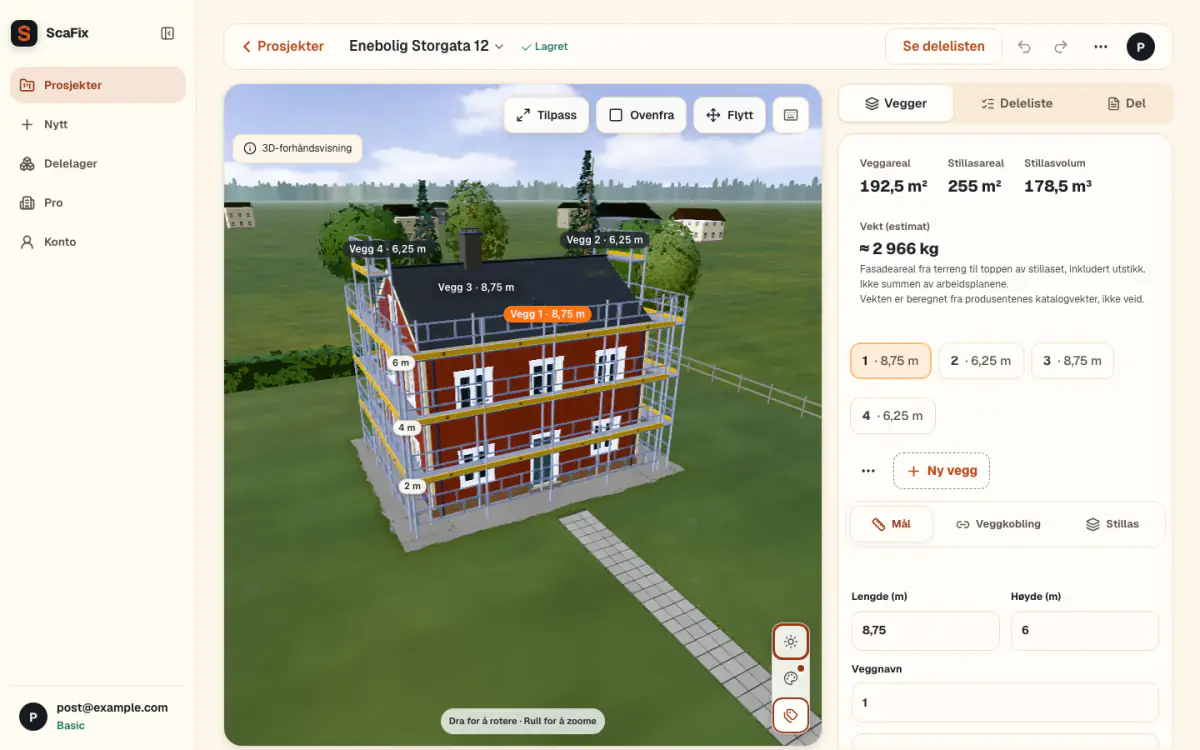
Dra i 3D-bildet for å rotere og rull med musehjulet (eller knip med to fingre) for å zoome. Tilpass viser hele stillaset igjen, Ovenfra viser det rett ovenfra, og Flytt lar deg skyve bildet i stedet for å rotere. Etikettene viser veggnummer, lengde og etasjehøyder.
Steg 2 Fokuser på én vegg
Trykk på en vegg i 3D-bildet eller på veggknappen i panelet (for eksempel 1 · 8,75 m). Veggen markeres i oransje, og kameraet roterer rundt den, slik at du lett kan zoome inn på toppen eller bunnen av stillaset.
Steg 3 Åpne Visning
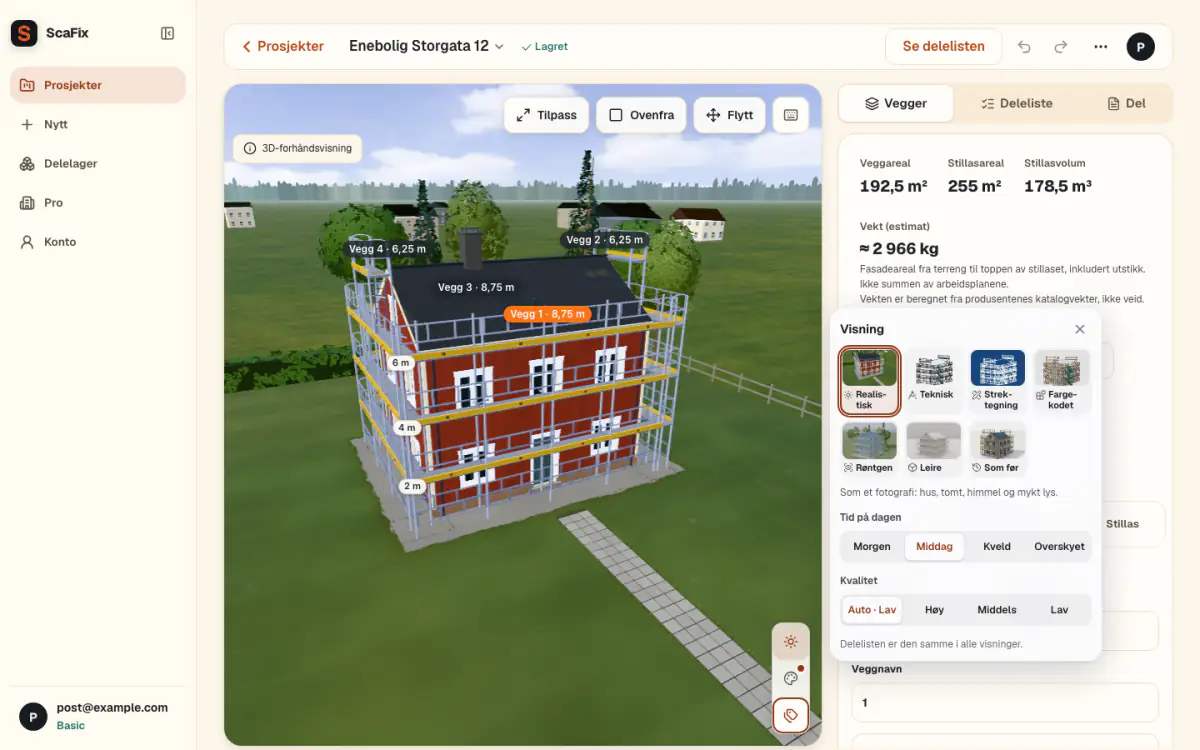
Trykk på visningsknappen nederst til høyre i 3D-bildet. Menyen Visning viser de sju visningene som små bilder, og under dem Tid på dagen og Kvalitet. Nederst står det: «Delelisten er den samme i alle visninger.»
Steg 4 Velg visningen som passer oppgaven
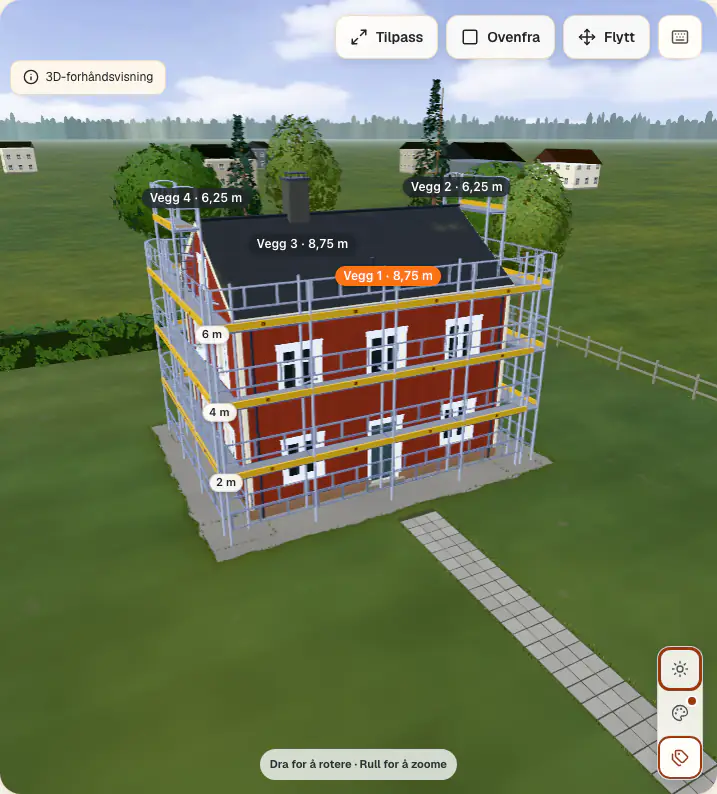
Realistisk viser hus, tomt og lys som et fotografi – fint for å vise kunden. Teknisk er en CAD-visning med kanter, mål og standardvinkler. Strektegning gir rene linjer for utskrift. Fargekodet farger delene etter type, med fargeforklaring. Røntgen lar deg se gjennom huset til forankringen. Leire viser formen i én matt farge. Som før er visningen slik den var før de nye visningene.
Realistisk 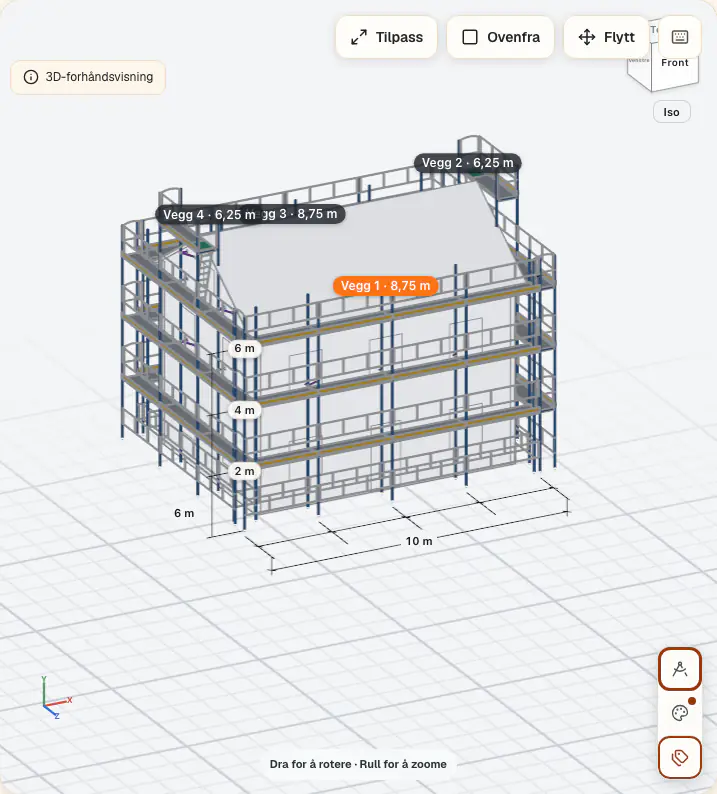
Teknisk 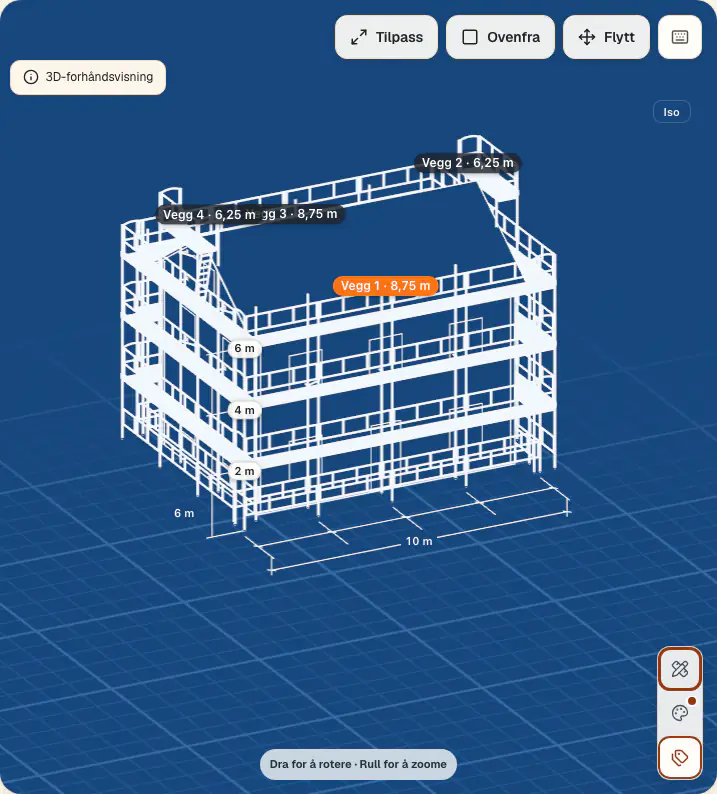
Strektegning 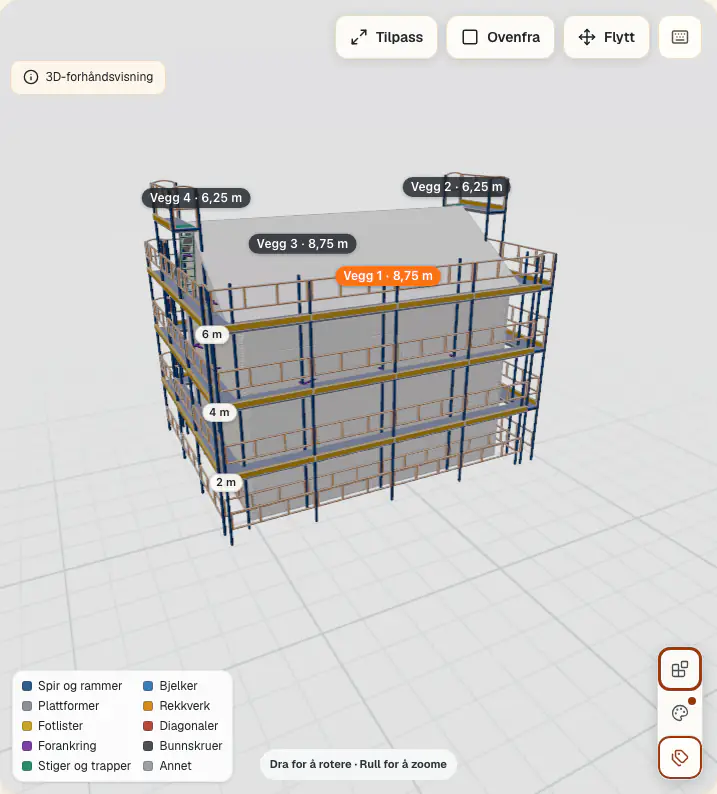
Fargekodet 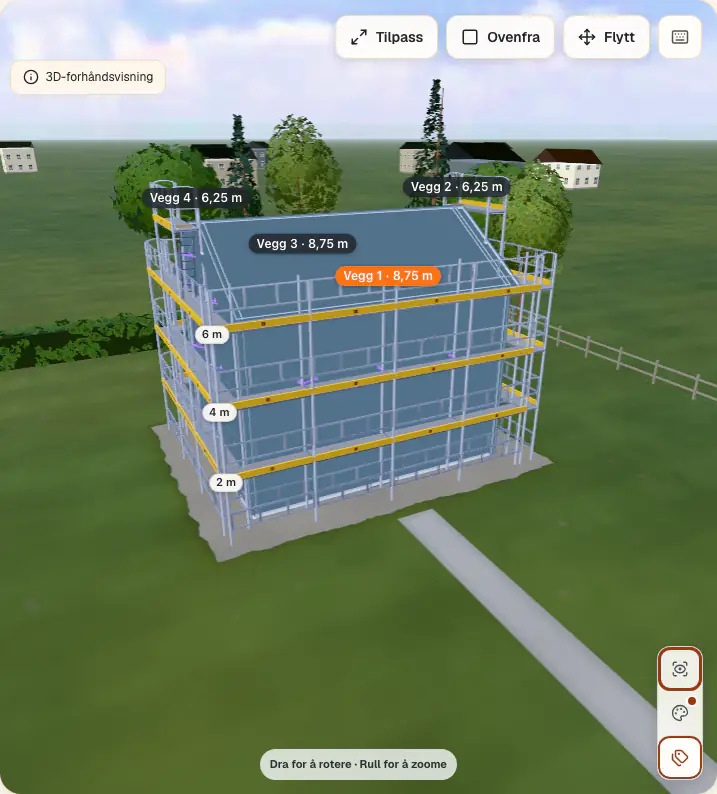
Røntgen 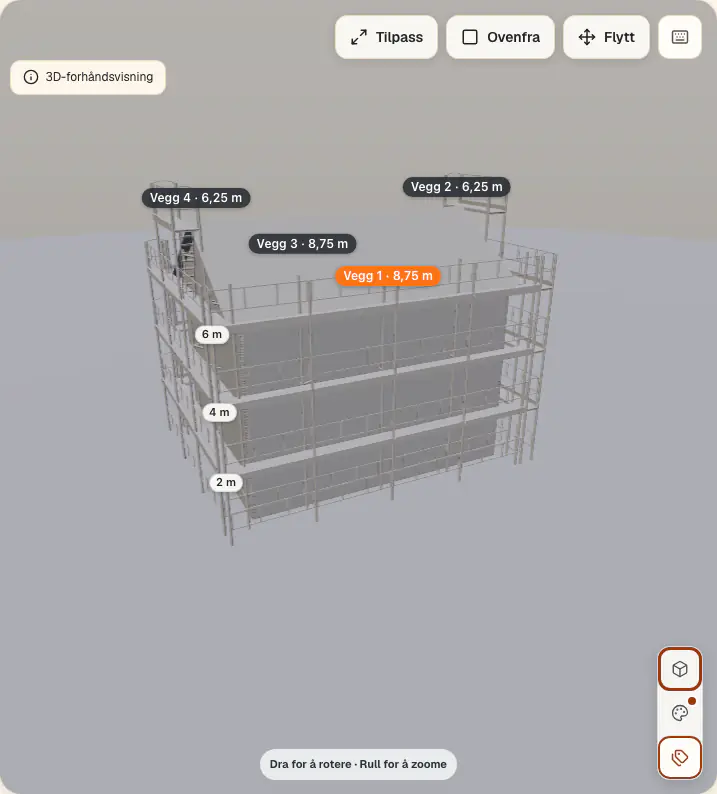
Leire 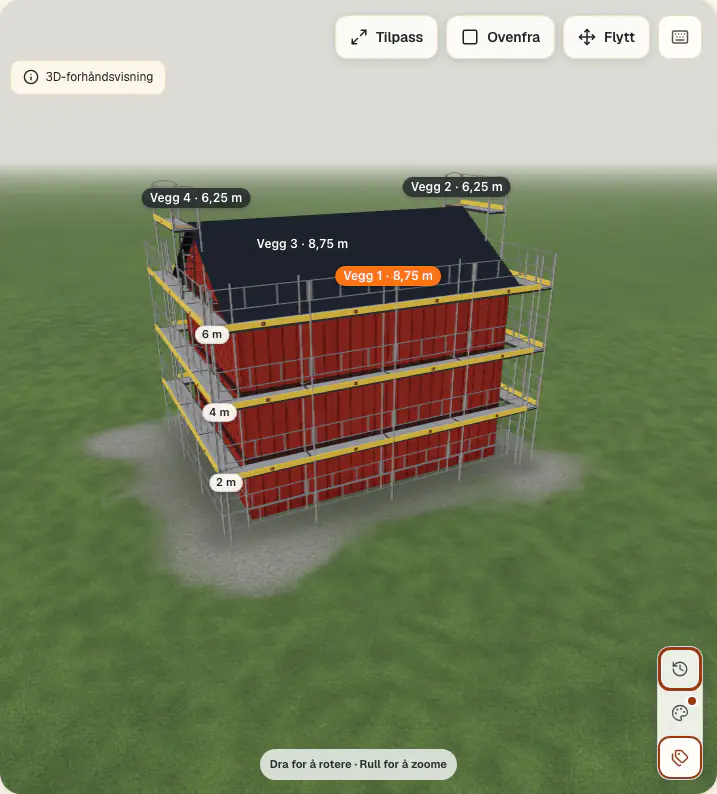
Som før Steg 5 Bytt tilbake når du vil
Valget huskes på denne enheten for kontoen din. Velger du Som før, kan du gå tilbake til de nye visningene fra samme meny.
Vanlige feil
- 3D-bildet er tregt. Sett Kvalitet til Middels eller Lav i Visning-menyen. Auto velger selv ut fra enheten.
- Et tre skjuler veggen. Roter litt, eller bytt til Teknisk eller Leire, som viser stillaset uten tomt og trær.
- «Delelisten endret seg da jeg byttet visning.» Det gjør den ikke: visningene endrer bare bildet, aldri delene eller antallet.