 ScaFix
Guía · 2 de 24
Cómo leer el modelo 3D y usar las siete vistas
Arrastra para girar y desplaza o pellizca para hacer zoom. Toca una pared para centrarte en ella. En Vista hay siete vistas: Realista para el conjunto, Técnica para las cotas, Dibujo lineal para imprimir, Por colores para los tipos de pieza, Rayos X para los anclajes, Arcilla para la forma y Como antes. La lista de piezas no cambia.
ScaFix Basic o Pro Ver los planes y su precio
Qué necesitas
- ScaFix Basic o Pro
- Un proyecto con al menos una pared.
Paso a paso
Paso 1 Gira, haz zoom y desplaza
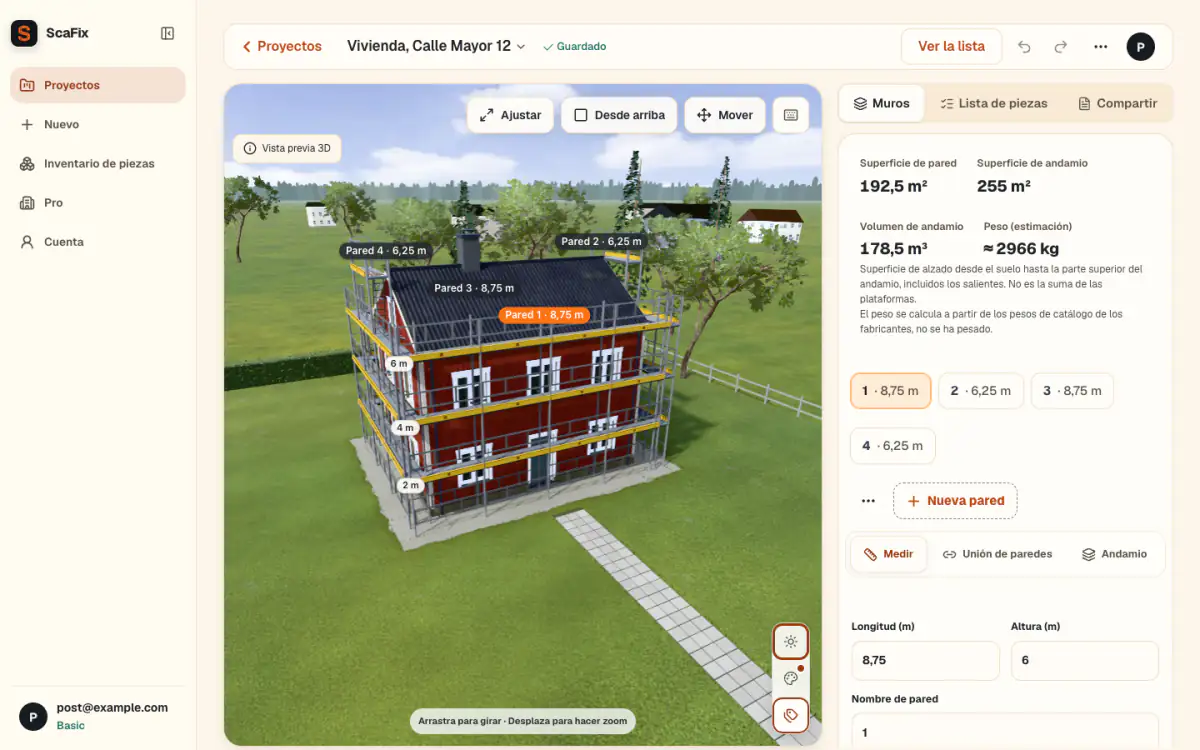
Arrastra la imagen 3D para girarla y usa la rueda del ratón (o pellizca con dos dedos) para hacer zoom. Ajustar vuelve a mostrar todo el andamio, Desde arriba lo muestra desde arriba y Mover te deja desplazar la imagen en lugar de girarla. Las etiquetas muestran el número de la pared, su longitud y las alturas de los niveles.
Paso 2 Céntrate en una pared
Toca una pared en la imagen 3D o su botón en el panel (por ejemplo 1 · 8,75 m). La pared se marca en naranja y la cámara gira a su alrededor, para que puedas acercarte fácilmente a la parte alta o baja del andamio.
Paso 3 Abre Vista
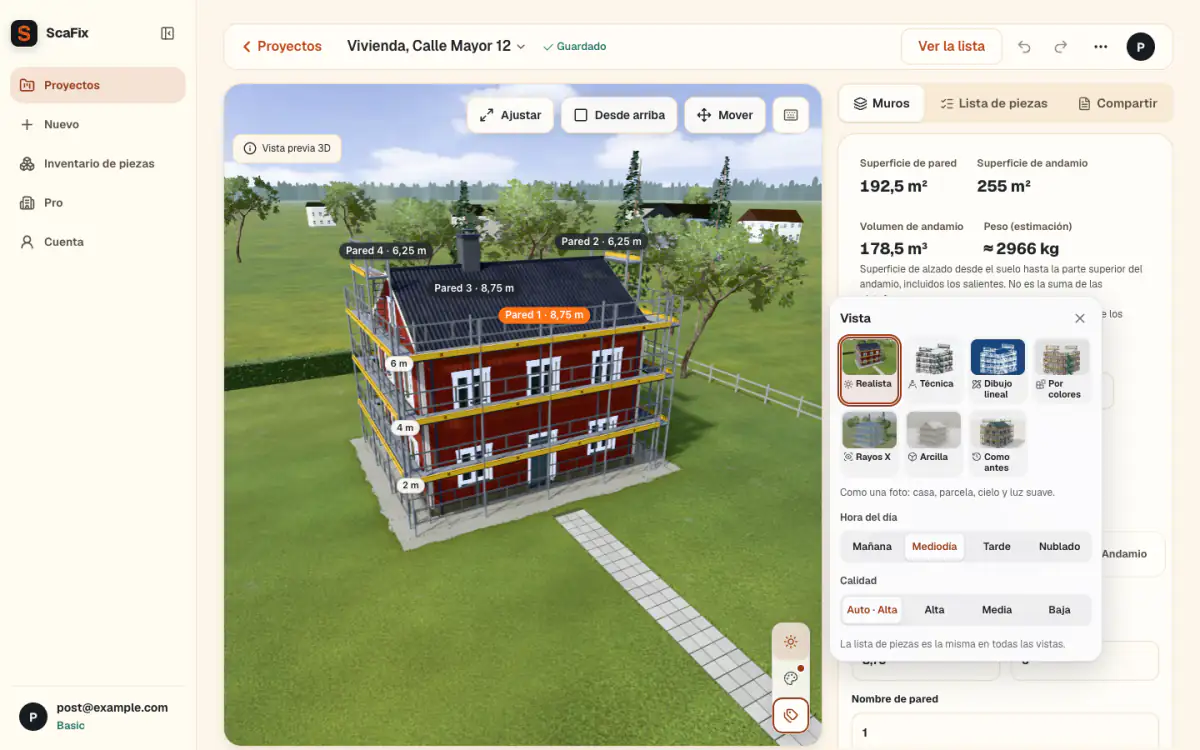
Pulsa el botón de vista abajo a la derecha de la imagen 3D. El menú Vista muestra las siete vistas como miniaturas y, debajo, Hora del día y Calidad. Al pie dice: «La lista de piezas es la misma en todas las vistas.»
Paso 4 Elige la vista adecuada para cada tarea
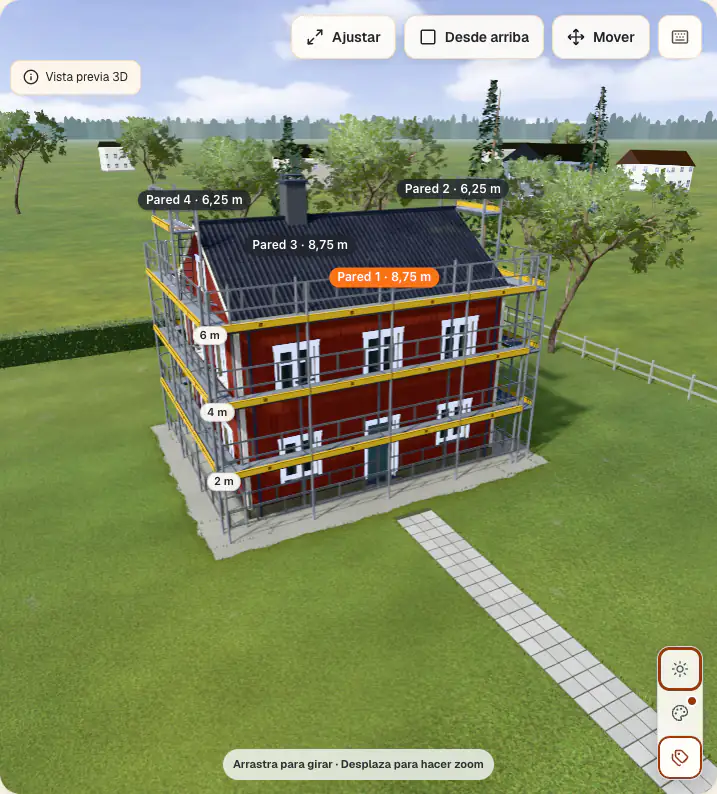
Realista muestra la casa, la parcela y la luz como una fotografía: ideal para enseñárselo a un cliente. Técnica es una vista CAD con aristas, cotas y vistas estándar. Dibujo lineal da líneas limpias para imprimir. Por colores colorea las piezas por tipo, con leyenda. Rayos X te deja ver a través de la casa hasta los anclajes. Arcilla muestra la forma en un solo color mate. Como antes es la vista tal como era antes de las nuevas vistas.
Realista 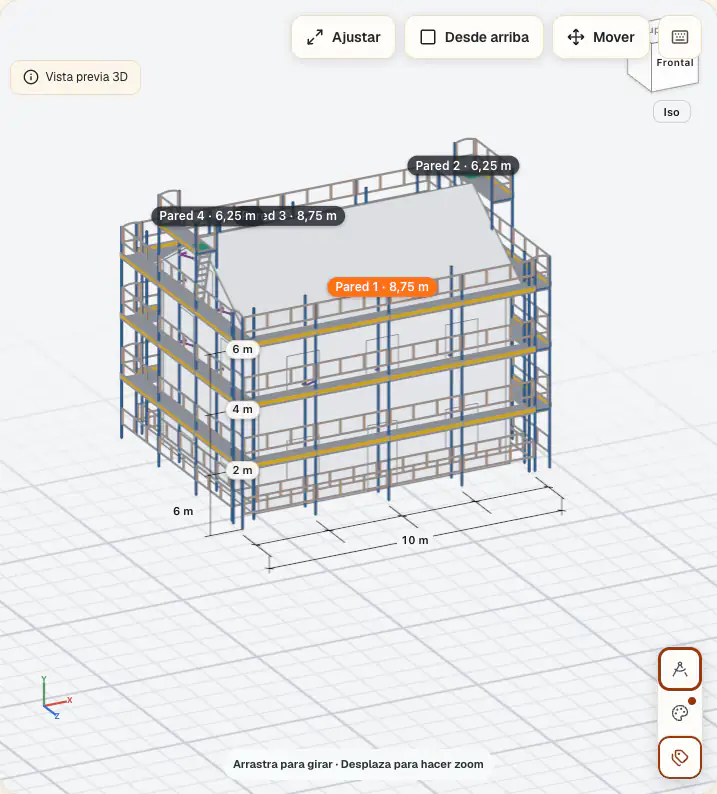
Técnica 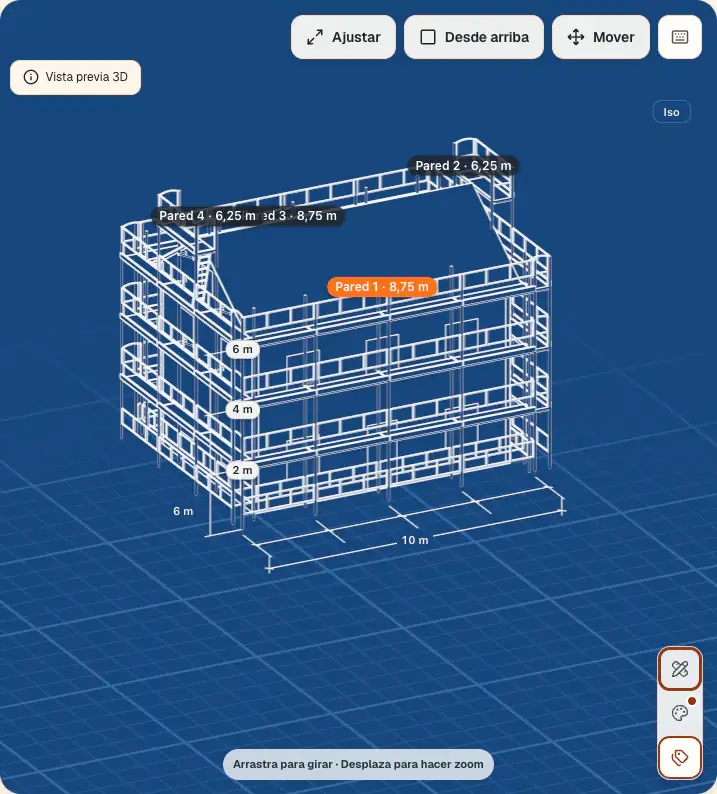
Dibujo lineal 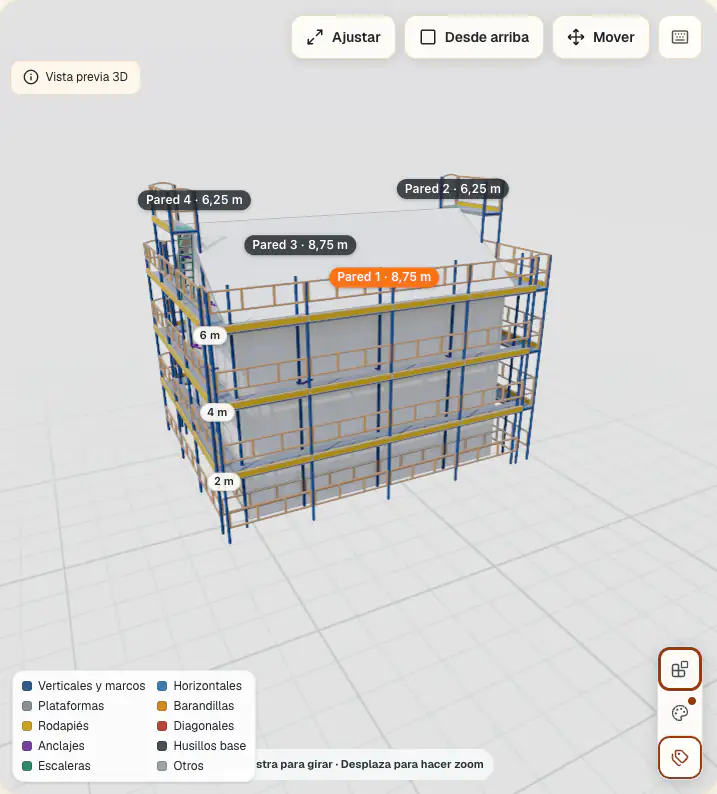
Por colores 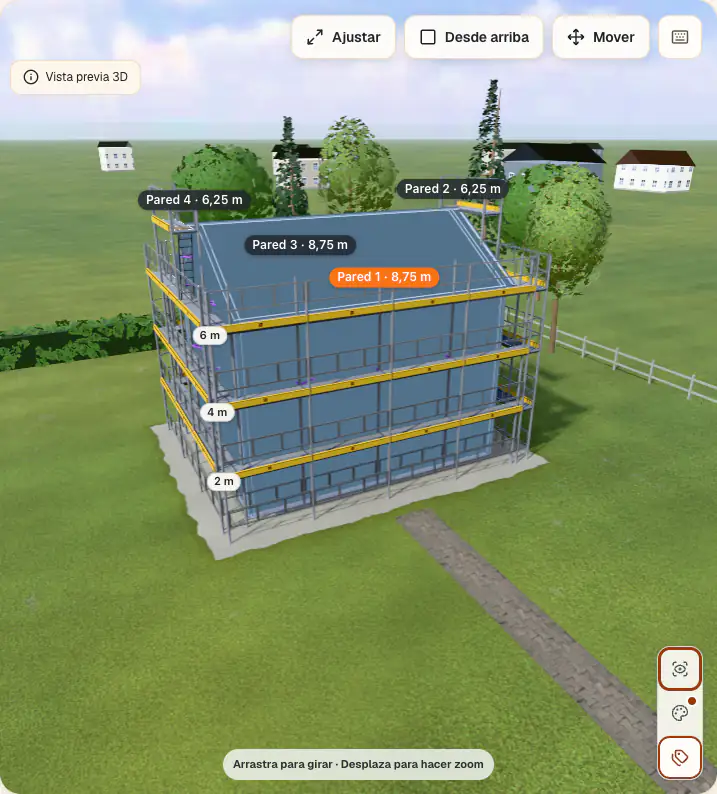
Rayos X 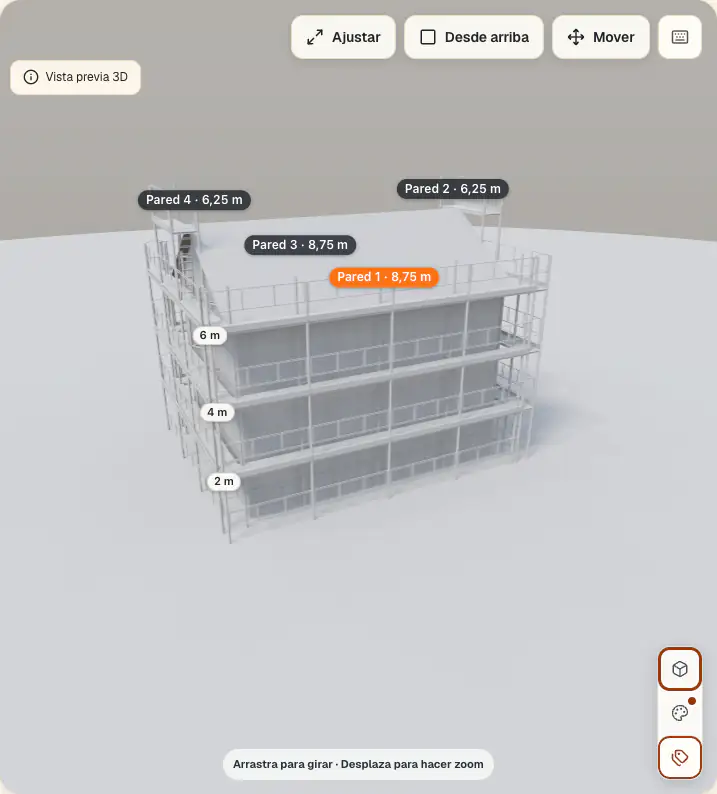
Arcilla 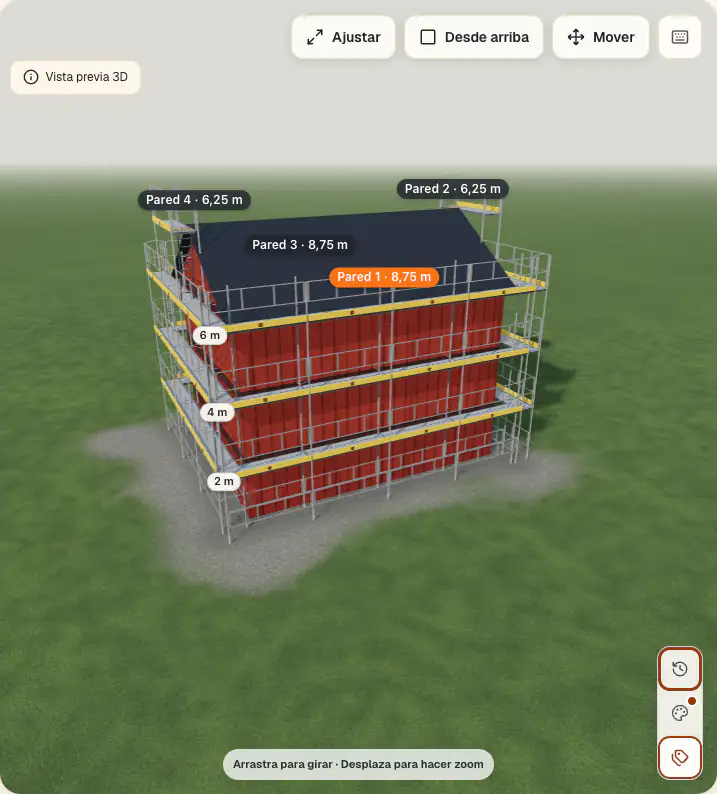
Como antes Paso 5 Vuelve atrás cuando quieras
Tu elección se guarda en este dispositivo para tu cuenta. Si eliges Como antes, puedes volver a las nuevas vistas desde el mismo menú.
Errores frecuentes
- La imagen 3D va lenta. Pon Calidad en Media o Baja en el menú Vista. Auto elige según el dispositivo.
- Un árbol tapa la pared. Gira un poco o cambia a Técnica o Arcilla, que muestran el andamio sin parcela ni árboles.
- «La lista de piezas cambió al cambiar de vista.» No cambia: las vistas solo cambian la imagen, nunca las piezas ni las cantidades.