 ScaFix
Guide · 2 av 24
Så läser du 3D-modellen och använder de sju vyerna
Dra för att vrida och scrolla eller nyp för att zooma. Tryck på en vägg för att fokusera på den. Under Visning väljer du bland sju vyer: Realistisk för helheten, Teknisk för mått, Linjeritning för utskrift, Färgkodad för deltyper, Röntgen för förankringen, Lera för formen och Som förut. Materiallistan är densamma i alla.
ScaFix Basic eller Pro Se abonnemangen och vad de kostar
Det här behöver du
- ScaFix Basic eller Pro
- Ett projekt med minst en vägg.
Steg för steg
Steg 1 Vrid, zooma och flytta
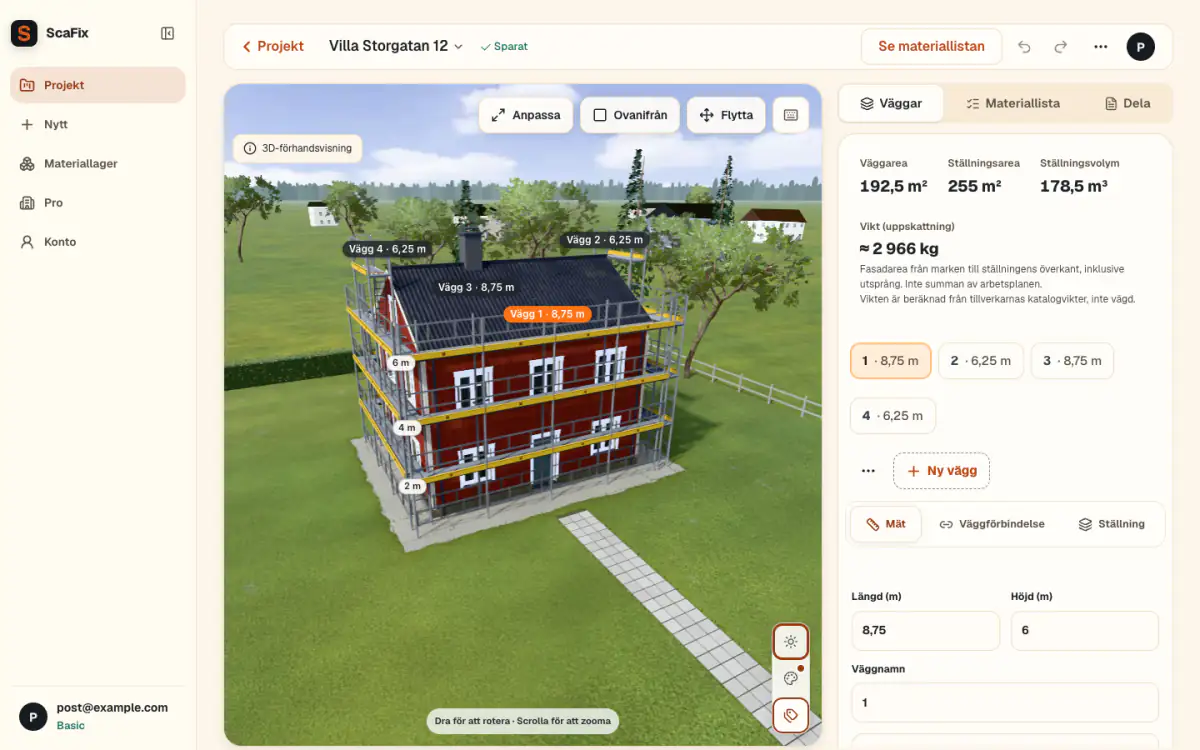
Dra i 3D-bilden för att vrida och scrolla med mushjulet (eller nyp med två fingrar) för att zooma. Anpassa visar hela ställningen igen, Ovanifrån visar den rakt uppifrån och Flytta låter dig flytta bilden i stället för att vrida den. Etiketterna visar väggens nummer, längd och våningshöjderna.
Steg 2 Fokusera på en vägg
Tryck på en vägg i 3D-bilden eller på dess knapp i panelen (till exempel 1 · 8,75 m). Väggen markeras i orange och kameran vrider sig runt den, så att du enkelt kan zooma in på ställningens topp eller fot.
Steg 3 Öppna Visning
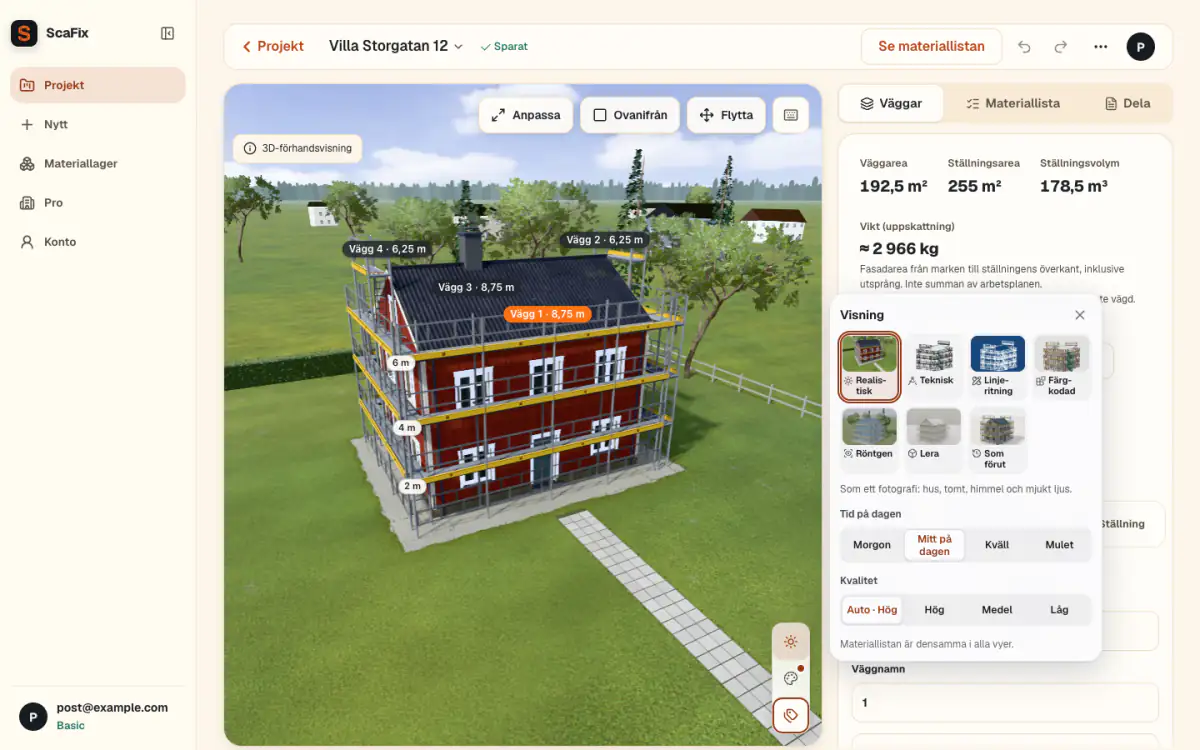
Tryck på visningsknappen nere till höger i 3D-bilden. Menyn Visning visar de sju vyerna som små bilder och under dem Tid på dagen och Kvalitet. Längst ned står det: «Materiallistan är densamma i alla vyer.»
Steg 4 Välj den vy som passar uppgiften
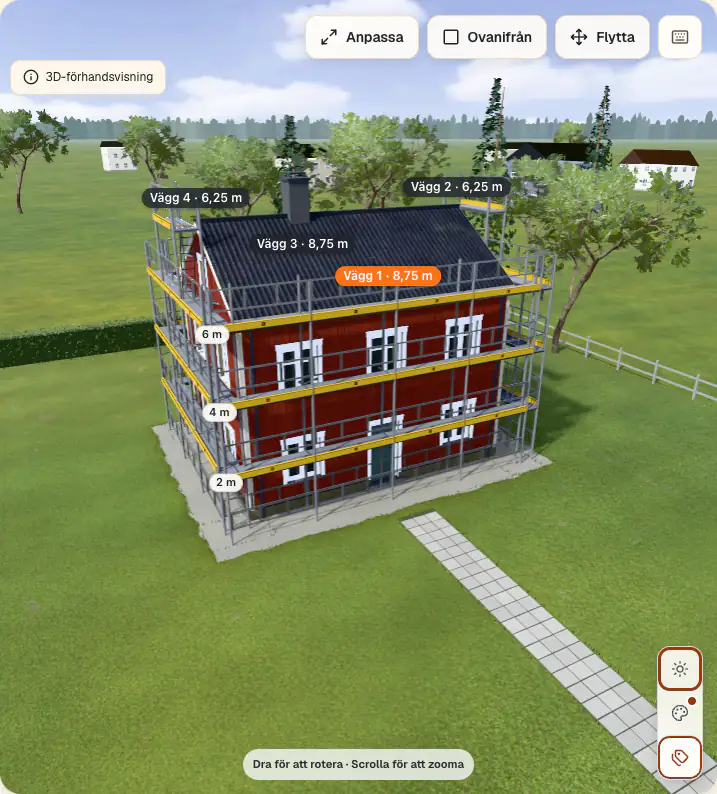
Realistisk visar huset, tomten och ljuset som ett fotografi – bra när du ska visa en kund. Teknisk är en CAD-vy med kanter, mått och standardvinklar. Linjeritning ger rena linjer för utskrift. Färgkodad färgar delarna efter typ, med färgförklaring. Röntgen låter dig se genom huset till förankringen. Lera visar formen i en matt färg. Som förut är visningen som den var före de nya vyerna.
Realistisk 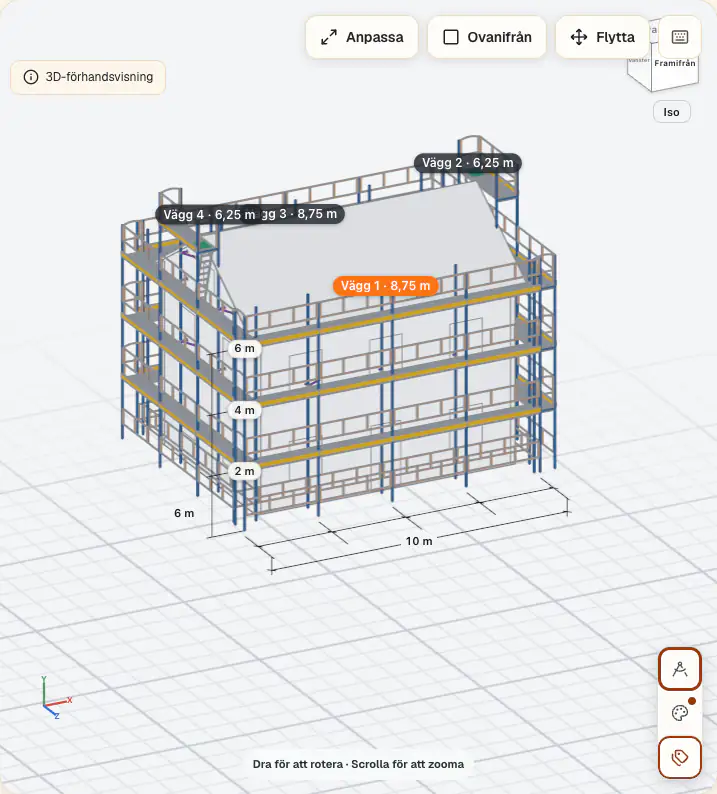
Teknisk 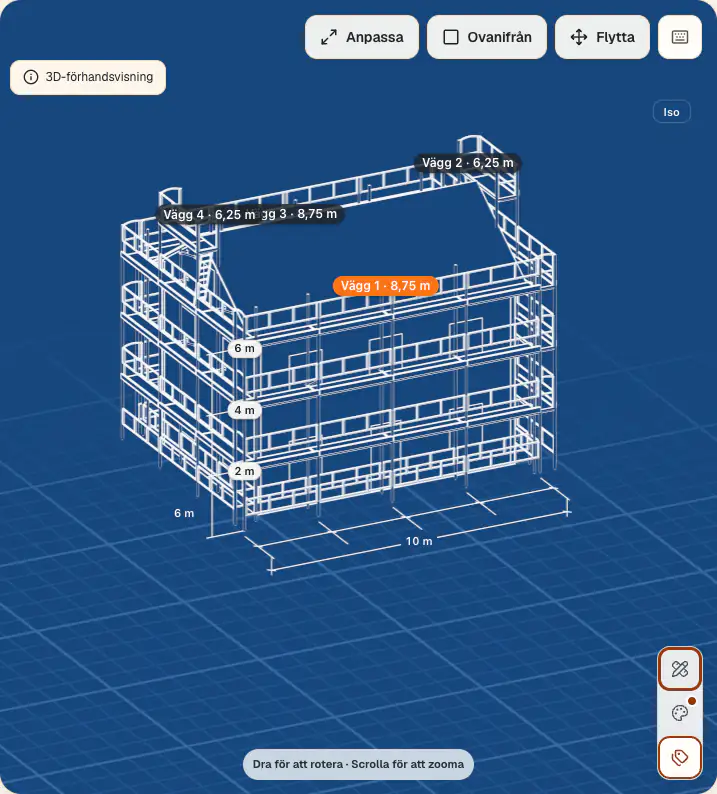
Linjeritning 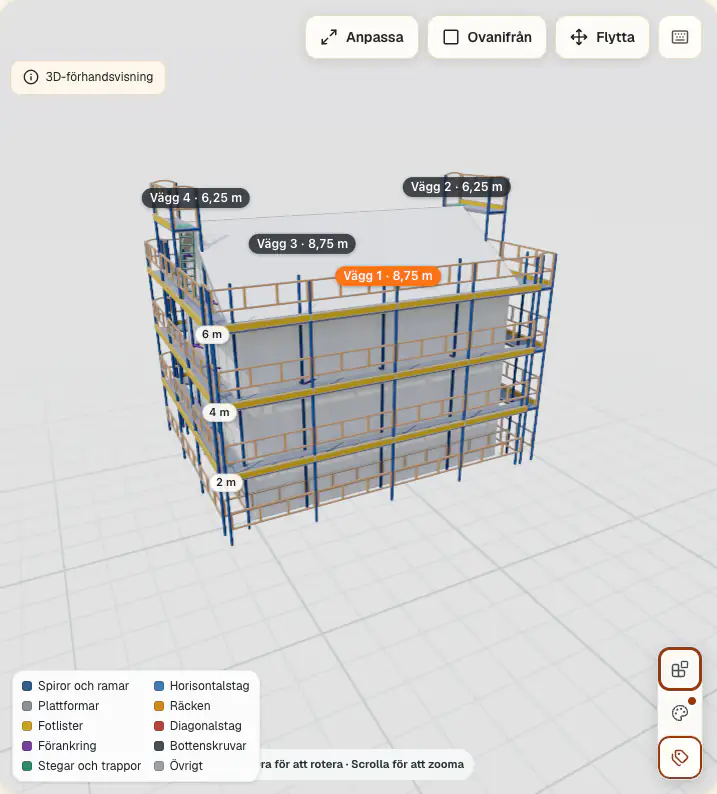
Färgkodad 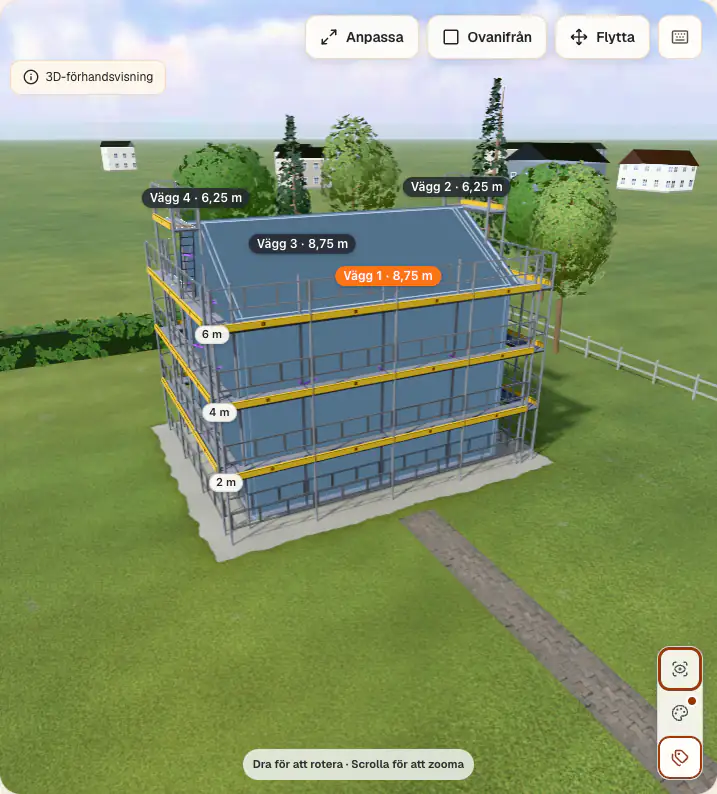
Röntgen 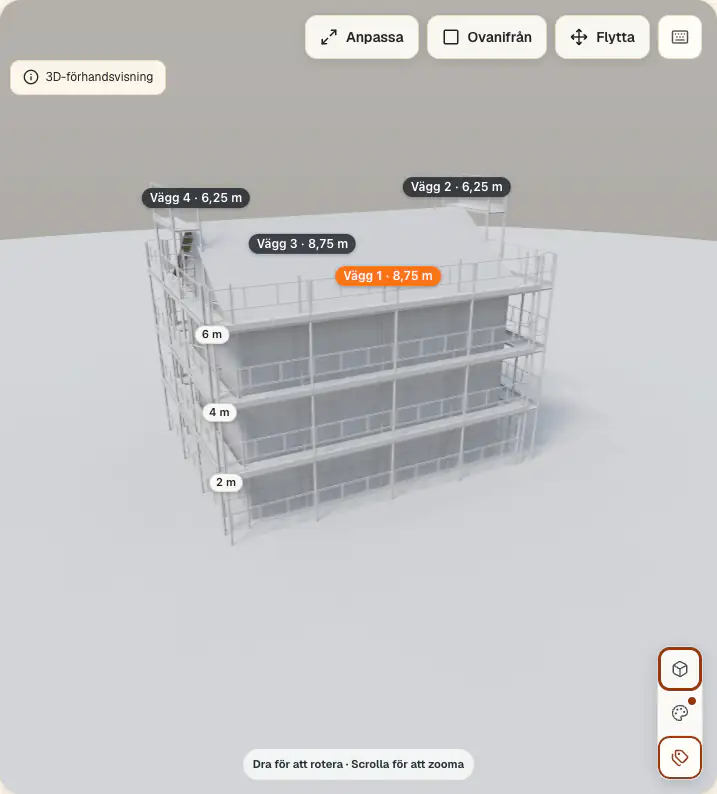
Lera 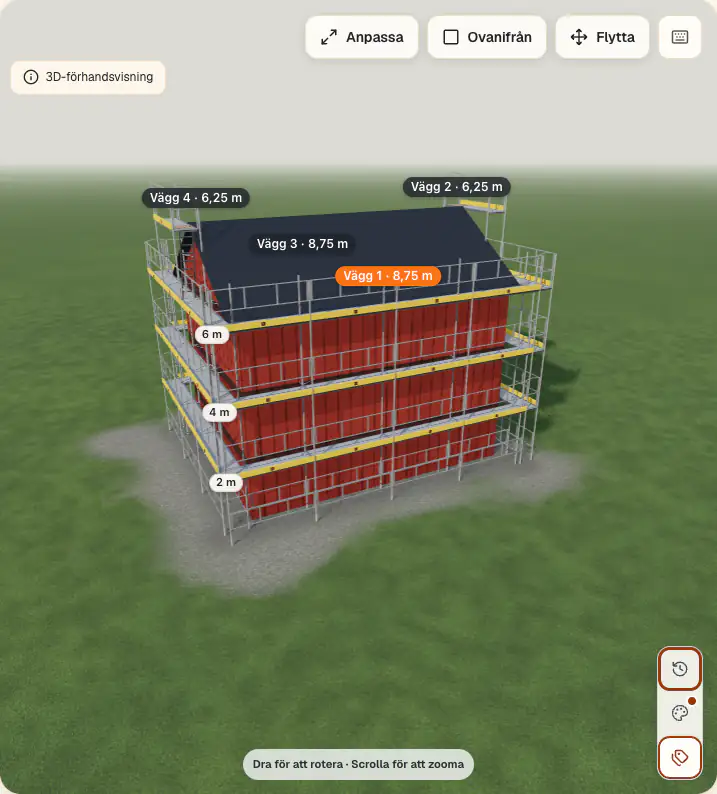
Som förut Steg 5 Byt tillbaka när du vill
Ditt val sparas på den här enheten för ditt konto. Väljer du Som förut kan du gå tillbaka till de nya vyerna från samma meny.
Vanliga misstag
- 3D-bilden är seg. Ställ Kvalitet på Medel eller Låg i menyn Visning. Auto väljer efter enheten.
- Ett träd skymmer väggen. Vrid lite, eller byt till Teknisk eller Lera, som visar ställningen utan tomt och träd.
- «Materiallistan ändrades när jag bytte vy.» Det gör den inte: vyerna ändrar bara bilden, aldrig delarna eller antalet.