 ScaFix
Guide · 1 av 24
Så skapar du kontot och bygger din första vägg
Skapa kontot med Google, Apple eller e-post, ange vem du planerar för och välj ditt ställningssystem. Skriv längd och höjd för en vägg och tryck på «Bygg ställningen». ScaFix visar väggen i 3D med antalet delar. När du väljer Basic eller Pro blir väggen ditt första projekt med hela materiallistan.
ScaFix Basic eller Pro Se abonnemangen och vad de kostar
Det här behöver du
- ScaFix Basic eller Pro
- Längd och höjd för en vägg (uppmätt eller från en ritning).
- Det ställningssystem du använder – eller det du vill prova.
Steg för steg
Steg 1 Skapa kontot
Tryck på «Kom igång» på scafix.app. Välj Fortsätt med Google, Fortsätt med Apple, eller skriv din e-postadress och ett lösenord på minst 6 tecken och tryck på Skapa konto. Har du redan ett konto trycker du på Logga in uppe till höger.

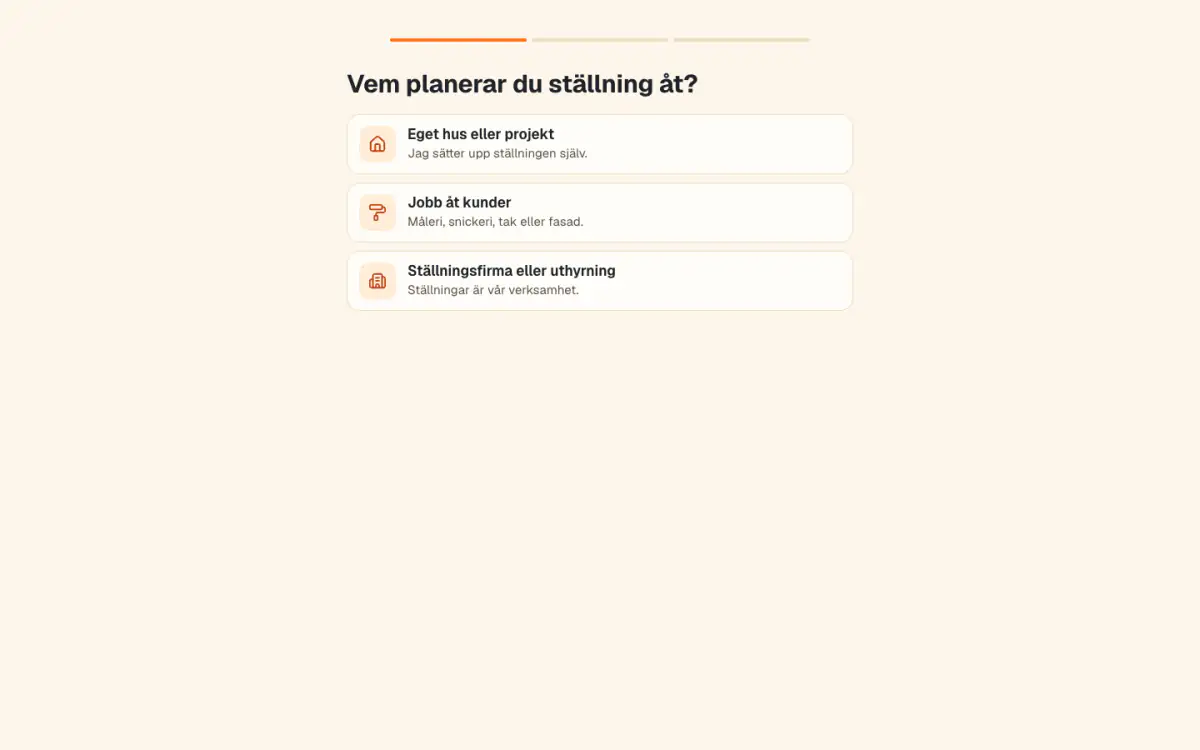
Steg 2 Ange vem du planerar för
Välj Eget hus eller projekt, Jobb åt kunder eller Ställningsfirma eller uthyrning. Valet styr bara vilka råd du får; du kan planera allt oavsett vad du väljer.
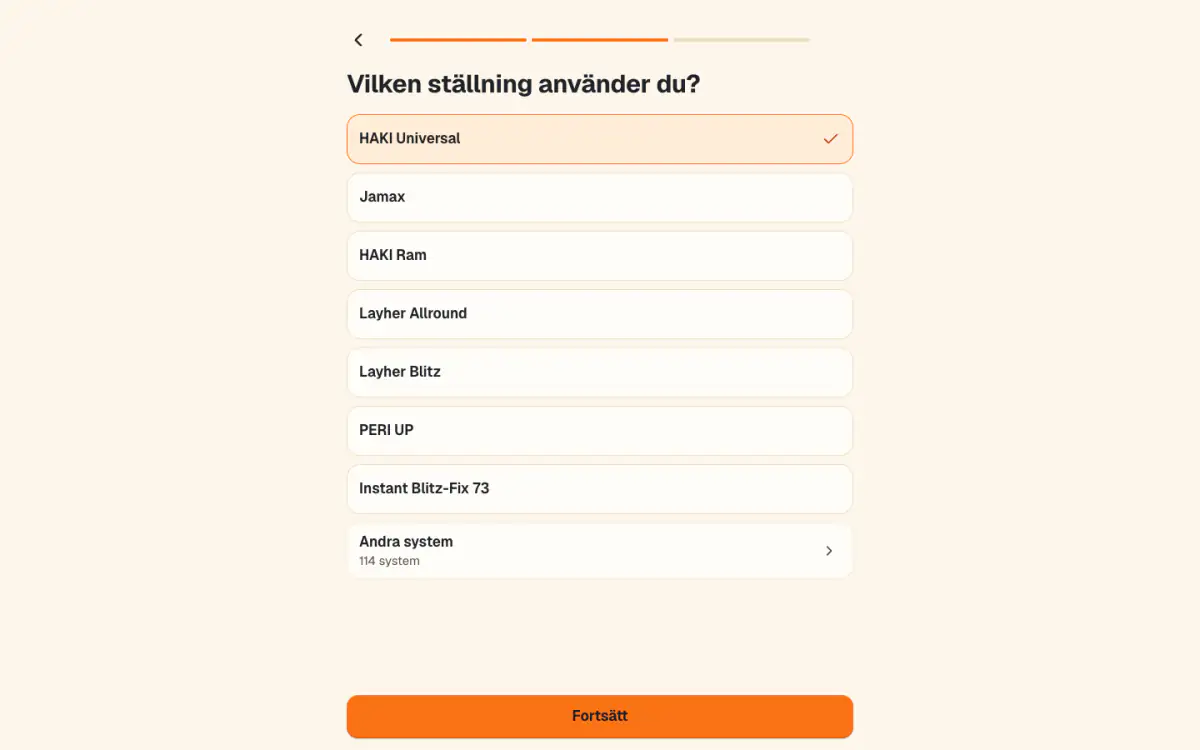
Steg 3 Välj ditt ställningssystem
Välj det system du använder, till exempel HAKI Universal, HAKI Ram eller Layher Allround. Finns det inte med trycker du på Andra system och söker bland alla 115. Tryck på Fortsätt.
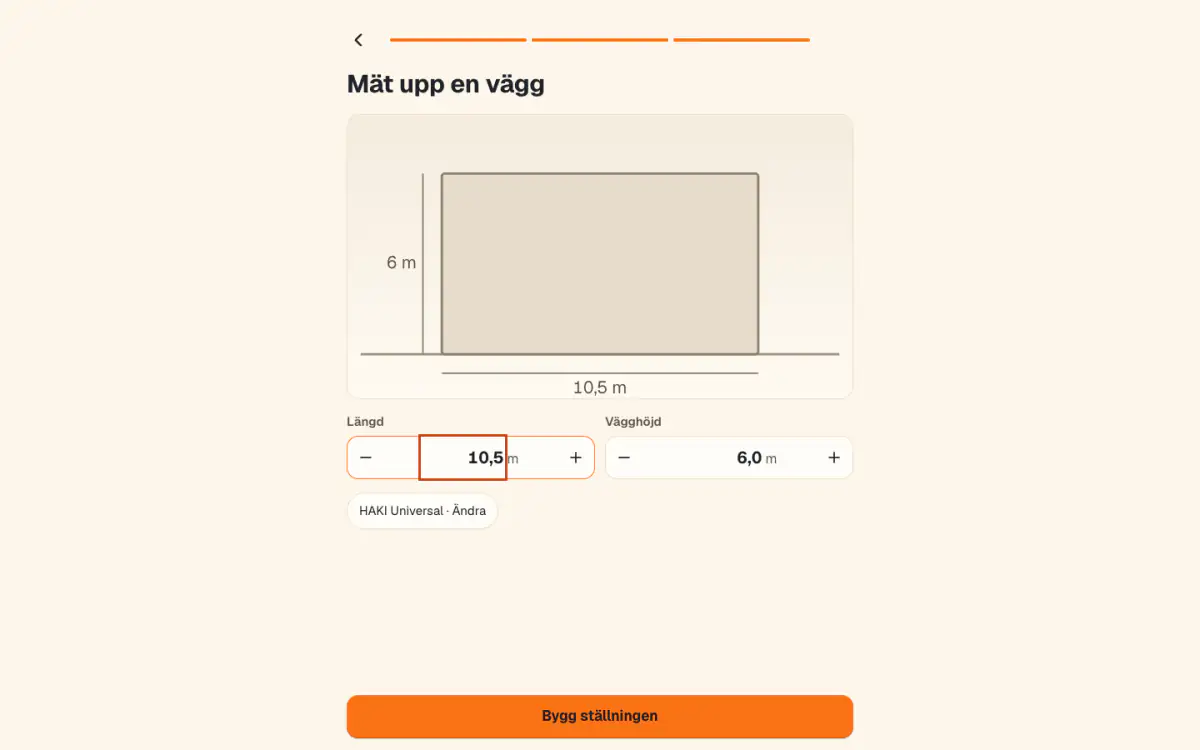
Steg 4 Mät upp en vägg
Skriv Längd och Vägghöjd i meter, eller använd minus och plus. Både komma och punkt fungerar som decimaltecken. Ritningen ovanför fälten visar väggen med måtten. Tryck på Bygg ställningen.
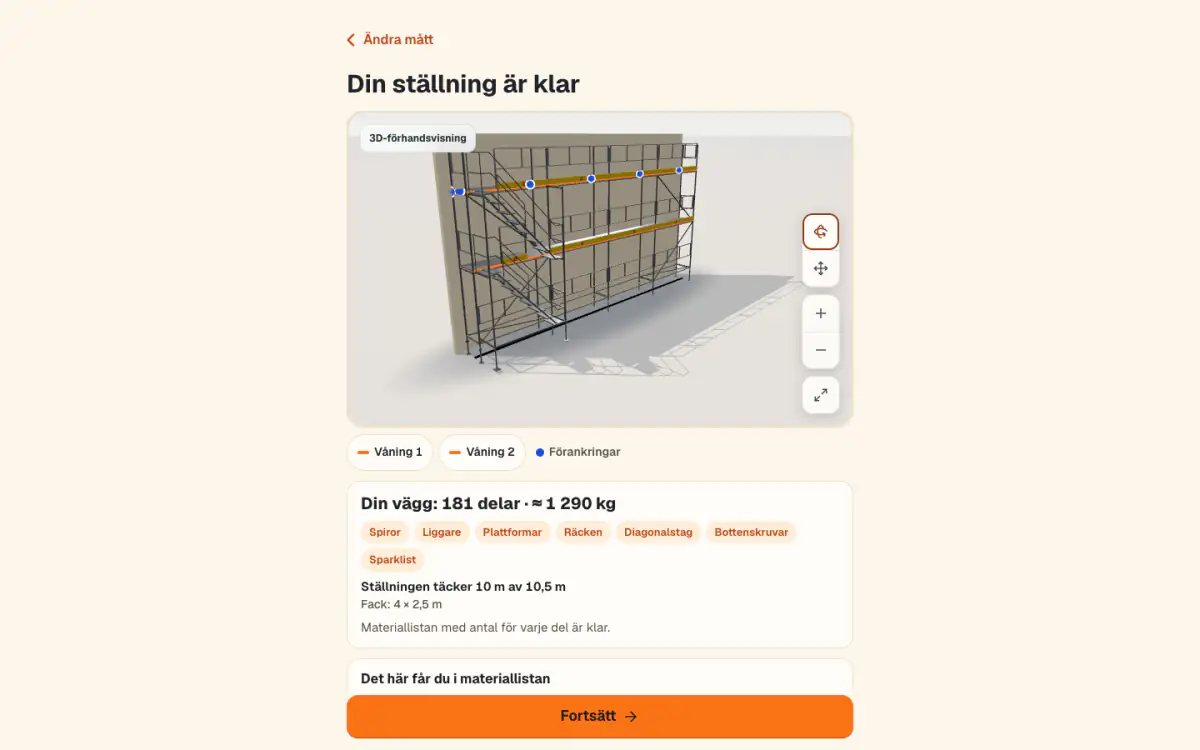
Steg 5 Se ställningen i 3D
ScaFix bygger ställningen för väggen och visar den i 3D, med våningarna och förankringarna markerade. Under bilden ser du hur många delar väggen behöver, ungefärlig vikt och vilka deltyper som ingår. Dra i 3D-bilden för att se den från alla håll.
Steg 6 Välj abonnemang och öppna projektet
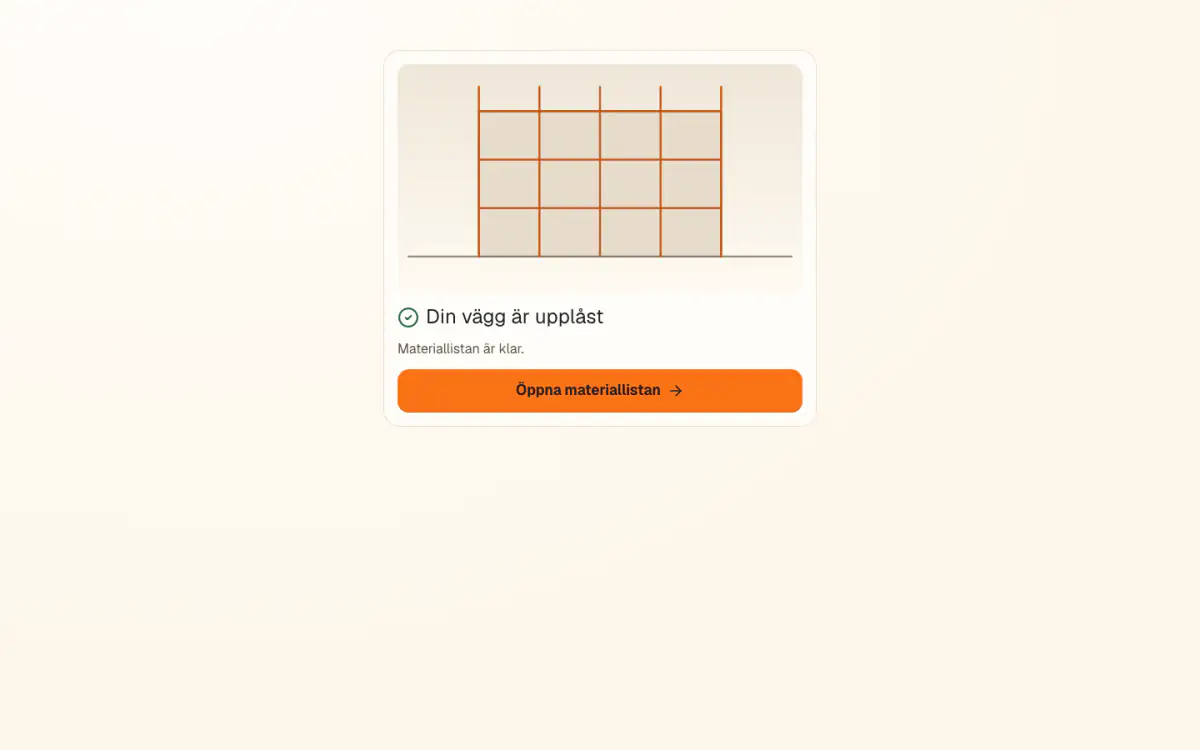
Tryck på Fortsätt och välj Basic eller Pro. När köpet är klart står det «Din vägg är upplåst», och Öppna materiallistan tar dig till projektet med hela materiallistan. Vad abonnemangen kostar ser du när du väljer och på prissidan.


Vanliga misstag
- Längden godtas inte. Den måste ligga inom vad ScaFix kan bygga på en vägg; skriv den i meter (10,5), inte i centimeter (1050).
- Fel system valt. Du kan byta det senare i projektet under Ställning – du behöver inte börja om (se Välj rätt ställningssystem).
- Två konton. Logga in på samma sätt överallt (Google, Apple eller samma e-postadress), annars hamnar projekten på två konton.