 ScaFix
Poradnik · 1 z 24
Jak założyć konto i zbudować pierwszą ścianę
Załóż konto przez Google, Apple albo e-mail, wskaż, dla kogo planujesz, i wybierz swój system rusztowania. Wpisz długość i wysokość jednej ściany i naciśnij «Zbuduj rusztowanie». ScaFix pokaże ścianę w 3D z liczbą elementów. Gdy wybierzesz Basic lub Pro, ściana stanie się twoim pierwszym projektem z pełną listą elementów.
ScaFix Basic lub Pro Zobacz plany i ich ceny
Czego potrzebujesz
- ScaFix Basic lub Pro
- Długość i wysokość jednej ściany (zmierzone albo z rysunku).
- System rusztowania, którego używasz – albo ten, który chcesz wypróbować.
Krok po kroku
Krok 1 Załóż konto
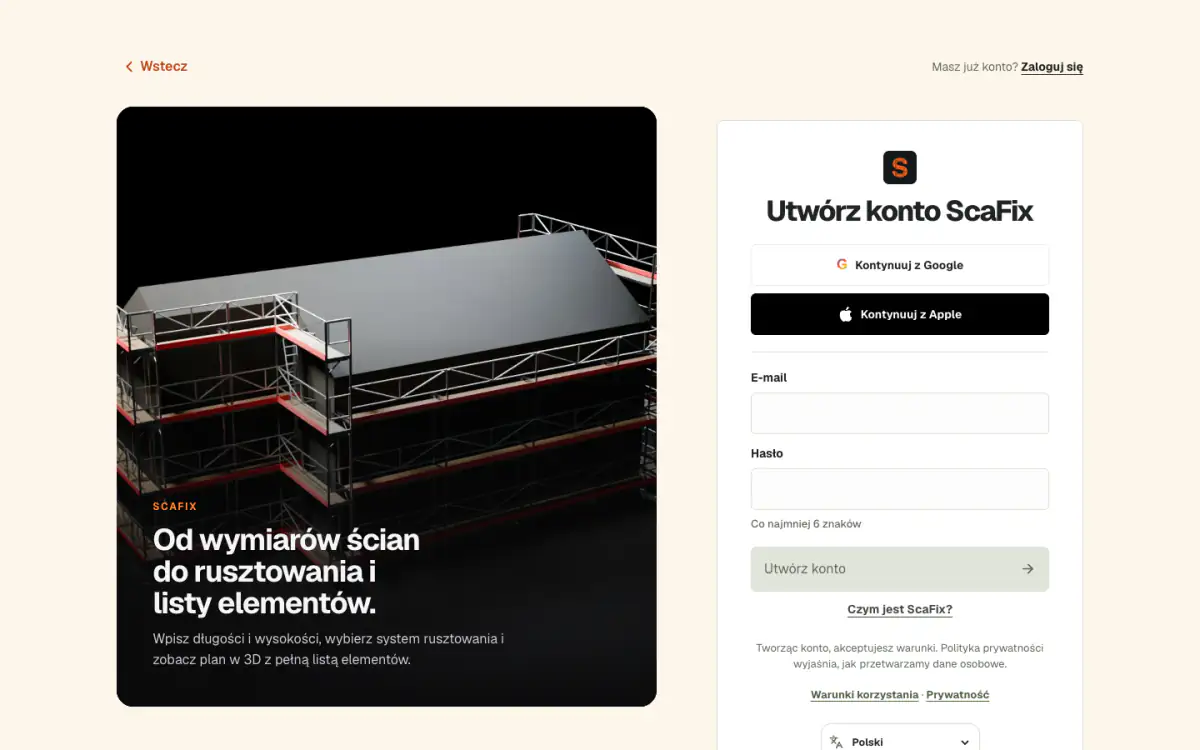
Naciśnij «Zacznij» na scafix.app. Wybierz Kontynuuj z Google, Kontynuuj z Apple albo wpisz e-mail i hasło o długości co najmniej 6 znaków i naciśnij Utwórz konto. Jeśli masz już konto, naciśnij Zaloguj się w prawym górnym rogu.
Krok 2 Wskaż, dla kogo planujesz
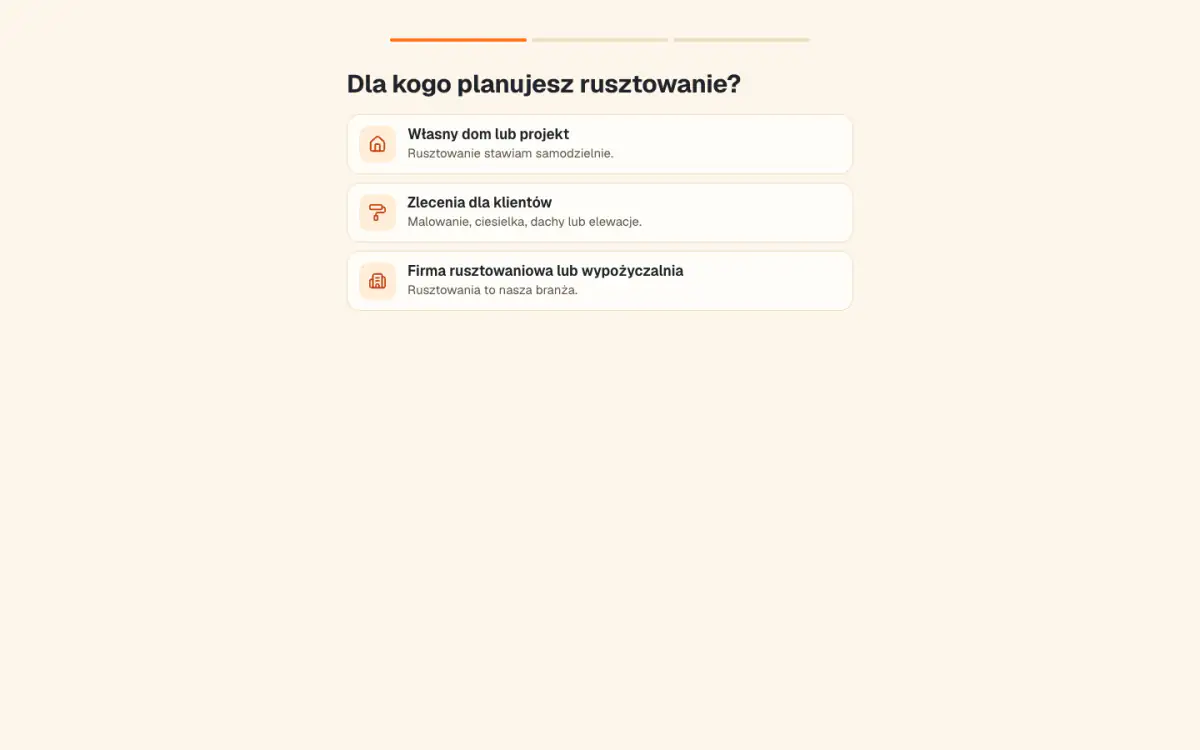
Wybierz Własny dom lub projekt, Zlecenia dla klientów albo Firma rusztowaniowa lub wypożyczalnia. Wybór decyduje tylko o tym, jakie wskazówki zobaczysz; zaplanować możesz wszystko niezależnie od wyboru.
Krok 3 Wybierz system rusztowania
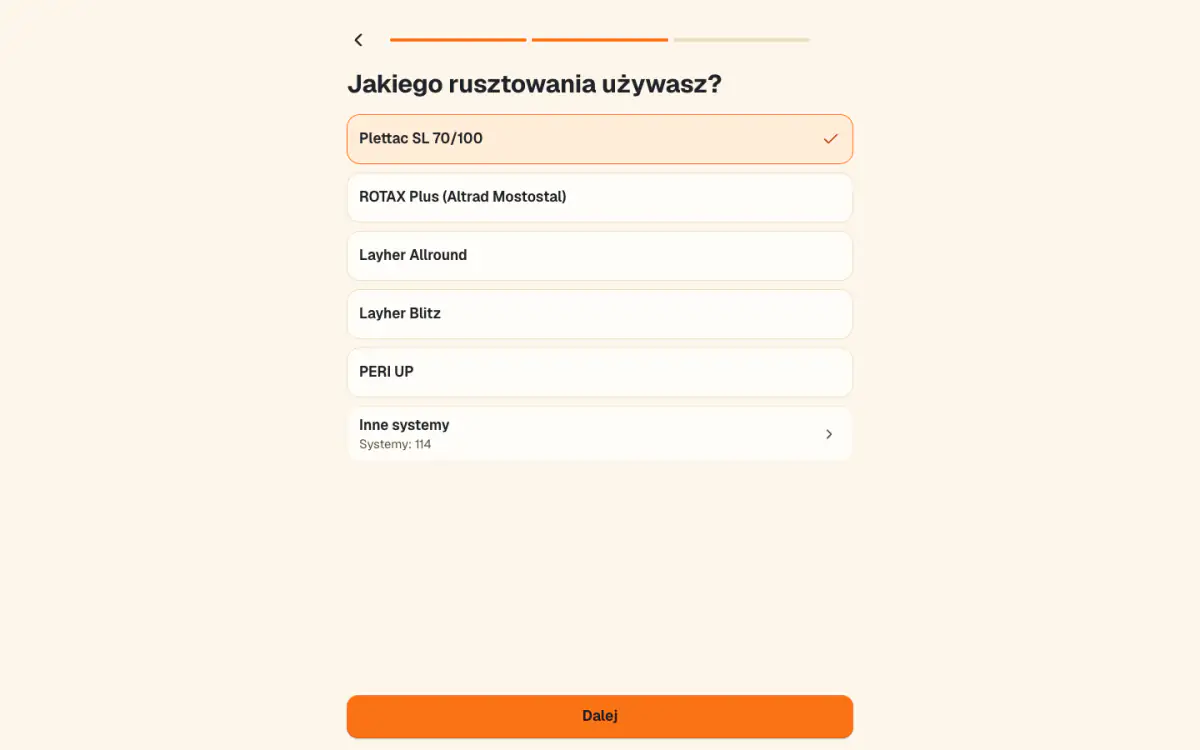
Wybierz system, którego używasz, na przykład Plettac SL 70/100, ROTAX Plus albo Layher Allround. Jeśli go nie ma, naciśnij Inne systemy i wyszukaj spośród wszystkich 115. Naciśnij Dalej.
Krok 4 Zmierz jedną ścianę
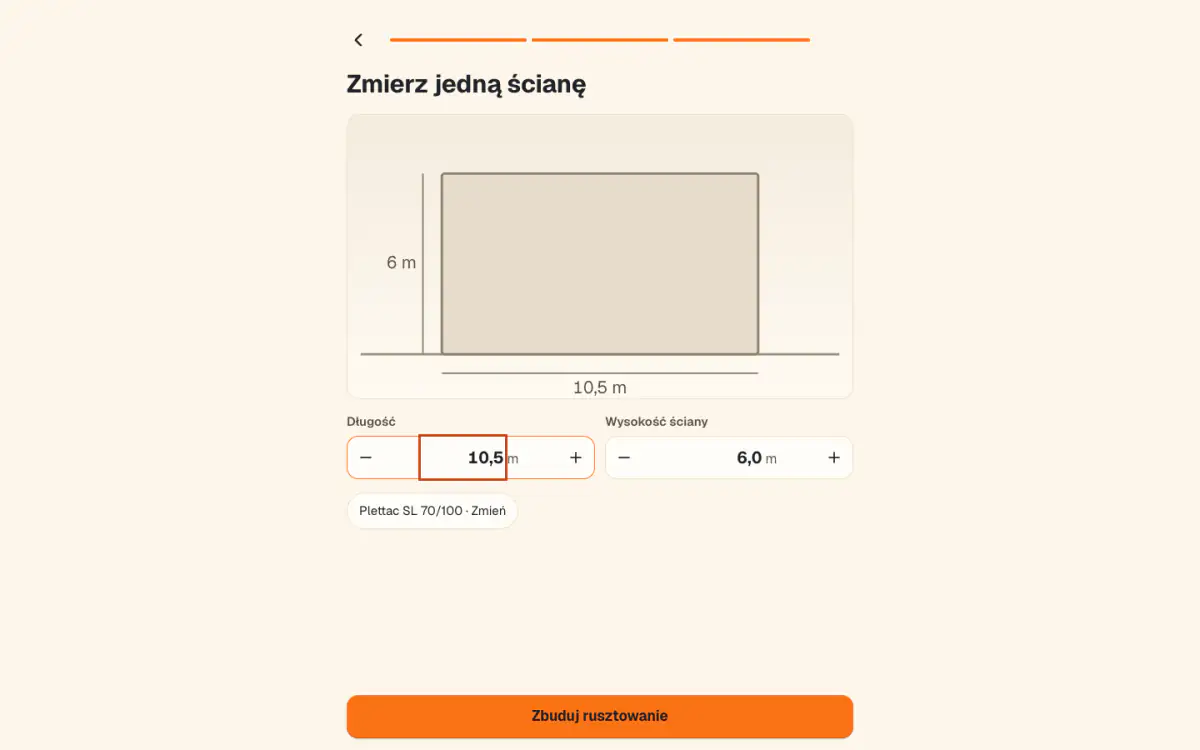
Wpisz Długość i Wysokość ściany w metrach albo użyj przycisków minus i plus. Jako separator dziesiętny działa zarówno przecinek, jak i kropka. Rysunek nad polami pokazuje ścianę z wymiarami. Naciśnij Zbuduj rusztowanie.
Krok 5 Zobacz rusztowanie w 3D
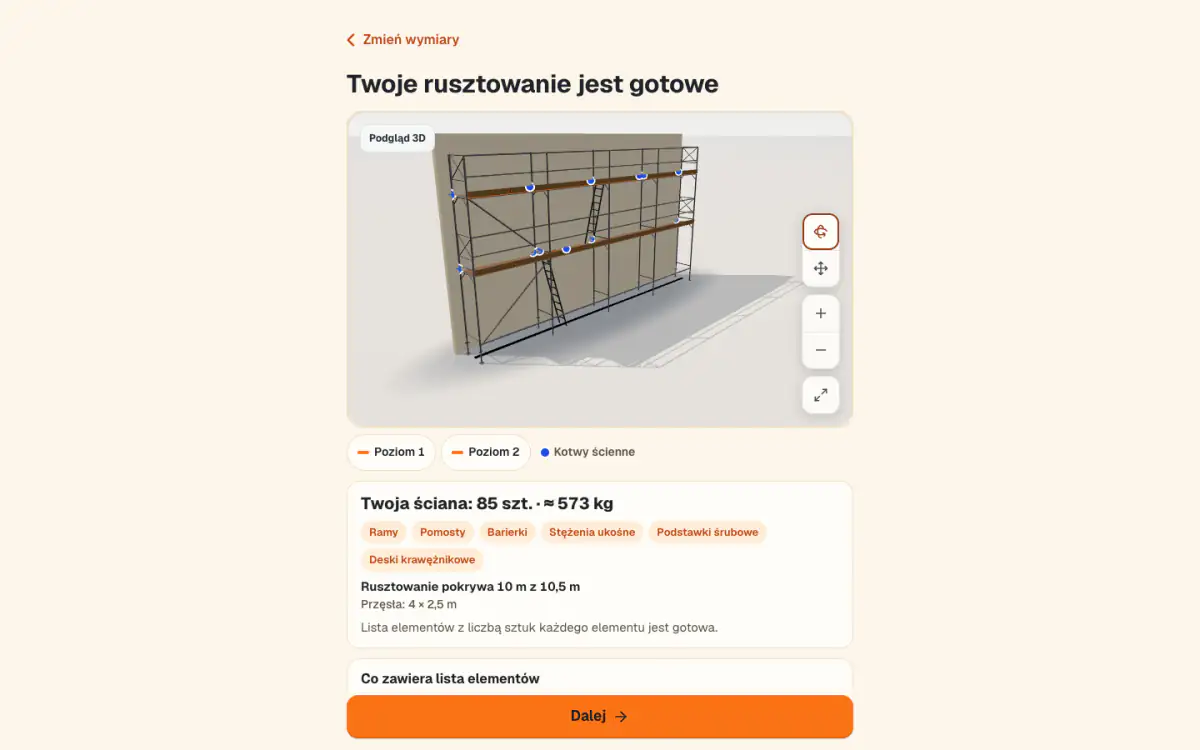
ScaFix buduje rusztowanie dla ściany i pokazuje je w 3D, z zaznaczonymi poziomami i kotwami. Pod spodem widzisz, ilu elementów potrzebuje ściana, przybliżoną masę i jakie rodzaje elementów są w zestawie. Przeciągnij obraz 3D, aby obejrzeć go ze wszystkich stron.
Krok 6 Wybierz plan i otwórz projekt
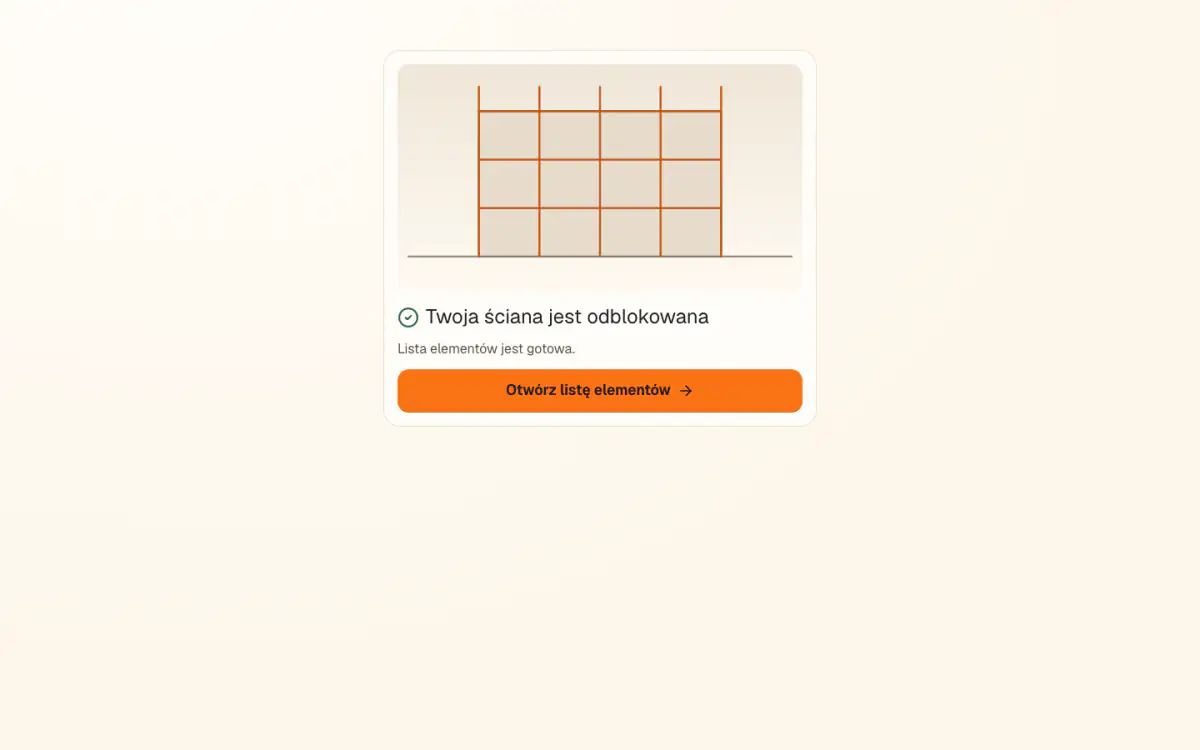
Naciśnij Dalej i wybierz Basic lub Pro. Po zakończeniu zakupu pojawi się «Twoja ściana jest odblokowana», a Otwórz listę elementów przeniesie cię do projektu z pełną listą elementów. Ceny planów zobaczysz przy wyborze i na stronie z cenami.


Częste błędy
- Długość nie jest przyjmowana. Musi mieścić się w tym, co ScaFix może zbudować na jednej ścianie; wpisz ją w metrach (10,5), a nie w centymetrach (1050).
- Wybrany zły system. Możesz go później zmienić w projekcie, w zakładce Rusztowanie – nie trzeba zaczynać od nowa (zobacz Wybierz właściwy system rusztowania).
- Dwa konta. Loguj się wszędzie w ten sam sposób (Google, Apple albo ten sam e-mail), inaczej projekty trafią na dwa konta.