 ScaFix
Vejledning · 2 af 24
Sådan læser du 3D-modellen og bruger de syv visninger
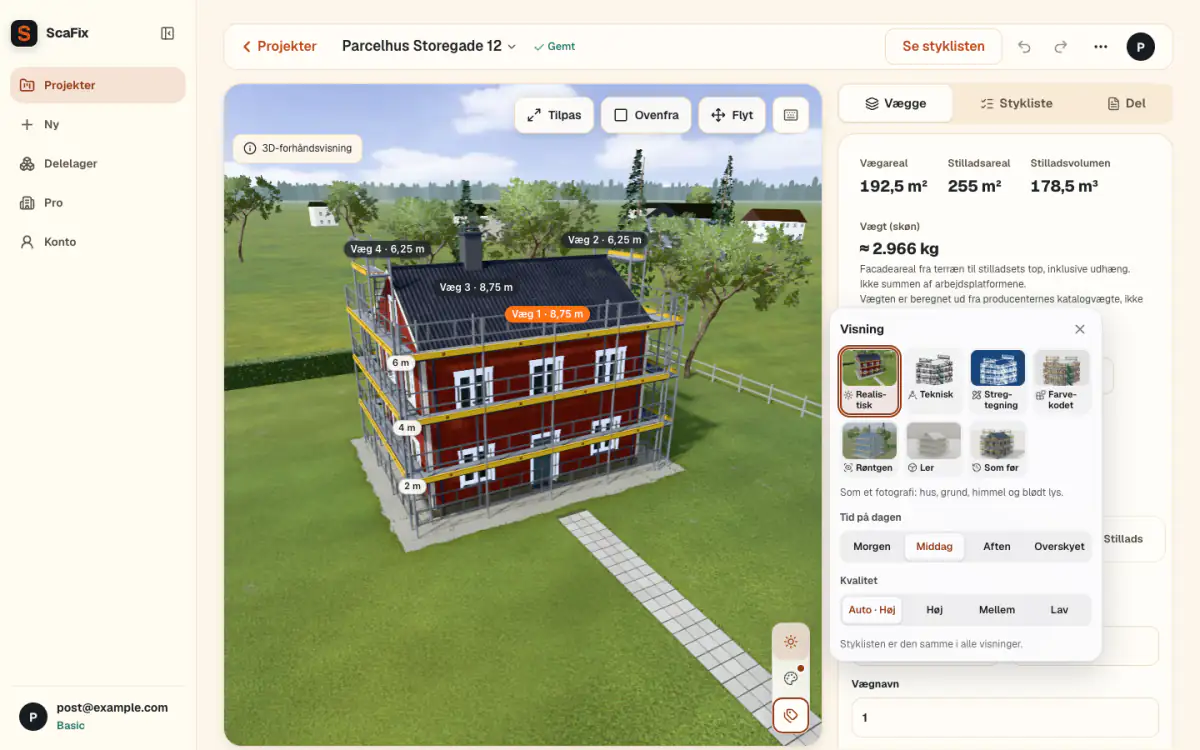
Træk for at dreje, og rul eller knib for at zoome. Tryk på en væg for at fokusere på den. Under Visning vælger du mellem syv visninger: Realistisk til helheden, Teknisk til mål, Stregtegning til udskrift, Farvekodet til deltyper, Røntgen til forankringen, Ler til formen og Som før. Delelisten er den samme i dem alle.
ScaFix Basic eller Pro Se abonnementerne og hvad de koster
Det skal du bruge
- ScaFix Basic eller Pro
- Et projekt med mindst én væg.
Trin for trin
Trin 1 Drej, zoom og flyt
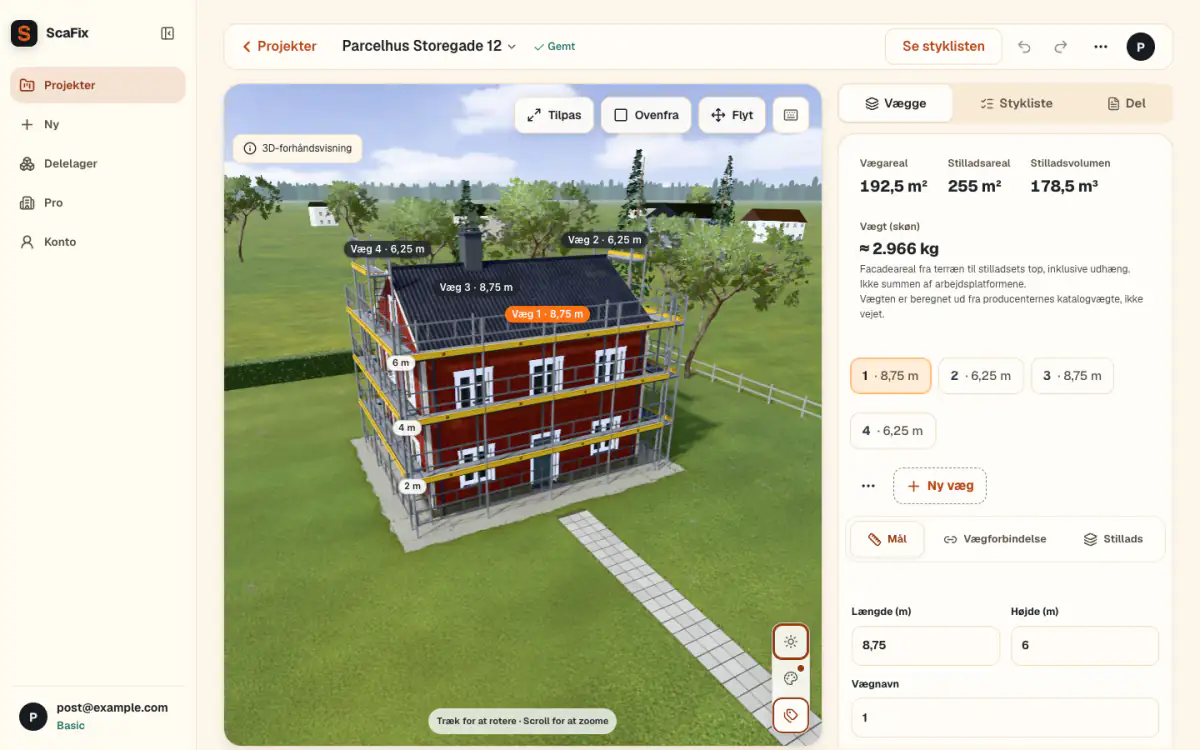
Træk i 3D-billedet for at dreje, og rul med musehjulet (eller knib med to fingre) for at zoome. Tilpas viser hele stilladset igen, Ovenfra viser det lige oppefra, og Flyt lader dig flytte billedet i stedet for at dreje det. Mærkaterne viser væggens nummer, længden og etagehøjderne.
Trin 2 Fokusér på én væg
Tryk på en væg i 3D-billedet eller på dens knap i panelet (for eksempel 1 · 8,75 m). Væggen markeres med orange, og kameraet drejer rundt om den, så du nemt kan zoome ind på toppen eller foden af stilladset.
Trin 3 Åbn Visning
Tryk på visningsknappen nederst til højre i 3D-billedet. Menuen Visning viser de syv visninger som små billeder og under dem Tid på dagen og Kvalitet. Nederst står der: «Delelisten er den samme i alle visninger.»
Trin 4 Vælg den visning, der passer til opgaven
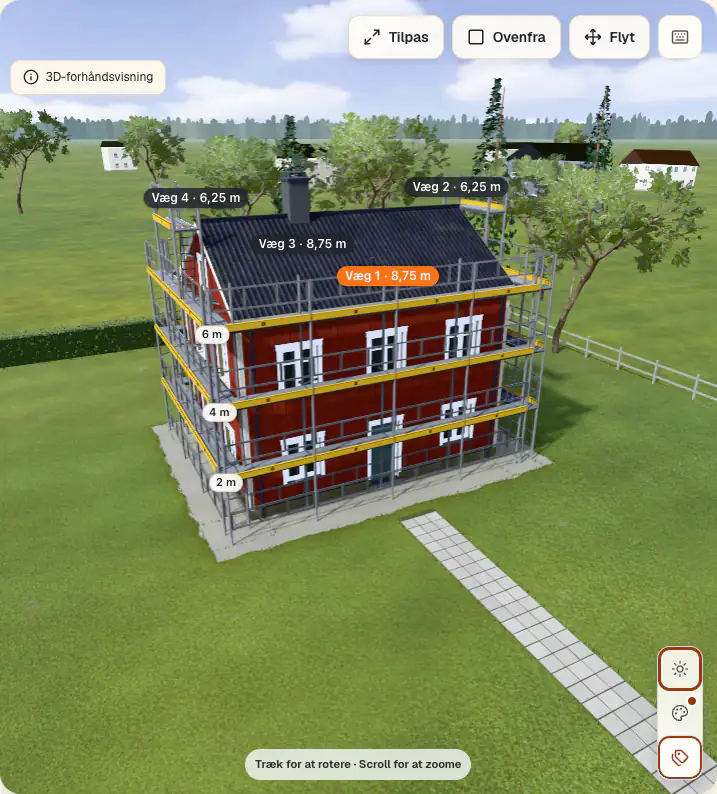
Realistisk viser huset, grunden og lyset som et fotografi – godt, når du skal vise en kunde det. Teknisk er en CAD-visning med kanter, mål og standardvinkler. Stregtegning giver rene linjer til udskrift. Farvekodet farver delene efter type, med farveforklaring. Røntgen lader dig se gennem huset til forankringen. Ler viser formen i én mat farve. Som før er visningen, som den var før de nye visninger.
Realistisk 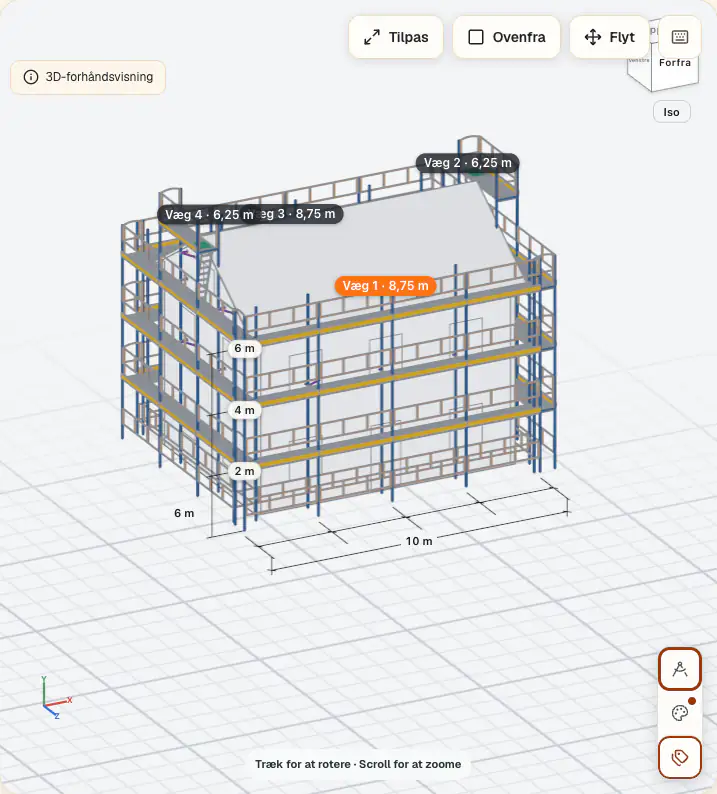
Teknisk 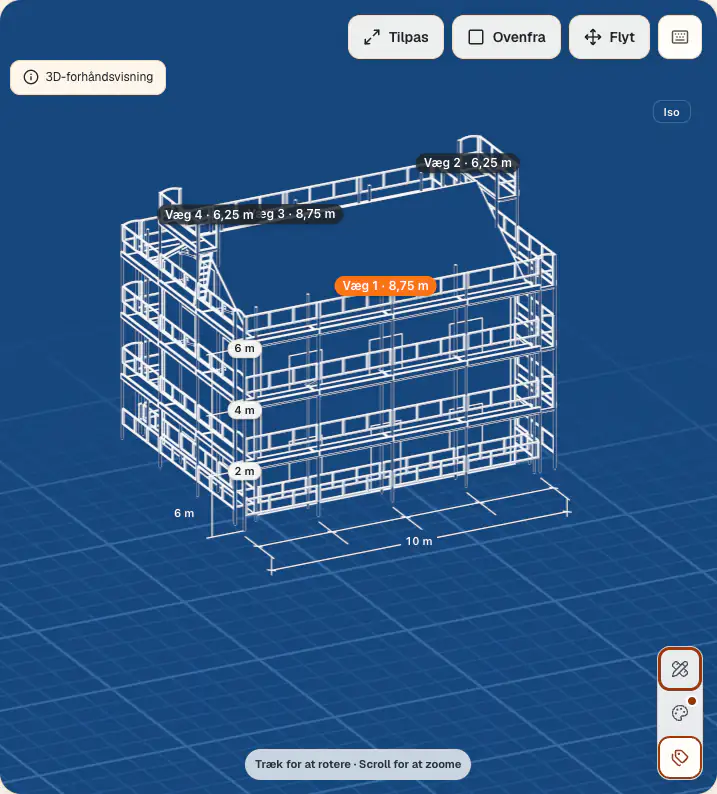
Stregtegning 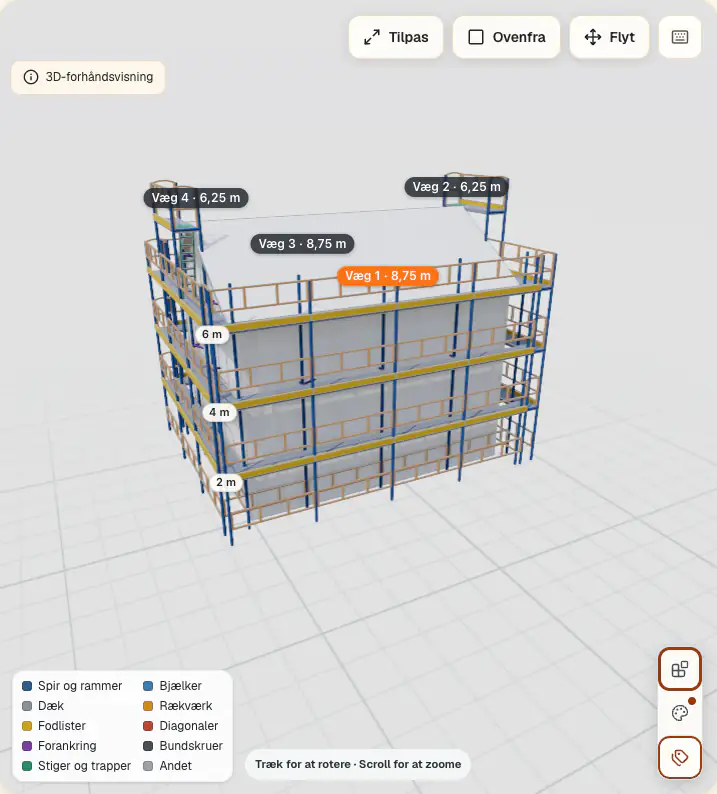
Farvekodet 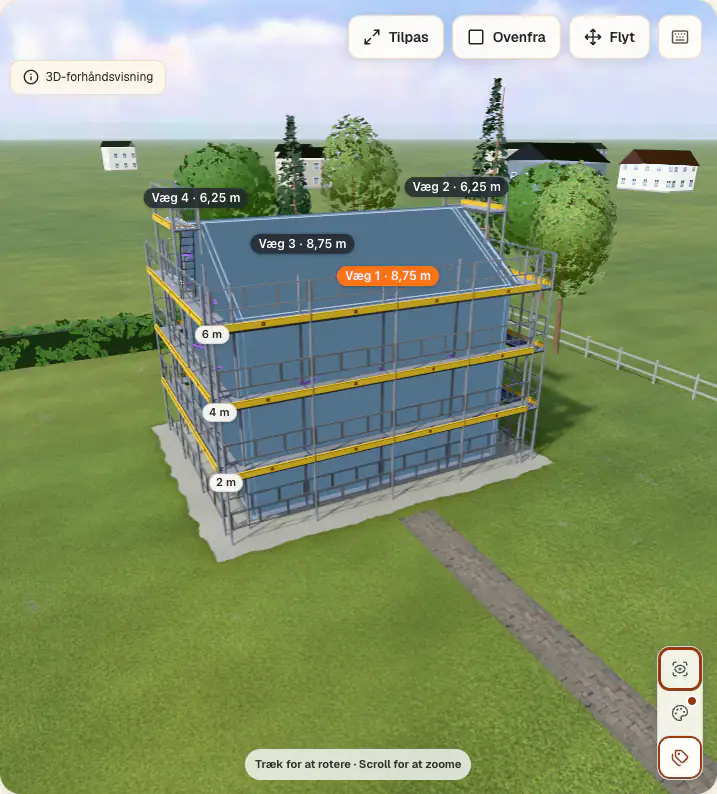
Røntgen 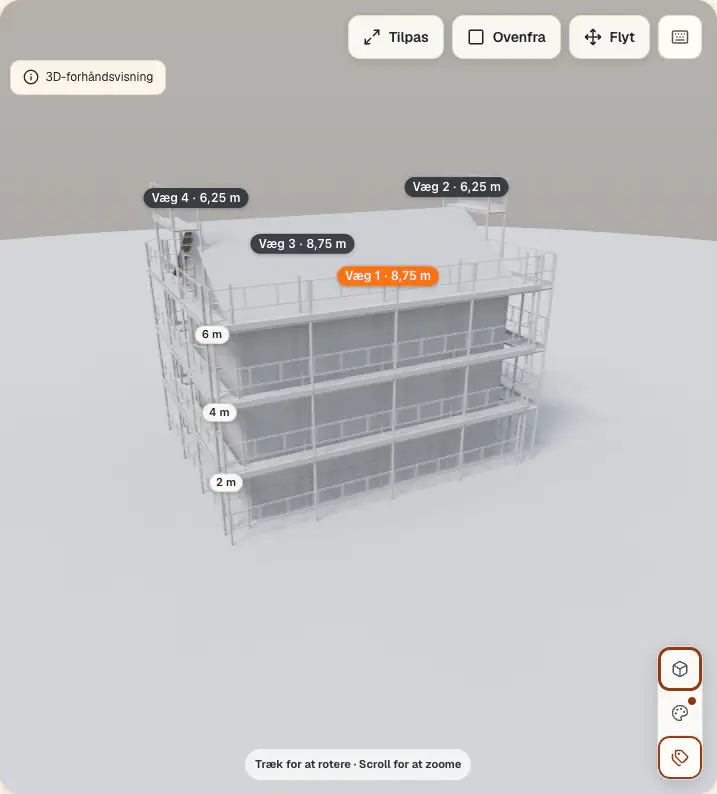
Ler 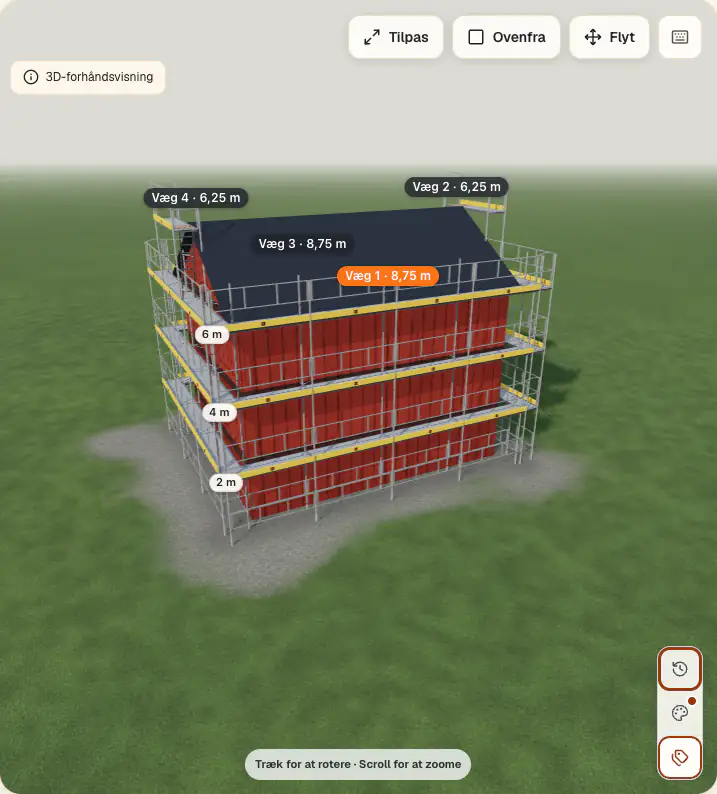
Som før Trin 5 Skift tilbage, når du vil
Dit valg huskes på denne enhed for din konto. Vælger du Som før, kan du gå tilbage til de nye visninger fra den samme menu.
Typiske fejl
- 3D-billedet er langsomt. Sæt Kvalitet til Mellem eller Lav i menuen Visning. Auto vælger efter enheden.
- Et træ skjuler væggen. Drej lidt, eller skift til Teknisk eller Ler, som viser stilladset uden grund og træer.
- «Delelisten ændrede sig, da jeg skiftede visning.» Det gør den ikke: visningerne ændrer kun billedet, aldrig delene eller antallet.