 ScaFix
Guide · 12 sur 24
Comment lire l’accès : échelles, planchers avec échelle et trappes
ScaFix planifie automatiquement l’accès par échelle : des planchers avec trappe et échelle. Dans la liste des pièces, ils figurent comme Planchers avec échelle, à côté de Planchers sans échelle. Dans l’affichage Code couleur, les échelles et escaliers ont leur propre couleur. Une tour d’escalier à côté de l’échafaudage s’ajoute dans Pro Studio.
ScaFix Basic ou Pro Voir les abonnements et leurs prix
Ce qu’il vous faut
- ScaFix Basic ou Pro
- Un projet avec des murs et un système choisi.
Pas à pas
Étape 1 Trouver les planchers avec échelle dans la liste
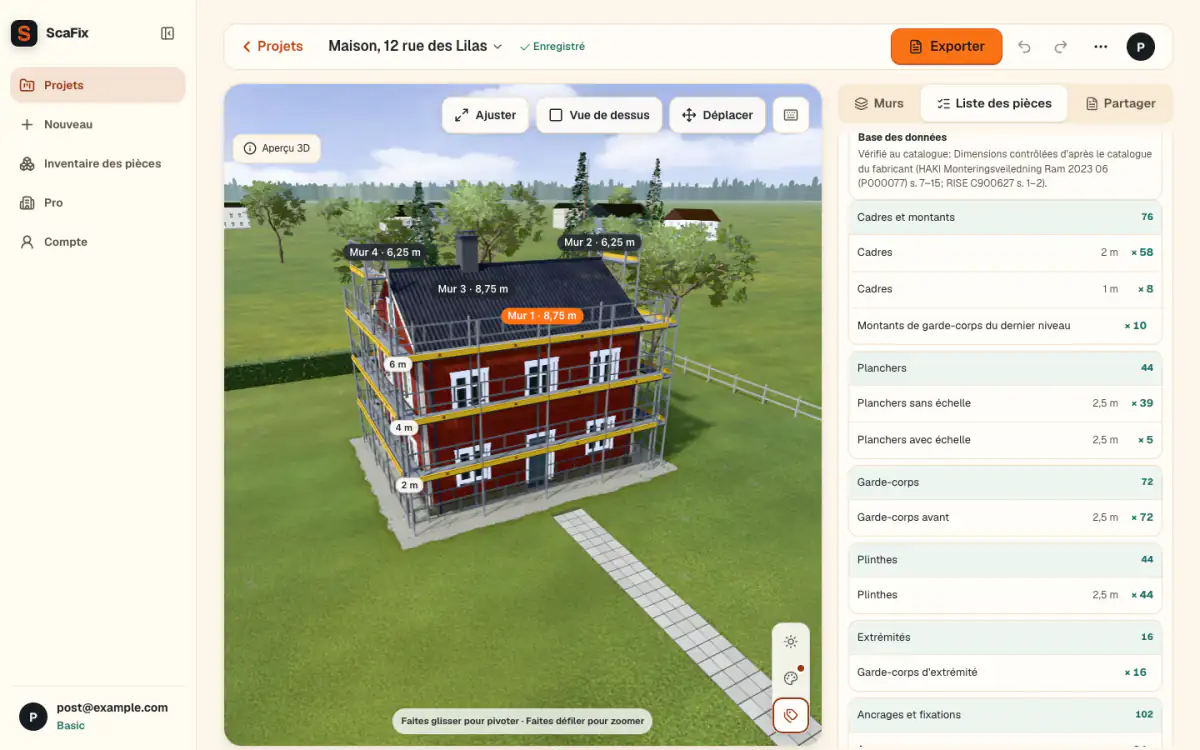
Ouvrez Liste des pièces. Sous Planchers, vous trouvez Planchers avec échelle (planchers avec trappe et échelle) et Planchers sans échelle, avec longueur et quantité.
Étape 2 Voir les échelles en 3D
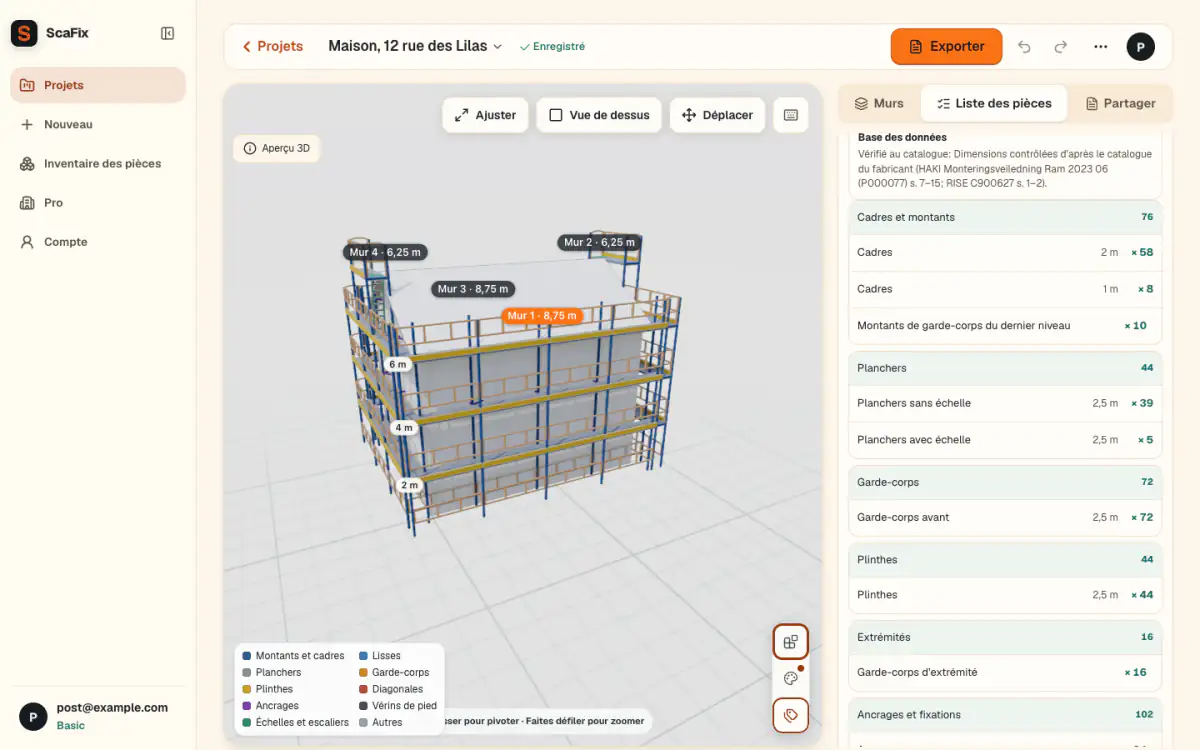
Choisissez Code couleur sous Affichage. Échelles et escaliers ont leur propre couleur dans la légende, pour voir dans quelle travée se trouve l’accès.
Étape 3 Les tours d’escalier dans Pro
Une tour d’escalier à côté de l’échafaudage s’ajoute dans Pro Studio sous Ajouter → la tuile Stair tower (l’app l’affiche encore en anglais). Les tours d’escalier autonomes et les échafaudages roulants se planifient avec le planificateur de tours (voir Échafaudages roulants et tours d’escalier).
Erreurs fréquentes
- L’accès placé là où il est inutilisable. Regardez en 3D dans quelle travée se trouve l’échelle, et déplacez l’échafaudage si besoin avec Décaler l’échafaudage.
- Les planchers à échelle comptés comme des planchers ordinaires. Commandez-les sur une ligne à part – ils ont une trappe et une échelle.
- Le plan pris pour un accès validé. L’accès doit être évalué pour le chantier et le lieu selon les règles applicables.