 ScaFix
Guide · 12 av 24
Så läser du tillträdet: stegar, gångplan med stege och luckor
ScaFix planerar tillträde med stege automatiskt: plattformar med lucka och stege. I materiallistan står de som Gångplan med stege bredvid Gångplan utan stege. I vyn Färgkodad har stegar och trappor en egen färg. Ett trapptorn bredvid ställningen lägger du till i Pro-studion.
ScaFix Basic eller Pro Se abonnemangen och vad de kostar
Det här behöver du
- ScaFix Basic eller Pro
- Ett projekt med väggar och ett valt system.
Steg för steg
Steg 1 Hitta stegplattformarna i materiallistan
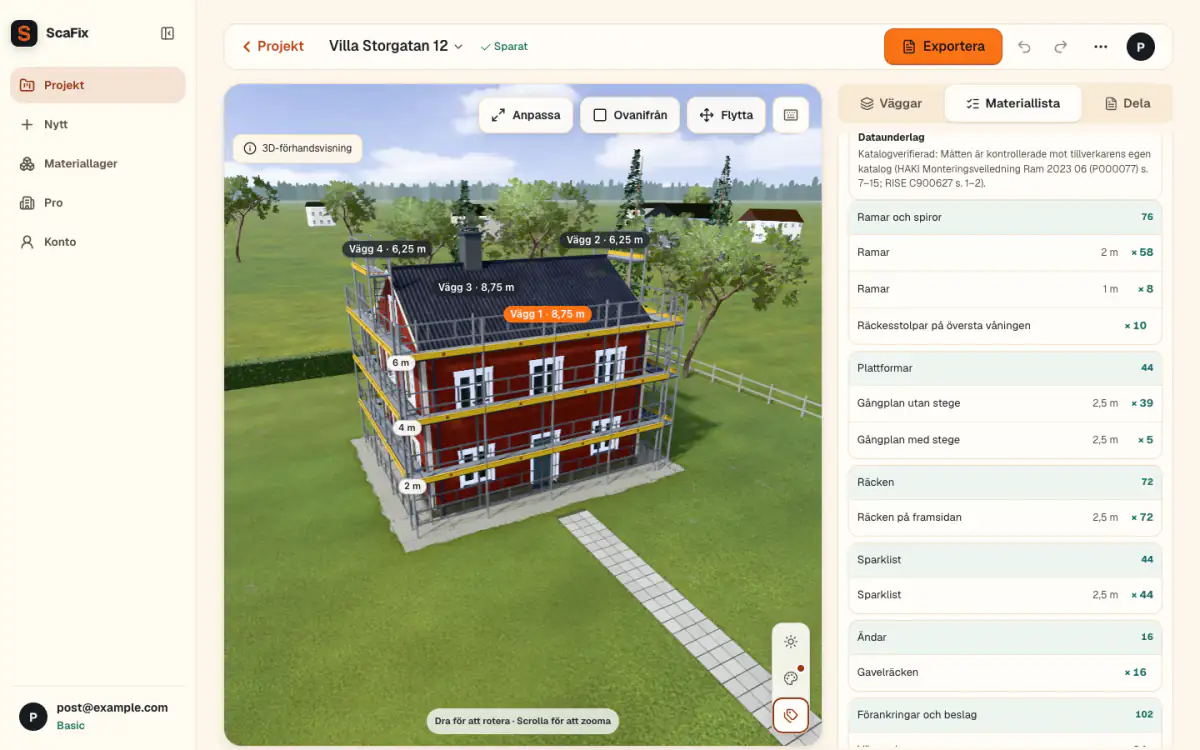
Öppna Materiallista. Under Plattformar hittar du Gångplan med stege (plattformar med lucka och stege) och Gångplan utan stege, med längd och antal.
Steg 2 Se stegarna i 3D
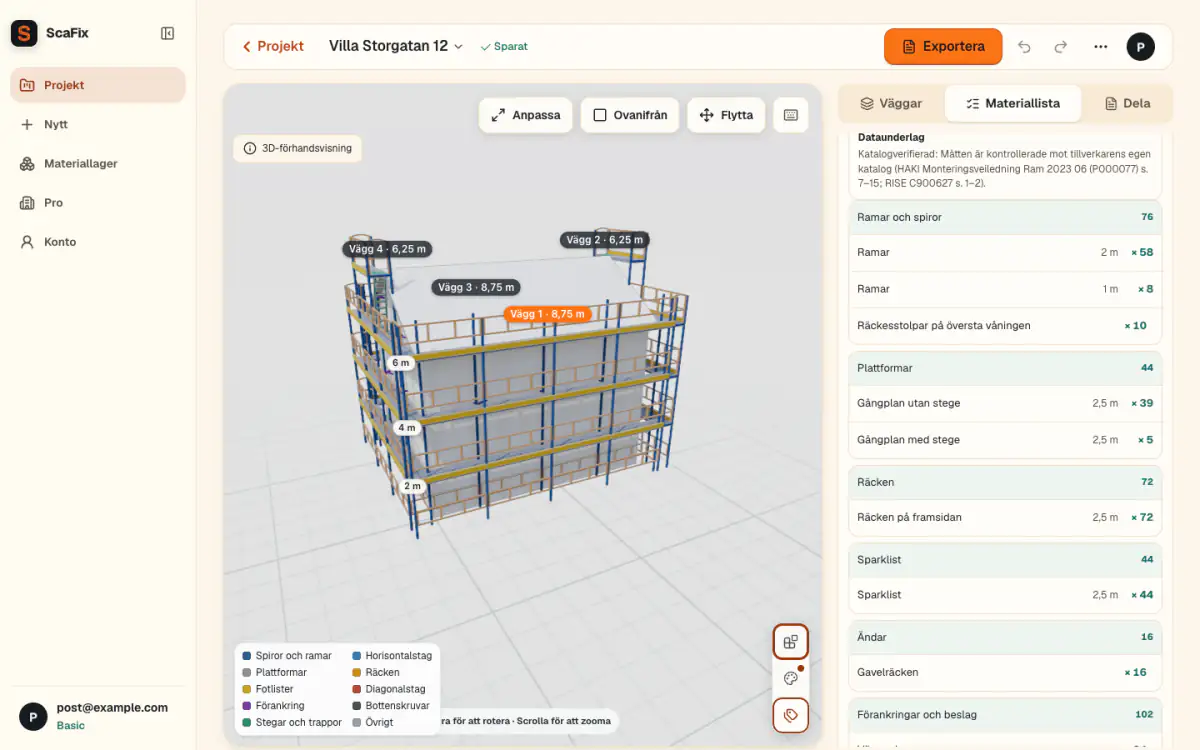
Välj Färgkodad under Visning. Stegar och trappor har en egen färg i färgförklaringen, så att du ser vilket fack tillträdet ligger i.
Steg 3 Trapptorn i Pro
Ett trapptorn bredvid ställningen lägger du till i Pro-studion under Lägg till → Trapptorn («Permanent tillträde från mark till översta plattformen bredvid ställningen med egna räcken»). Fristående trapptorn och rullställningar planerar du med tornplaneraren (se Rullställningar och trapptorn).
Vanliga misstag
- Tillträdet placerat där det inte kan användas. Se i 3D vilket fack stegen ligger i, och flytta ställningen med Förskjut ställning vid behov.
- Stegplattformar räknade som vanliga plattformar. Beställ dem som en egen rad – de har lucka och stege.
- Planen läst som godkänt tillträde. Tillträdet måste bedömas för jobbet och platsen enligt de regler som gäller.