 ScaFix
Poradnik · 12 z 24
Jak czytać dostęp: drabiny, pomosty z drabiną i włazy
ScaFix automatycznie planuje dostęp po drabinie: pomosty z włazem i drabiną. Na liście elementów są jako Pomosty z drabiną obok Pomosty bez drabiny. W widoku Kolory elementów drabiny i schody mają własny kolor. Wieżę schodową obok rusztowania dodajesz w Studio Pro.
ScaFix Basic lub Pro Zobacz plany i ich ceny
Czego potrzebujesz
- ScaFix Basic lub Pro
- Projekt ze ścianami i wybranym systemem.
Krok po kroku
Krok 1 Znajdź pomosty z drabiną na liście
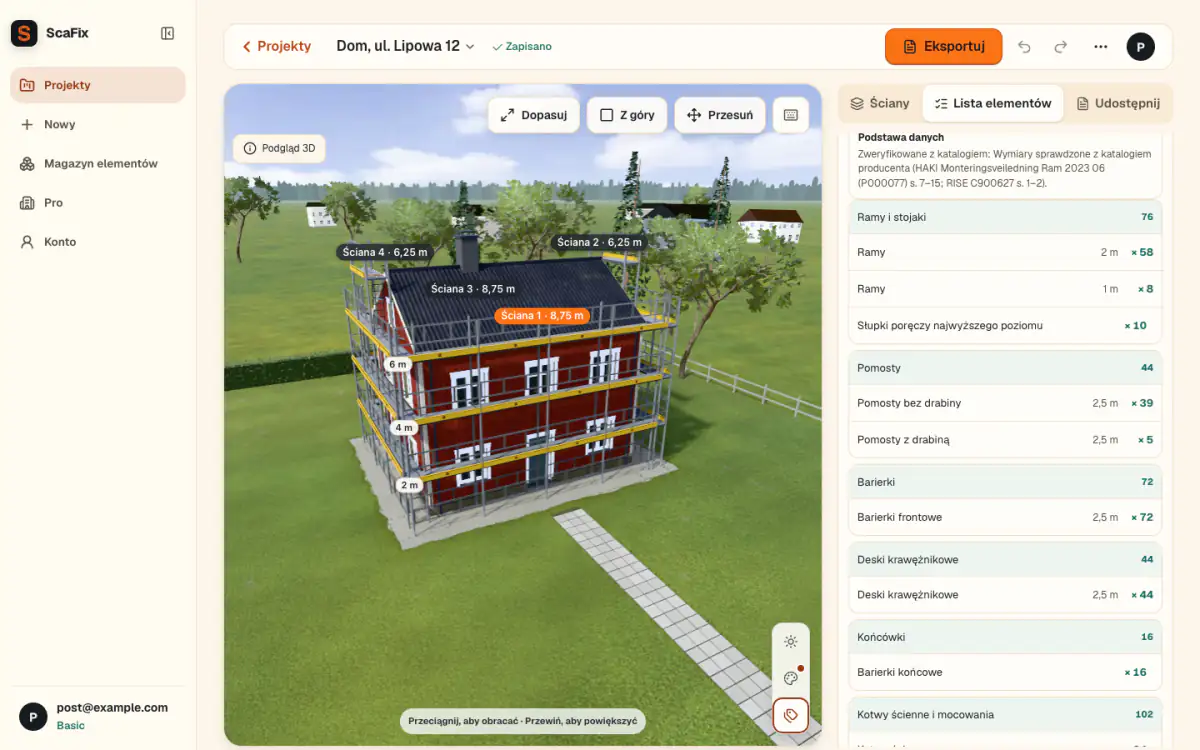
Otwórz Lista elementów. W grupie Pomosty znajdziesz Pomosty z drabiną (pomosty z włazem i drabiną) i Pomosty bez drabiny, z długością i ilością.
Krok 2 Zobacz drabiny w 3D
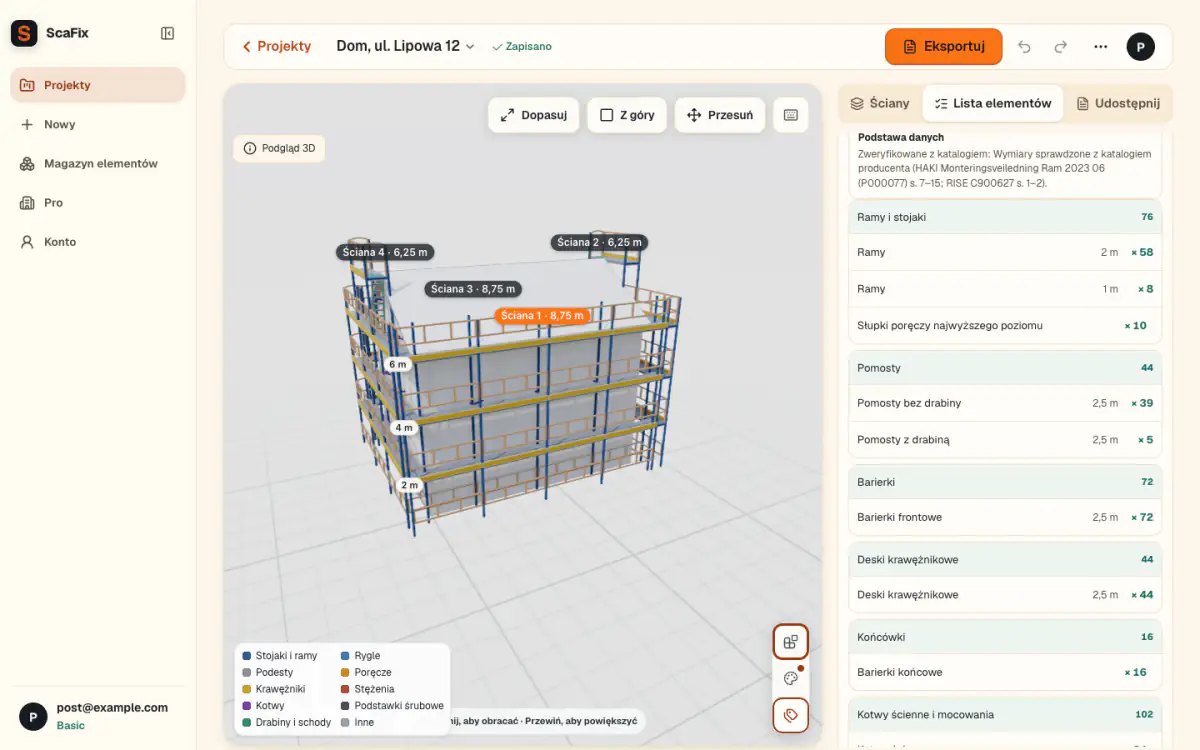
Wybierz Kolory elementów w menu Widok. Drabiny i schody mają w legendzie własny kolor, więc widzisz, w którym przęśle jest dostęp.
Krok 3 Wieże schodowe w Pro
Wieżę schodową obok rusztowania dodajesz w Studio Pro w Dodaj (w siatce opcji nazwa jest jeszcze po angielsku: «Stair tower»). Dla niektórych systemów wieży schodowej nie ma jeszcze w katalogu; ScaFix to wtedy pokazuje. Wolnostojące wieże schodowe i rusztowania jezdne planujesz w planerze wież (zobacz Rusztowania jezdne i wieże schodowe).
Częste błędy
- Dostęp ustawiony tam, gdzie nie da się z niego korzystać. Sprawdź w 3D, w którym przęśle jest drabina, i w razie potrzeby przesuń rusztowanie przyciskiem Przesuń rusztowanie.
- Pomosty z drabiną policzone jak zwykłe pomosty. Zamawiaj je w osobnym wierszu – mają właz i drabinę.
- Plan potraktowany jak zatwierdzony dostęp. Dostęp trzeba ocenić dla danej pracy i miejsca zgodnie z obowiązującymi przepisami.