 ScaFix
Anleitung · 12 von 24
So lesen Sie den Zugang: Leitern, Beläge mit Leiter und Durchstiege
ScaFix plant den Zugang über Leitern automatisch: Beläge mit Durchstiegsklappe und Leiter. In der Stückliste stehen sie als Beläge mit Leiter neben Beläge ohne Leiter. In der Ansicht Farbcodiert haben Leitern und Treppen eine eigene Farbe. Einen Treppenturm neben dem Gerüst fügen Sie im Pro-Studio hinzu.
ScaFix Basic oder Pro Abos und Preise ansehen
Das brauchen Sie
- ScaFix Basic oder Pro
- Ein Projekt mit Wänden und gewähltem System.
Schritt für Schritt
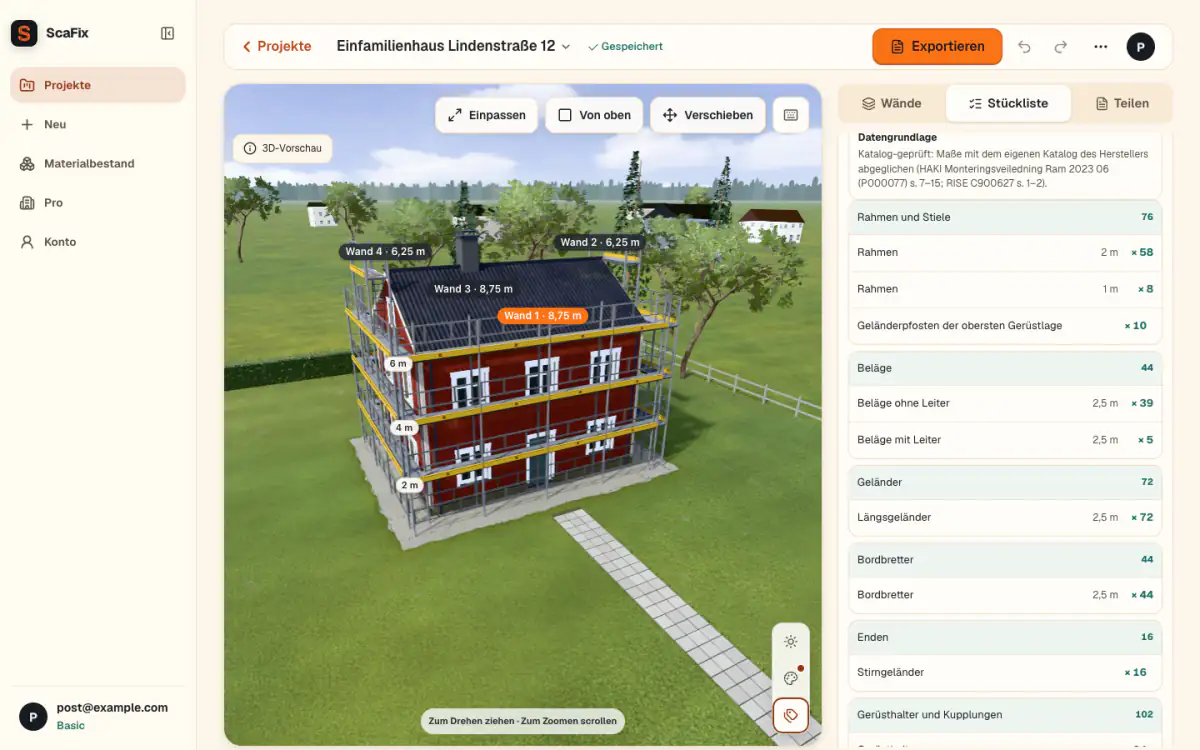
Schritt 1 Die Leiterbeläge in der Stückliste finden
Öffnen Sie die Stückliste. Unter Beläge finden Sie Beläge mit Leiter (Beläge mit Durchstiegsklappe und Leiter) und Beläge ohne Leiter, mit Länge und Stückzahl.
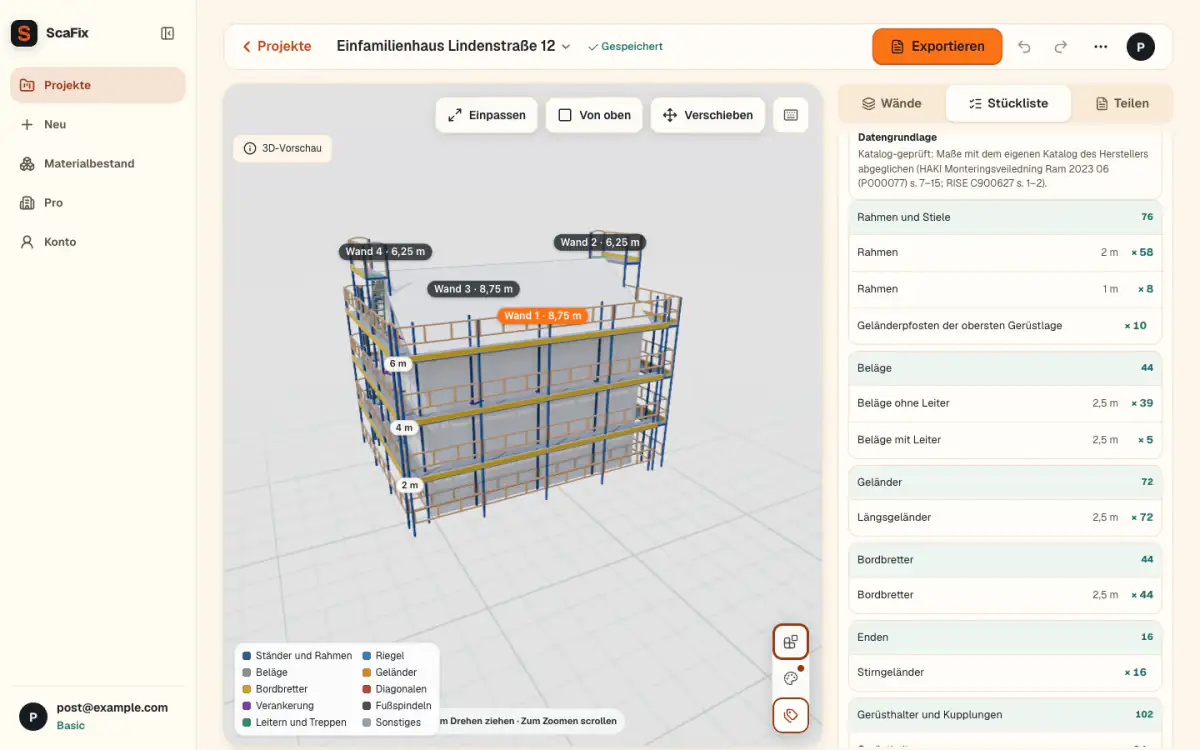
Schritt 2 Die Leitern in 3D sehen
Wählen Sie Farbcodiert unter Ansicht. Leitern und Treppen haben in der Legende eine eigene Farbe, sodass Sie sehen, in welchem Feld der Zugang liegt.
Schritt 3 Treppentürme in Pro
Einen Treppenturm neben dem Gerüst fügen Sie im Pro-Studio unter Hinzufügen → Treppenturm hinzu (Kachel «Zugang vom Boden»). Freistehende Treppentürme und Rollgerüste planen Sie mit dem Turmplaner (siehe Rollgerüste und Treppentürme).
Häufige Fehler
- Der Zugang liegt, wo er nicht nutzbar ist. Sehen Sie in 3D, in welchem Feld die Leiter liegt, und versetzen Sie das Gerüst bei Bedarf mit Gerüst verschieben.
- Leiterbeläge als normale Beläge gezählt. Bestellen Sie sie als eigene Zeile – sie haben eine Durchstiegsklappe und eine Leiter.
- Der Plan als freigegebener Zugang gelesen. Der Zugang muss für den Auftrag und den Ort nach den geltenden Vorschriften beurteilt werden.