 ScaFix
Anleitung · 22 von 24
So planen Sie Rollgerüste und Treppentürme
Klicken Sie unter Projekte auf Rollgerüst oder Treppenturm. Wählen Sie Rollgerüst oder Treppenturm, das System, Einfache Breite oder Doppelte Breite, Im Freien oder Innen und die Plattformhöhe. ScaFix zeigt den Turm in 3D mit vollständiger Stückliste aus der Herstellertabelle und warnt, wenn die Tabelle Ihre Wahl nicht abdeckt.
ScaFix Pro Abos und Preise ansehen
Das brauchen Sie
- ScaFix Pro
- Die Arbeitshöhe, die Sie brauchen.
- Ob der Turm im Freien oder innen steht.
Schritt für Schritt
Schritt 1 Den Turmplaner öffnen
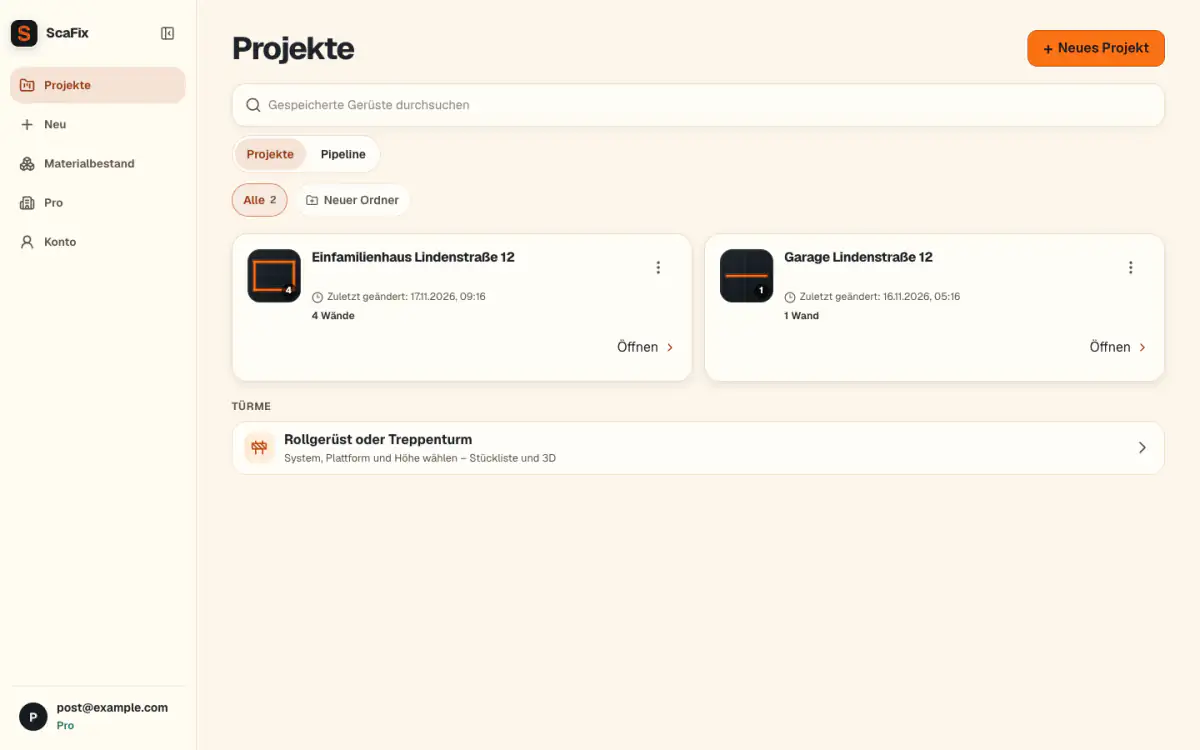
Unter Projekte finden Sie Rollgerüst oder Treppenturm (System, Plattform und Höhe wählen – Stückliste und 3D).
Schritt 2 Art, System und Höhe wählen
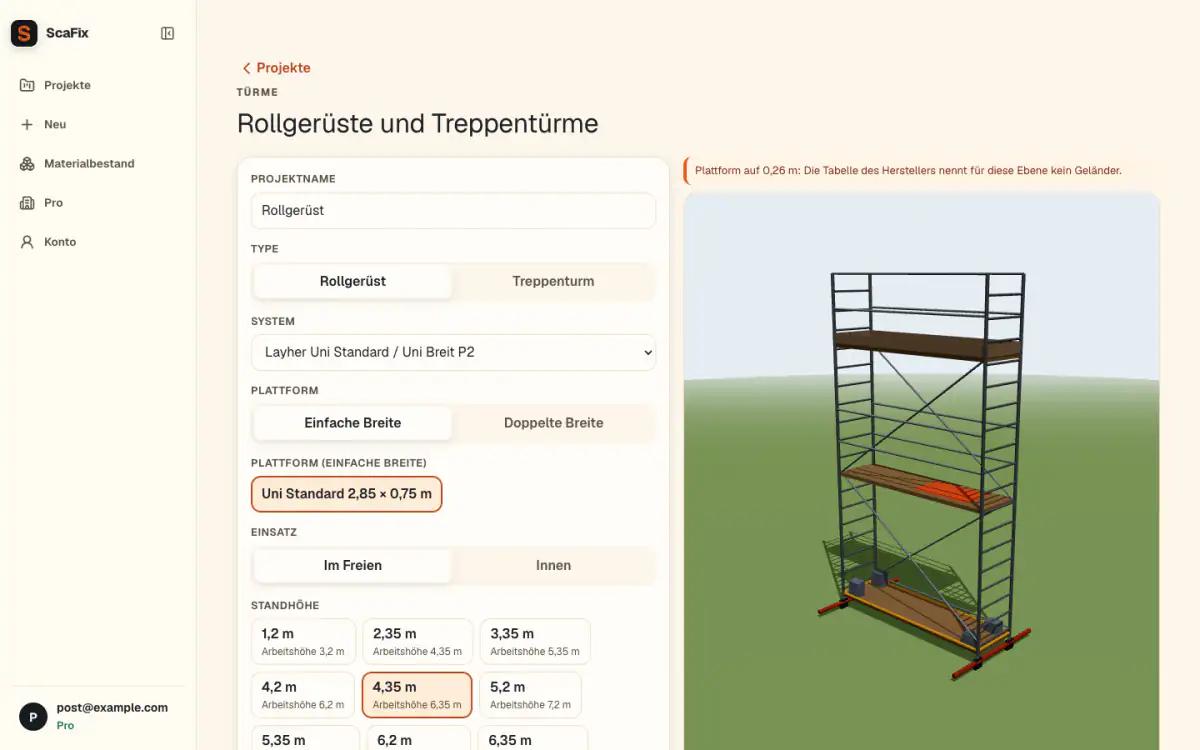
Wählen Sie Rollgerüst oder Treppenturm, das System, Einfache Breite oder Doppelte Breite, Im Freien oder Innen und die Plattformhöhe. Unter jeder Höhe steht die Arbeitshöhe.
Schritt 3 Die Warnung lesen
Über dem 3D-Bild stehen Warnungen aus der Herstellertabelle, zum Beispiel wenn die Tabelle für eine Ebene kein Geländer nennt. Lesen Sie sie, bevor Sie die Stückliste verwenden. Lesen Sie auch die Karte Sicherheit und Standsicherheit unter der Stückliste. ScaFix gibt die Tabelle des Herstellers wieder; der Turm muss von einer fachkundigen Person nach der Aufbau- und Verwendungsanleitung des Herstellers aufgebaut und geprüft werden.


Häufige Fehler
- Plattformhöhe und Arbeitshöhe verwechselt. Die Arbeitshöhe steht unter jeder Plattformhöhe.
- Ein Innen-Turm im Freien verwendet. Wählen Sie Im Freien, wenn der Turm draußen steht; die Tabelle ist eine andere.
- Die Warnung übersehen. Die Warnungen sagen, was die Tabelle des Herstellers nicht abdeckt.