 ScaFix
Anleitung · 8 von 24
So legen Sie Höhen, Gerüstlagen und Beläge je Lage fest
Geben Sie die Wandhöhe unter Messen ein – ScaFix wählt die Gerüstlagen automatisch nach den Höhen des Systems. Unter Gerüst sehen Sie die Lagen und können die Beläge einer Lage herausnehmen (die Geländer bleiben). Gerüst an dieser Wand schaltet das Gerüst an einer Wand ab, ohne die Wand zu löschen.
ScaFix Basic oder Pro Abos und Preise ansehen
Das brauchen Sie
- ScaFix Basic oder Pro
- Die Höhe der Wand (bis zur Traufe oder bis dorthin, wo gearbeitet wird).
Schritt für Schritt
Schritt 1 Die Wandhöhe ändern
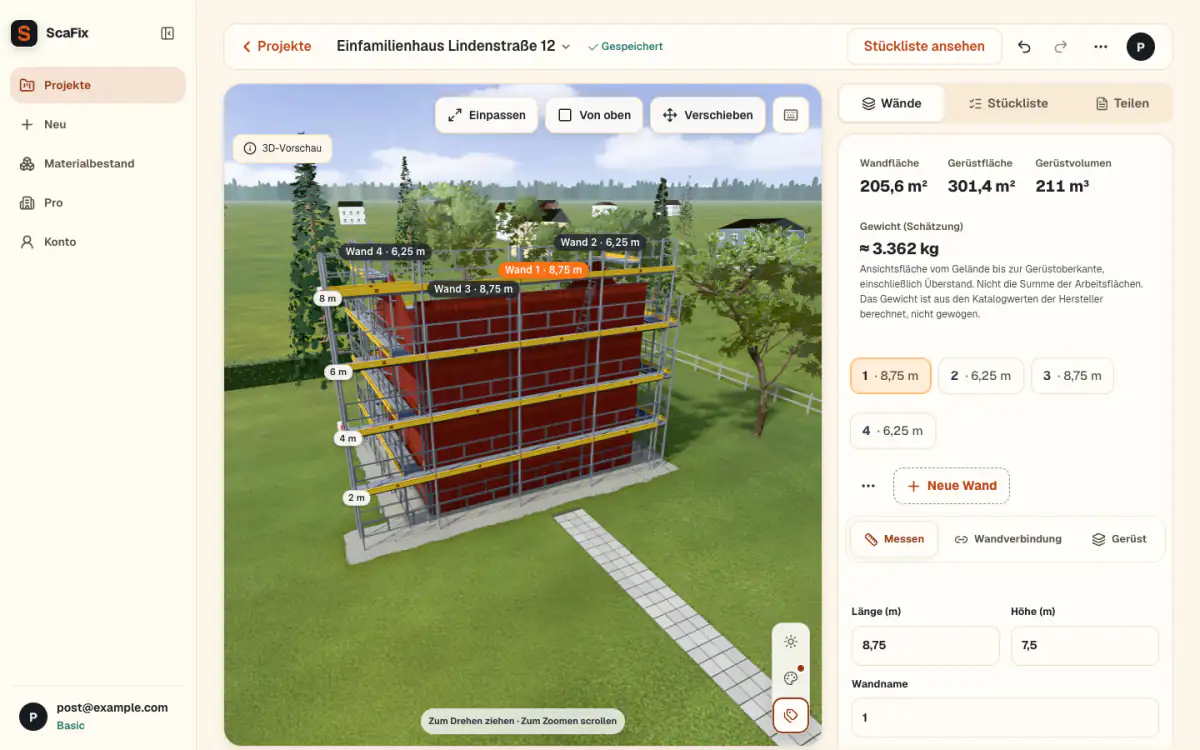
Wählen Sie die Wand und geben Sie unter Messen eine neue Höhe ein, hier 7,5 m. Die Lagen im 3D-Bild gehen mit; die Beschriftungen zeigen die Höhe jeder Lage (2 m, 4 m, 6 m, 8 m).
Schritt 2 Die Gerüstlagen sehen
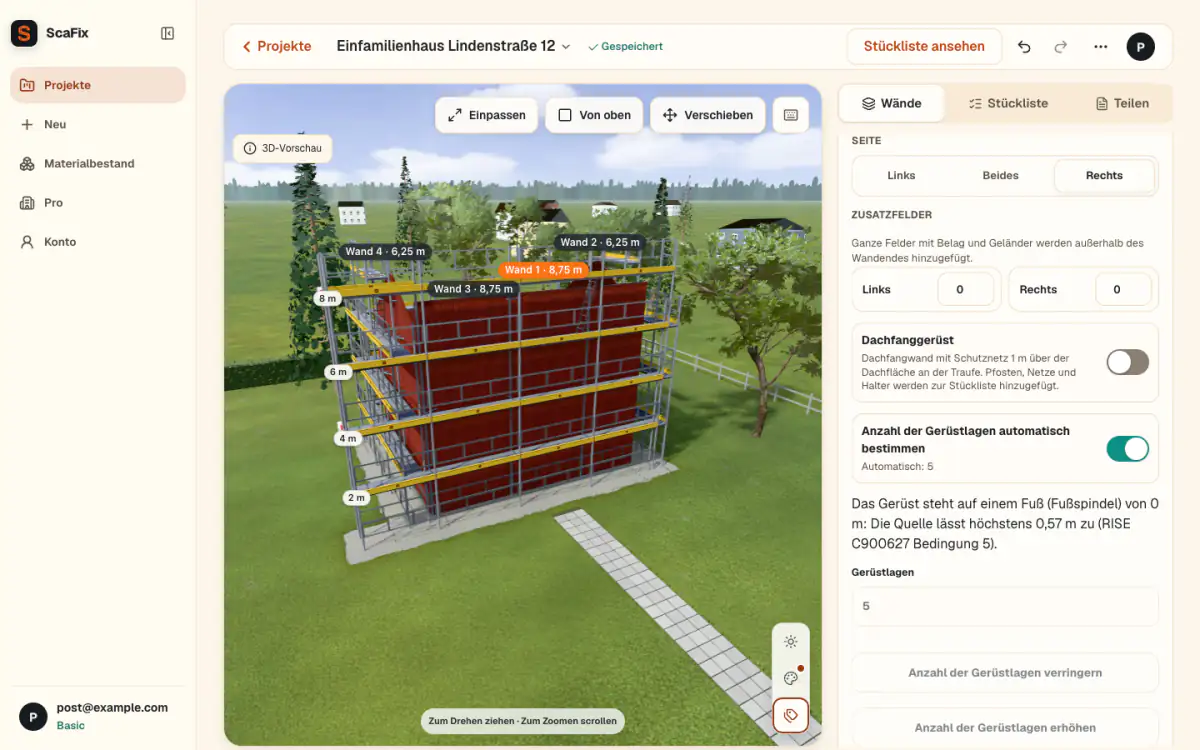
Unter Gerüst finden Sie Anzahl der Gerüstlagen automatisch bestimmen (hier: Automatisch: 5). Schalten Sie es aus, um die Zahl selbst unter Gerüstlagen zu wählen. ScaFix zeigt auch, worauf das Gerüst steht und was das System für die Fußspindel zulässt.
Schritt 3 Die Beläge einer Lage herausnehmen
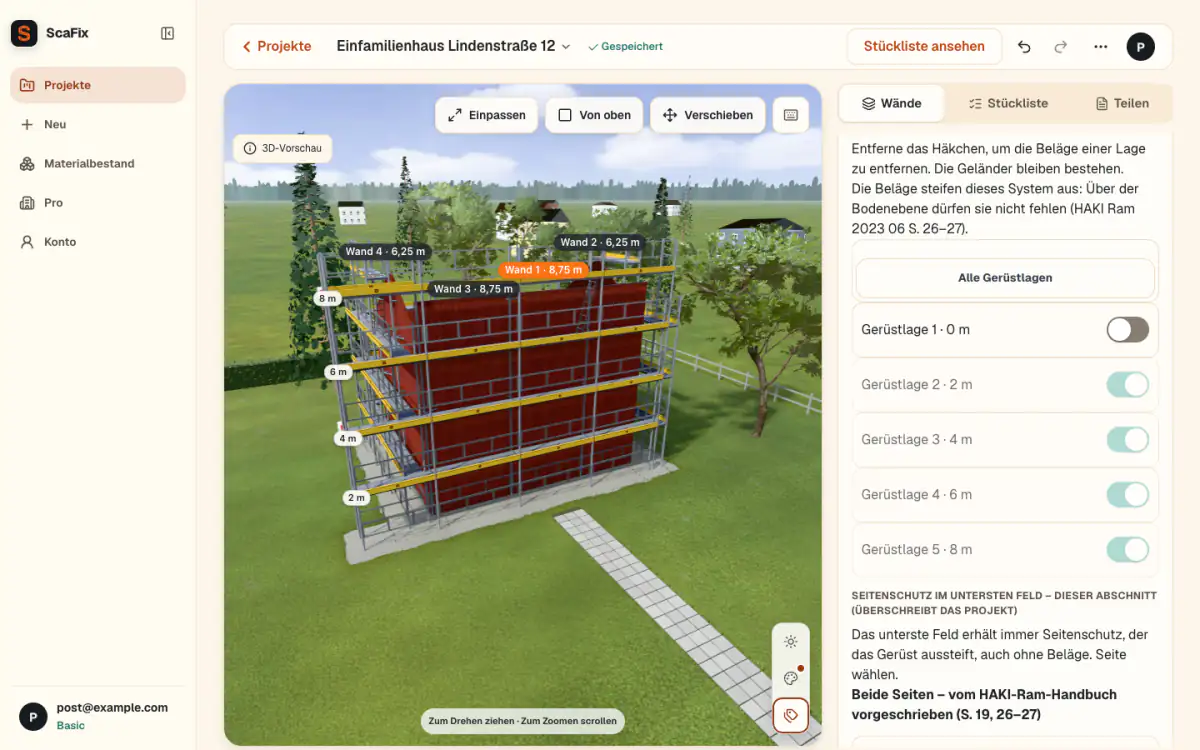
Entfernen Sie unter Beläge je Gerüstlage den Haken bei der Lage. Ihre Beläge verschwinden aus dem 3D-Bild und der Stückliste; die Geländer bleiben. Bei HAKI Ram im Beispiel sind die Lagen über dem Boden gesperrt, und ScaFix zeigt den Grund mit Quelle: «Die Beläge steifen dieses System aus: Über der Bodenebene dürfen sie nicht fehlen». Diese Sperre hat ScaFix nur für einige Systeme. Fehlt ein solcher Hinweis, heißt das nicht, dass die Beläge herausgenommen werden dürfen: Prüfen Sie mit der Anleitung des Herstellers.
Schritt 4 Das Gerüst an einer Wand abschalten
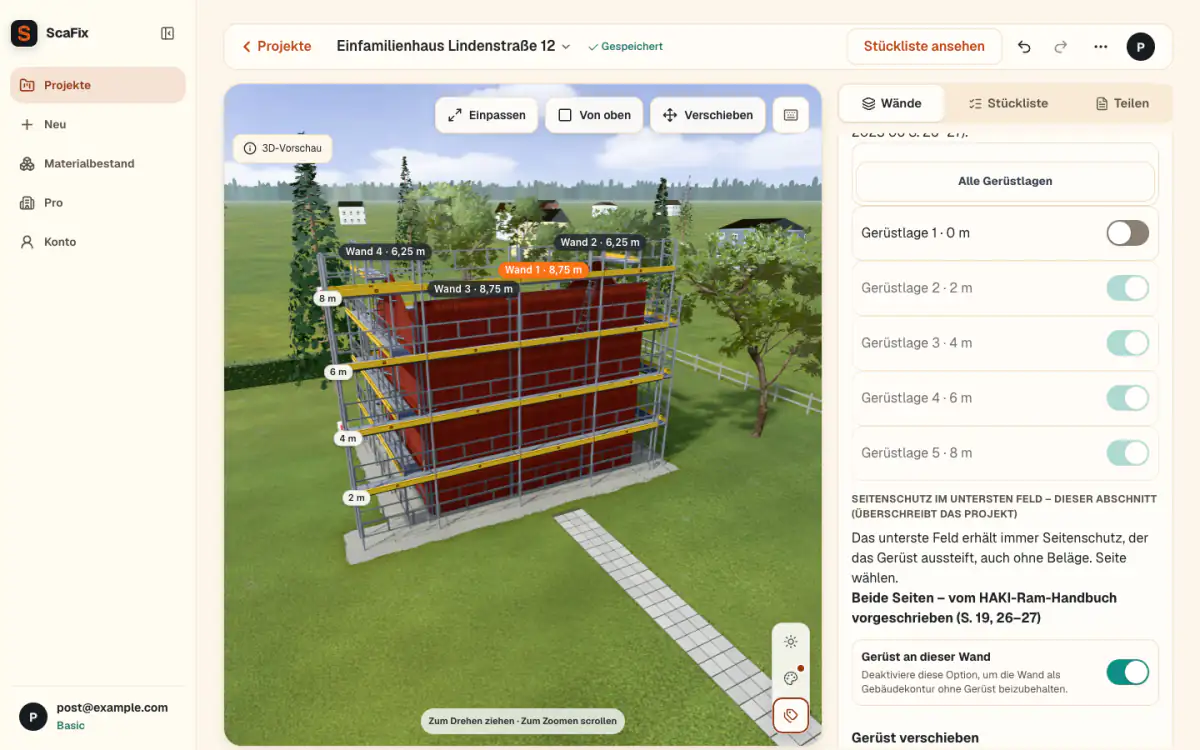
Gerüst an dieser Wand: Schalten Sie es aus, um die Wand als Gebäudeumriss ohne Gerüst zu behalten. Die Wand bleibt im Projekt und in 3D, aber ihre Teile verlassen die Liste. Gerüst verschieben versetzt das Gerüst in Schritten von 0,25 m entlang der Wand.
Seitenschutz im untersten Feld
Das unterste Feld bekommt immer Geländer, die das Gerüst aussteifen, auch ohne Beläge. ScaFix zeigt, welche Seite gebaut wird und woher die Regel kommt: aus der Anleitung des Herstellers mit Seitenzahl, wo ScaFix eine hat (im Beispiel das HAKI-Ram-Handbuch, S. 19, 26–27), sonst «ScaFix-Standard für Aussteifung» – das ist eine eigene Regel von ScaFix, nicht die des Herstellers. Prüfen Sie immer mit der Anleitung für Ihr System.
Häufige Fehler
- Zu viele Gerüstlagen. Die Höhe reicht bis dorthin, wo gearbeitet wird, oder bis zur Traufe; die oberste Lage legt ScaFix nach den Höhen des Systems fest.
- Beläge herausgenommen, wo sie aussteifen. In vielen Systemen steifen die Beläge das Gerüst aus. ScaFix sperrt die Auswahl nur bei den Systemen, für die es die Regel hat; prüfen Sie immer mit der Anleitung des Herstellers, bevor Sie Beläge herausnehmen.
- Die Wand gelöscht statt abgeschaltet. Nutzen Sie Gerüst an dieser Wand, dann behalten Sie die Wand und ihre Ecken.